
Rollen und Berechtigungen
Legen Sie fest, was jede Person sehen und tun darf, im Dashboard und über WhatsApp, und in welchen Häusern.
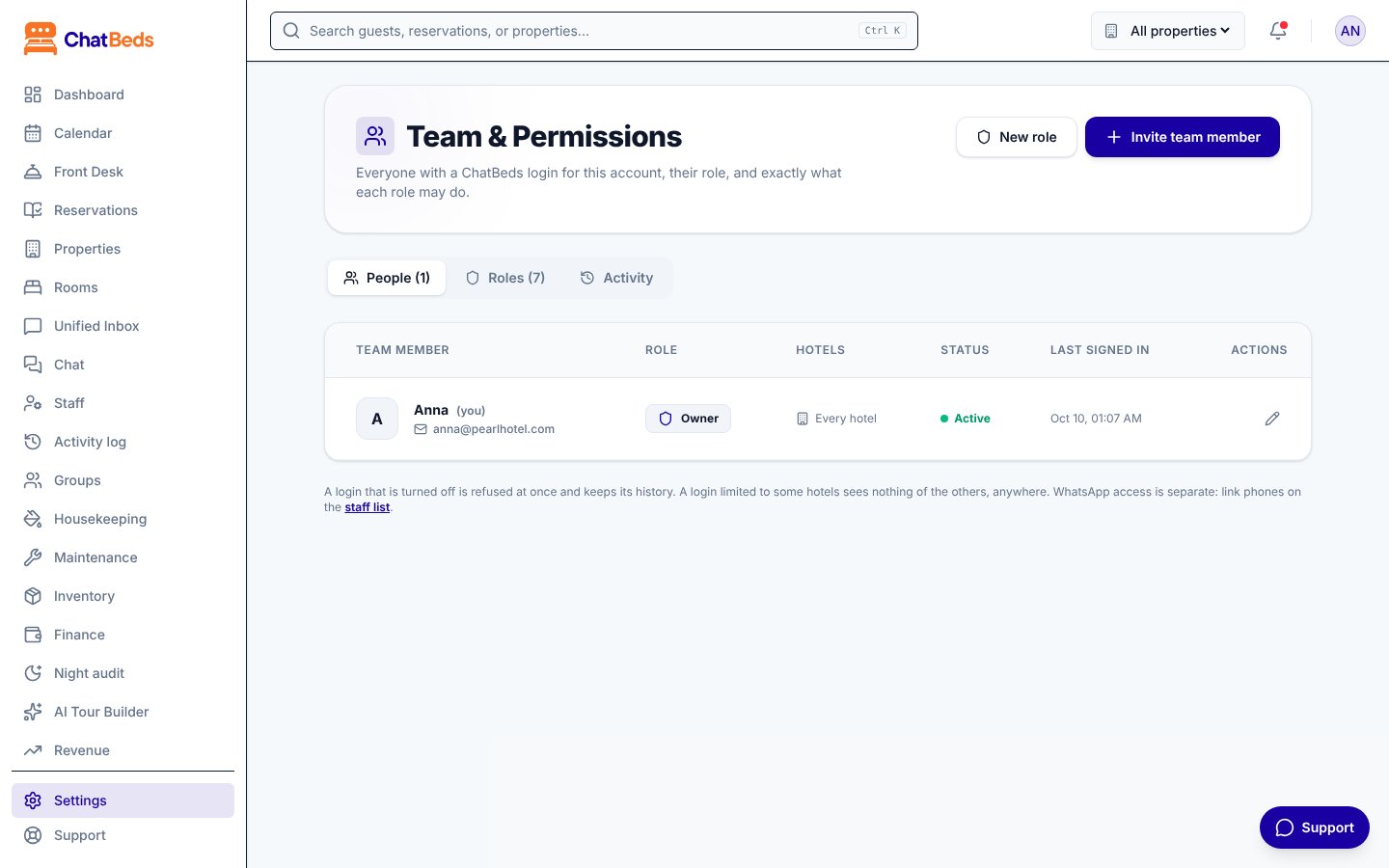
Jede Person in ChatBeds hat eine Rolle. Die Rolle bestimmt, was sie sehen und ändern darf. ChatBeds prüft die Rolle bei jeder Aktion, sodass niemand mehr tun kann, als seine Rolle erlaubt, auch nicht über einen Link oder Befehl, den er nicht nutzen sollte.
Es gibt zwei Arten von Rollen:
- Dashboard-Rollen für Personen, die sich in der Web-App anmelden. Sie verwalten sie unter Einstellungen → Team und Berechtigungen.
- WhatsApp-Personalrollen für Personen auf der Liste Personal. Sie legen fest, welche Chat-Befehle ein Telefon senden darf. Siehe WhatsApp-Personalrollen weiter unten.
Vorgegebene Dashboard-Rollen
Jedes Konto hat diese Rollen. Sie lassen sich nicht ändern, aber Sie können sie kopieren, um eigene zu erstellen.
| Rolle | Für |
|---|---|
| Inhaber | Der Inhaber des Kontos. Darf alles und ist die einzige Rolle, die einen weiteren Inhaber ernennen kann. |
| Admin | Die Direktion. Darf alles, auch Team und Rollen, kann aber keinen Inhaber ernennen oder ändern. |
| Rezeption | Der Empfang: Buchungen, Gäste, Check-in und Check-out, Zahlungen und der Nachtaudit. |
| Buchhaltung | Die Zahlen, Zahlungen, Erstattungen, Ausgaben und Berichte sowie die Lohnvorbereitung. Ändert keine Buchungen. |
| Personal und Lohn | Personalakten, Dienstpläne, Abwesenheiten, Personalregeln und Lohn. Keine Buchungen oder Gäste. |
| Housekeeping | Zimmerpersonal und Hausdamen: Zimmerstatus, Kontrollen, Reinigung und Lager. |
| Wartung | Technik: Tickets, gesperrte Zimmer und Lager. |
| Restaurantleitung | Nur das Restaurant: Bestellungen, Tischreservierungen, Speisekarte, Preise und Fotos. |
| Küche | Nur das Restaurant: nimmt Bestellungen und Tischreservierungen an, bringt sie voran und markiert ausverkaufte Gerichte. |
| Spa-Team | Spa-Leitung und Therapeut:innen: die Buchungen, das Angebot und das Team des Spa. |
| Barbier- und Salon-Team | Barbiere und Stylist:innen: die Buchungen und das Angebot des Barbiers oder Salons. |
| Wäscherei-Team | Wäschereikräfte: Wäscheaufträge und ihre Preise. |
| Gästebetreuung | Beschwerden und Gästewünsche, mit den Buchungen und dem Posteingang zum Nachschlagen. |
| Mitarbeiter | Alle anderen. Sieht Buchungen, Housekeeping und Wartung, ändert aber nichts. |
Was jede Rolle darf
| Aktion | Inhaber | Admin | Rezeption | Buchhaltung | Housekeeping | Wartung | Mitarbeiter |
|---|---|---|---|---|---|---|---|
| Buchungen und Gäste sehen | Ja | Ja | Ja | Ja | – | – | Ja |
| Buchungen anlegen und ändern | Ja | Ja | Ja | – | – | – | – |
| Gäste ein- und auschecken | Ja | Ja | Ja | – | – | – | – |
| Mit Gästen schreiben (Gemeinsamer Posteingang) | Ja | Ja | Ja | – | – | – | – |
| Zahlungen annehmen und Zahlungslinks senden | Ja | Ja | Ja | Ja | – | – | – |
| Erstattungen, Stornos und Ausgaben | Ja | Ja | – | Ja | – | – | – |
| Zahlen und Berichte sehen | Ja | Ja | – | Ja | – | – | – |
| Den Nachtaudit durchführen | Ja | Ja | Ja | Ja | – | – | – |
| Zimmer reinigen und kontrollieren | Ja | Ja | – | – | Ja | – | – |
| Ein Wartungsproblem melden | Ja | Ja | Ja | – | Ja | Ja | – |
| Wartungstickets bearbeiten | Ja | Ja | – | – | – | Ja | – |
| Verbrauchten, gezählten oder erhaltenen Bestand erfassen | Ja | Ja | – | – | Ja | Ja | – |
| Ware einkaufen (Bestellungen) | Ja | Ja | – | – | – | – | – |
| WhatsApp-Personal hinzufügen und ändern | Ja | Ja | – | – | – | – | – |
| Lohn vorbereiten | Ja | Ja | – | Ja | – | – | – |
| Lohn freigeben und bezahlen | Ja | Ja | – | – | – | – | – |
| Preise ändern | Ja | Ja | – | – | – | – | – |
| Die Hoteleinrichtung ändern | Ja | Ja | – | – | – | – | – |
| WhatsApp, Team und Abrechnung verwalten | Ja | Ja | – | – | – | – | – |
Umfasst eine Rolle eine Seite nicht, steht dort „Ihre Rolle umfasst diese Seite nicht“. Schaltflächen für Aktionen, die die Rolle nicht darf, werden nicht angezeigt.
Eigene Rolle erstellen
Passen die vorgegebenen Rollen nicht, erstellen Sie eine eigene. Zum Beispiel eine Rolle „Nachtmanager“.
Tab Rollen öffnen
Gehen Sie zu Einstellungen → Team und Berechtigungen und öffnen Sie den Tab Rollen.
Eine Rolle beginnen
Klicken Sie auf Neue Rolle oder bei einer vorgegebenen Rolle auf Kopieren, um von ihr auszugehen.
Berechtigungen wählen
Geben Sie ihr einen Namen und eine kurze Beschreibung und haken Sie an, was Personen mit dieser Rolle dürfen. Sie können nur Berechtigungen anhaken, die Sie selbst haben.
Speichern
Klicken Sie auf Rolle anlegen. Weisen Sie sie dann im Tab Personen zu.
Ändern Sie eine Rolle, bekommen alle Personen mit dieser Rolle sofort die neuen Berechtigungen. Eine Rolle lässt sich nicht löschen, solange Personen sie haben: Geben Sie ihnen zuerst eine andere Rolle.
Jemanden ins Dashboard einladen
- Gehen Sie zu Einstellungen → Team und Berechtigungen und klicken Sie auf Teammitglied einladen.
- Geben Sie Name und E-Mail ein, wählen Sie eine Rolle und die Hotels.
- ChatBeds schickt der Person eine E-Mail mit einem Anmeldelink für einen Klick. Sie tritt Ihrem Konto mit dieser Rolle bei.
Bis zur ersten Anmeldung steht sie als Eingeladen, noch nicht angemeldet da. Sie können die Einladung erneut senden oder den Einladungslink kopieren und über WhatsApp schicken.
Um eine Anmeldung zu stoppen, schalten Sie den Login im Tab Personen aus. Die Person wird sofort abgewiesen, ihr Verlauf bleibt erhalten. Sie können den Login später wieder einschalten.
Die Sicherheitsregeln
- Nur wer das Team verwalten darf, kann das Team oder die Rollen ändern.
- Niemand kann eine Berechtigung oder ein Hotel vergeben, das er selbst nicht hat.
- Nur ein Inhaber kann einen anderen Inhaber ernennen, ändern oder abschalten.
- Das Konto behält immer mindestens einen Inhaber.
- Niemand kann seine eigene Rolle oder seine eigenen Hotels ändern. Fragen Sie einen anderen Inhaber oder Admin.
- Jede Änderung wird im Tab Aktivität unter Einstellungen → Team und Berechtigungen festgehalten.
Zugang pro Haus
Haben Sie mehrere Häuser, wählen Sie, welche jeder Login nutzen darf:
- Alle Hotels, auch später hinzugefügte, oder
- Nur diese Hotels, dann die benötigten anhaken.
Ein auf einige Hotels beschränkter Login sieht nichts von den anderen: weder in Listen, Summen, Berichten noch in der Suche. Inhaber haben immer alle Hotels. Einige Seiten betreffen das ganze Konto und brauchen daher Zugang zu allen Hotels: Tarif und Abrechnung, das Hinzufügen einer Unterkunft und das Eigentümerportal.
WhatsApp-Personalrollen
Personen auf der Liste Personal bekommen eine dieser Rollen: Inhaber, General Manager, Empfangsleitung, Rezeptionist, Night Auditor, Hausdamen-Leitung, Zimmerpersonal, Leitung Technik, Haustechniker, Restaurantleitung, Küche, Servicekraft, Spa-Leitung, Spa-Therapeut:in, Barbier / Stylist:in, Wäschereikraft oder Gästebetreuung.
Neue Gästeaufträge gehen zuerst an das Team des jeweiligen Service: Spa-Aufträge an die Spa-Leitung und die Therapeut:innen, Barbier-Aufträge an die Barbiere, Wäsche an die Wäschereikräfte (dann ans Housekeeping), Essen an das Restaurant-Team, Beschwerden an die Leitungen und die Gästebetreuung. Ist niemand aus dem Team auf WhatsApp, wird die Rezeption informiert.
| Über WhatsApp | Wer es darf |
|---|---|
help, clock in, clock out, my hours | Alle |
| Buchungen, Walk-ins, Check-in und Check-out, Zimmerwechsel | Inhaber, GM, Empfangsleitung, Rezeptionist, Night Auditor |
| Preise sehen | Inhaber, GM, Empfangsleitung |
| Preise ändern | Nur Inhaber und GM |
| Ein Zimmer als sauber, schmutzig oder in Arbeit melden | Zimmerpersonal, Hausdamen-Leitung, Rezeption, GM und Inhaber |
| Ein Zimmer bei der Kontrolle abnehmen oder durchfallen lassen | Hausdamen-Leitung, GM und Inhaber |
| Ein Wartungsproblem melden | Alle |
| Tickets übernehmen und schließen | Technik-Team, GM und Inhaber |
| Zahlungen annehmen und Zahlungslinks senden | Inhaber, GM und Rezeption |
| Ausgaben erfassen | Inhaber, GM und Vorgesetzte |
| Gewinn und Verlust sehen | Inhaber und GM |
who is on duty | Inhaber, GM und Vorgesetzte |
Gästeaufträge weiterbringen (order SP-1 done cash, oder in eigenen Worten) | Das Team des Service, Gästebetreuung, Rezeption, GM und Inhaber |
| Beschwerden übernehmen und lösen | Gästebetreuung, Leitungen, GM und Inhaber |
Nur die Rezeption, der GM oder der Inhaber können also eine Reservierung anlegen. Fragt jemand anderes, in welcher Sprache oder per Sprachnachricht auch immer, lehnt ChatBeds ab und ändert nichts:
help, um zu sehen, was Sie tun können.Jede Person kann help senden und sieht genau die Befehle, die ihre Rolle erlaubt. Die vollständige Liste steht unter WhatsApp-Befehle. Wie Sie die Personalrolle einer Person festlegen, steht unter Personal und Schichten.
Brauchen Sie noch Hilfe?