
Мастер настройки
Пять шагов настройки после регистрации и список Завершите настройку в панели.
Сразу после регистрации ChatBeds проводит вас через короткую настройку. В ней пять шагов, которые видны на полосе вверху страницы:
| Шаг | О чём спрашивает | Обязателен? |
|---|---|---|
| 1. Ваш объект | Название, тип, номера, страна и город | Да |
| 2. Как вы работаете | Текущая система, сайты бронирования, как общается команда | Нет, можно пропустить |
| 3. Ваши цели | Что для вас важнее всего, до 3 | Нет, можно пропустить |
| 4. Ваш тариф | Начать бесплатный период или продолжить на Бесплатном | Да, нужно выбрать |
| 5. WhatsApp | Подключить номер отеля и добавить персонал | Нет, можно позже |
Каждый шаг сохраняется сразу. Если закрыть вкладку, при следующем входе вы вернётесь на то же место. Кнопка Назад позволяет изменить предыдущий ответ.
Пока вы не завершили мастер, ChatBeds возвращает вас к нему с любой страницы. Так ваш первый объект и тариф будут готовы до начала работы.
Шаг 1: Ваш объект
Страница называется Расскажите о своём объекте. ChatBeds создаёт номера по вашим ответам, и всё можно изменить позже.
- Название объекта, например «Pearl Hotel».
- Какой это тип объекта? Отель, бутик-отель, B&B, гостевой дом, хостел, апартаменты с обслуживанием, курортный отель или другое.
- Количество номеров и Объекты под вашим управлением.
- Страна и Город. Страна также определяет цены тарифов ChatBeds, которые вы видите.
- Обычная цена за ночь (необязательно) и Валюта.
- Ваша роль и Ваш мобильный (WhatsApp) (необязательно).
Когда вы продолжите, ChatBeds создаст объект с указанным числом номеров. Переименовать номера, добавить категории номеров и задать цены можно позже в Номера.
Шаг 2: Как вы работаете
Страница называется Как вы работаете сейчас? Она помогает ChatBeds настроить нужное и предложить перенести ваши данные.
- Текущая система, например Excel, Cloudbeds или ручка и бумага.
- Менеджер каналов, если вы им пользуетесь.
- Откуда приходят бронирования? Booking.com, Expedia, Airbnb, Agoda и другие.
- Как ваша команда общается сейчас? Группы в WhatsApp, звонки, рации, бумага или другое приложение.
- Размер команды.
- Вы закрываетесь на часть года? Выберите Открыто круглый год или Сезонно.
Нажмите Продолжить или Пропустить, если не хотите отвечать сейчас.
Шаг 3: Ваши цели
Страница спрашивает Что для вас важнее всего? Выберите до 3, например:
- Больше никаких двойных бронирований
- Больше прямых бронирований с оплатой картой
- Моя команда работает в WhatsApp
- Быстрее готовить номера
- Лучше цены и выручка (RevBot)
- Финансы, отчёты и ночной аудит
- Сообщения гостям в WhatsApp
- Несколько объектов в одном месте
Нажмите Посмотреть мой тариф. Ваши цели помогают ChatBeds порекомендовать подходящий тариф.
Шаг 4: Ваш тариф
Страница показывает Рекомендуемый тариф с причинами, например «У вас 24 номера; Бесплатный — до 3». Рядом показаны другие тарифы в вашей валюте.
- Выберите Помесячно или Ежегодно (2 месяца бесплатно).
- Нажмите Начать бесплатный период у нужного тарифа.
- Добавьте карту на защищённой странице Stripe. Ничего не списывается до конца 14-дневного периода.
- Вы возвращаетесь в мастер, тариф уже подключён.
Если у вас 3 номера или меньше, можно вместо этого нажать Продолжить на Free. С 4 номерами и больше Бесплатный недоступен, поэтому вы выбираете тариф и начинаете пробный период.
Если закрыть страницу Stripe до добавления карты, вы увидите «Оплата была закрыта до добавления карты». Выберите тариф, когда будете готовы.
Подробнее — в Тарифы и бесплатный период.
Шаг 5: WhatsApp
Страница называется Управляйте отелем через WhatsApp. Здесь вы подключаете номер WhatsApp отеля через Meta. Есть два варианта:
- Подключить новый номер — для номера, которого ещё нет в WhatsApp.
- Использовать номер моего приложения WhatsApp Business — чтобы продолжать пользоваться приложением на телефоне с тем же номером.
Когда номер подключён, нажмите Добавить персонал, чтобы перейти на страницу Персонал, или На панель. Если вы не готовы, нажмите Сделаю позже. Подключить номер всегда можно со страницы Чат.
Все подробности — в Подключение номера.
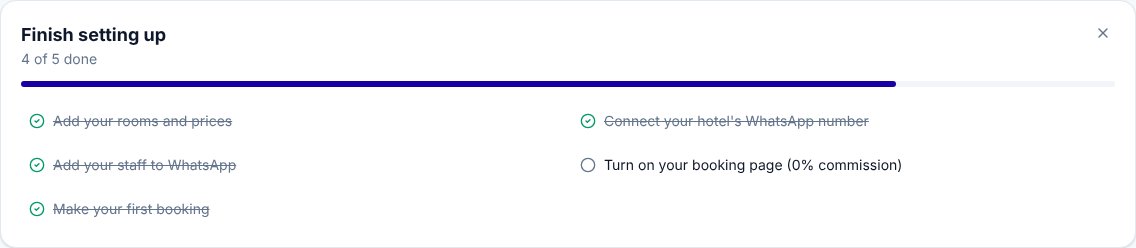
Список «Завершите настройку»
Когда мастер пройден, в панели появляется карточка Завершите настройку с индикатором прогресса (например, «2 из 5 готово»). Каждая строка открывает нужную страницу:
| Пункт | Куда ведёт |
|---|---|
| Добавьте номера и цены | Номера |
| Подключите номер WhatsApp отеля | Чат |
| Добавьте персонал в WhatsApp | Персонал |
| Включите страницу бронирования (0% комиссии) | Настройки → Страница бронирования и сообщения гостям |
| Создайте первое бронирование | Бронирования |
Пункты отмечаются сами, когда вы их выполняете. Карточка исчезает, когда готовы все пять. Можно также скрыть её крестиком X в углу.
Нужна помощь?