
Ihre Buchungsseite
Nehmen Sie Direktbuchungen auf Ihrer eigenen Buchungsseite an, mit Kartenzahlungen über Ihr eigenes Stripe-Konto und Bestätigungen per WhatsApp.
Ihre Buchungsseite ist eine öffentliche Seite, auf der Gäste direkt im Pearl Hotel buchen. ChatBeds nimmt auf diese Buchungen keine Provision. Wenn ein Gast per Karte zahlt, geht das Geld auf Ihr eigenes Stripe-Konto.
Jede Buchung ist eine ganz normale Buchung. Sie erscheint im Kalender mit der Quelle Website, und Ihre Rezeption bekommt eine Benachrichtigung wie bei jeder anderen Buchung.
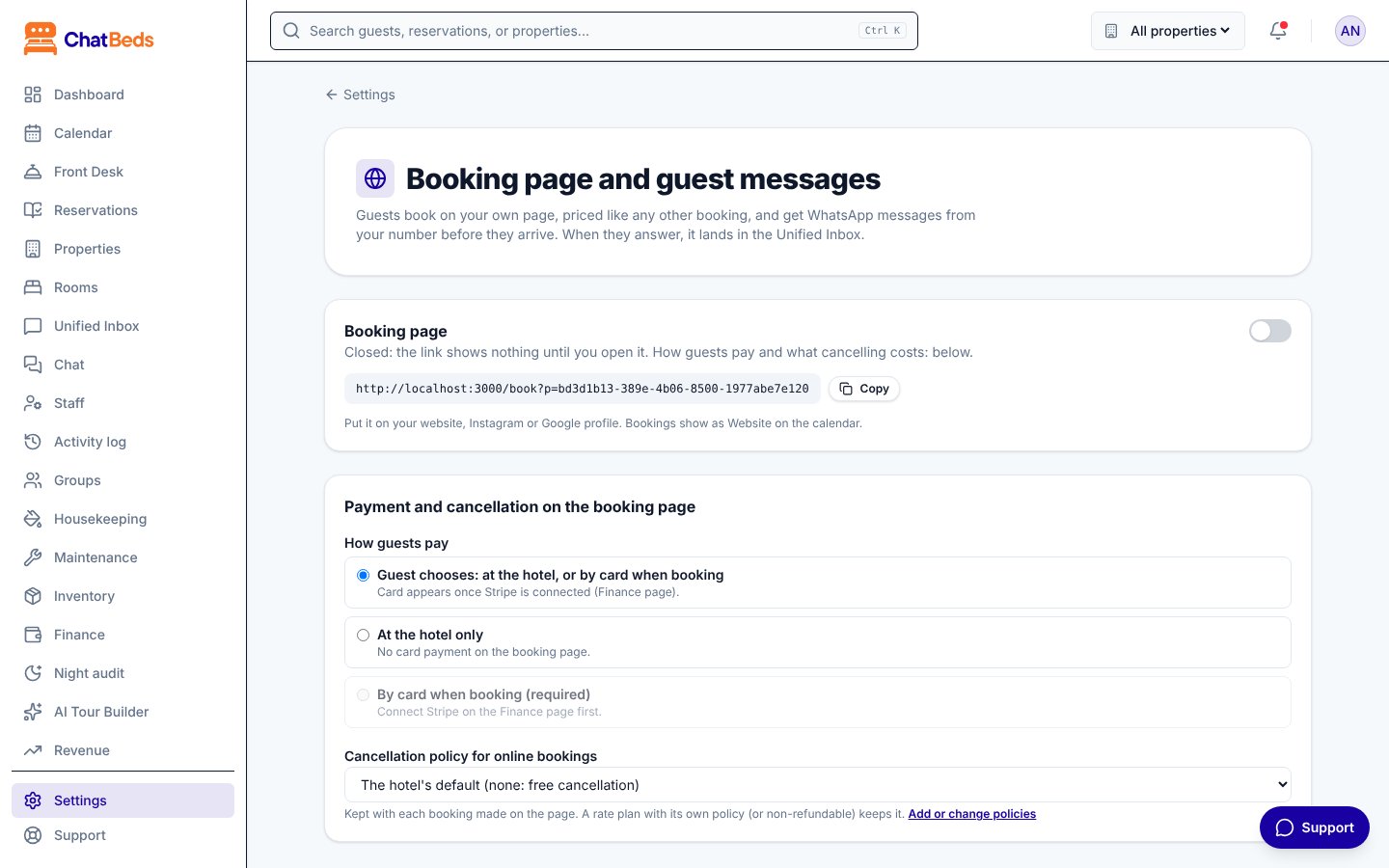
Ihre Buchungsseite öffnen
Die Buchungsseite ist geschlossen, bis Sie sie öffnen. Nur ein Eigentümer oder Admin kann diese Einstellungen ändern.
Zu den Einstellungen
Öffnen Sie Einstellungen → Buchungsseite und Gästenachrichten.
Die Seite öffnen
Schalten Sie unter Buchungsseite die Option Buchungsseite offen ein. Die Seite zeigt jetzt „Offen: Jeder mit dem Link kann buchen.“
Ihren Link kopieren
Klicken Sie neben der Adresse Ihrer Seite auf Kopieren. Stellen Sie sie auf Ihre Website, auf Instagram oder in Ihr Google-Profil, oder senden Sie sie Gästen, die danach fragen.
Eine geschlossene Seite
Solange die Seite geschlossen ist, zeigt der Link nichts an. Ein Gast, der ihn öffnet, sieht „Diese Buchungsseite ist nicht geöffnet.“
Was Gäste sehen und tun
- Der Gast wählt die Daten und die Zahl der Gäste.
- Er sieht jeden Zimmertyp, der freie Zimmer hat, mit seinem Preis. Wenn Sie Ratenpläne verkaufen (zum Beispiel Übernachtung mit Frühstück oder Nicht erstattbar), wird auch jeder Plan angezeigt.
- Er wählt die Extras, die Sie anbieten, etwa Frühstück oder einen Transfer.
- Er gibt seinen Namen an, eine WhatsApp-Nummer mit Ländervorwahl und, wenn er möchte, eine E-Mail und eine Notiz.
- Er zahlt im Hotel oder per Karte, je nach Ihren Einstellungen.
Die Preise kommen aus derselben Engine wie Ihr Dashboard. Ihre Saisons, geschlossenen Tage und Mindest- oder Höchstaufenthalte gelten alle. Siehe Raten und RevBot.
Die Notiz des Gastes und seine Ankunftszeit erscheinen in der Buchung, damit Ihre Rezeption sie sieht.
Wählen, wie Gäste bezahlen
Wählen Sie unter Zahlung und Stornierung auf der Buchungsseite eine Option bei Wie Gäste bezahlen:
| Option | Was passiert |
|---|---|
| Gast wählt: im Hotel oder per Karte bei der Buchung | Der Gast wählt. Die Karte erscheint, sobald Stripe verbunden ist. |
| Nur im Hotel | Keine Kartenzahlung auf der Buchungsseite. |
| Per Karte bei der Buchung (Pflicht) | Der Gast muss per Karte zahlen, um zu buchen. Dafür muss Stripe zuerst verbunden sein. |
Um Karten anzunehmen, verbinden Sie Ihr Stripe-Konto auf der Seite Finanzen. Siehe Zahlungen.
So funktioniert „Karte Pflicht“
- Das Zimmer wird 60 Minuten gehalten, während der Gast auf der Stripe-Seite zahlt.
- Zahlt der Gast nicht rechtzeitig, wird die Buchung kostenlos freigegeben. Sie wird mit dem Grund „Nicht rechtzeitig online bezahlt“ storniert, und Ihre Rezeption wird informiert.
- Nach der Zahlung bleibt die Buchung bestehen und der Gast bekommt die WhatsApp-Bestätigung.
- Wenn Sie Stripe später trennen, schaltet die Seite zurück auf „Gast wählt“, damit sie weiter Buchungen annimmt.
Scheinbuchungen verhindern
Buchungen mit „Zahlung im Hotel“ brauchen nur eine WhatsApp-Nummer. Jemand mit vielen Nummern könnte Zimmer blockieren, ohne zu zahlen (jede Buchung benachrichtigt Ihre Rezeption). Wenn Sie das ausschließen möchten, wählen Sie Per Karte bei der Buchung (Pflicht). Eine unbezahlte Buchung hält dann ein Zimmer höchstens eine Stunde.
Stornobedingungen für Online-Buchungen
Wählen Sie unter Stornobedingungen für Online-Buchungen Ihre Standardbedingung oder eine andere, die Sie angelegt haben. Um Bedingungen anzulegen oder zu ändern, klicken Sie auf Bedingungen hinzufügen oder ändern (oder gehen Sie zu Einstellungen → Stornierungsbedingungen).
- Jedes Angebot auf der Seite sagt dem Gast, was eine Stornierung kostet.
- Die Bedingung wird mit jeder Buchung gespeichert. Eine spätere Änderung ändert bereits gemachte Buchungen nicht.
- Ein Ratenplan mit eigener Bedingung oder ein nicht erstattbarer Plan behält diese Bedingung.
- Zum Stornieren schreibt der Gast Ihrem Hotel. Ihr Team storniert die Buchung.
Auf Ihrer eigenen Website
Binden Sie Ihre Buchungsseite in Ihren Farben auf der Website Ihres Hotels ein, damit Gäste buchen, ohne sie zu verlassen. Öffnen Sie Einstellungen → Buchungsseite und Gästenachrichten und scrollen Sie zu Auf Ihrer Website.
- Wählen Sie Ihr Design. Ihre Hauptfarbe (Schaltflächen und Links), den Hintergrund der Seite, hell oder dunkel (oder die Einstellung des Gastes), eckige, abgerundete oder pillenförmige Ecken, die Schrift und den Text auf der Schaltfläche Jetzt buchen. ChatBeds wählt weißen oder dunklen Text für Ihre Schaltflächen, damit er gut lesbar ist, und warnt Sie, wenn eine Farbe schwer zu lesen ist. Die Vorschau zeigt die Seite so, wie Gäste sie sehen.
- Legen Sie fest, wo sie erscheinen darf (optional). Geben Sie die Adresse Ihrer Website ein, etwa
myhotel.com(Subdomains zählen mit). Dann erscheint die Buchungsseite nur dort, nicht auf fremden Websites. Lassen Sie das Feld leer, um jede Website zuzulassen. - Klicken Sie auf Speichern und kopieren Sie den Code. Wählen Sie eine Variante:
- In der Seite: Das Buchungsformular sitzt in Ihrer Seite und wächst mit, ohne eigene Bildlaufleiste.
- Jetzt-buchen-Schaltfläche: eine Schaltfläche in Ihren Farben; das Formular öffnet sich über Ihrer Seite.
- Einfaches iFrame: für Website-Baukästen, die keine Skripte erlauben.
- Fügen Sie den Code ein, wo das Formular stehen soll: in WordPress als Block Individuelles HTML, in Wix als Element Code einbetten, in Squarespace als Block Code, in Webflow als Element Embed.
Gut zu wissen:
- Die Kartenzahlung öffnet Stripe im ganzen Fenster, nie innerhalb Ihrer Seite. Das ist sicher und funktioniert mit Apple Pay und Google Pay.
- Preise, Bedingungen, Aktionscodes und Zahlung sind die der Buchungsseite: Ändern Sie sie einmal, und Ihre Website zeigt die Änderung.
- Links zu Ihrer Seite können Daten und einen Code enthalten:
?arrival=2026-12-20&departure=2026-12-23&adults=2&code=SUMMER. - Wenn ein Gast bucht, erfährt Ihre Seite davon: ein Ereignis
chatbeds:bookingundchatbeds_booking_madeim Google Tag Manager, für Ihre Statistik. - Die Buchungsseite muss offen sein (Online-Buchung angehakt), damit das Formular Buchungen annimmt.
Die eigene Seite des Gastes
Jede Buchung bekommt eine private Gästeseite. Der Link steht in den Nachrichten an den Gast. Dort kann der Gast:
- die Buchung sehen, das Zimmer, sobald Sie es zuweisen, und die Rechnung;
- sehen, was bezahlt ist und was noch offen ist;
- den offenen Betrag per Karte zahlen (wenn Kartenzahlungen aktiv sind);
- Extras hinzufügen, zum selben Preis wie bei der Buchung;
- seine Ankunftszeit angeben und eine Notiz hinterlassen (vor der Anreise);
- vor der Anreise online einchecken, wenn Sie das anbieten (Online-Check-in);
- seine Rechnungen und Quittungen öffnen.
Um einem Gast seine Seite von Hand zu senden, öffnen Sie die Buchung und klicken Sie auf Gast-Link kopieren.
Bestätigungen und Erinnerungen
Gäste bekommen von Ihrem Hotel eine Bestätigung und Erinnerungen, per WhatsApp und per E-Mail, in ihrer eigenen Sprache. Sie schalten jede einzeln ein und wählen, wann sie verschickt wird, unter Einstellungen → Buchungsseite und Gästenachrichten. Siehe Gästenachrichten und Posteingang.
Wenn ein Gast antwortet, landet seine Nachricht im Gemeinsamen Posteingang, wo jemand aus Ihrem Team sie beantwortet.
Häufige Fragen
Nein. Wird dasselbe Formular zweimal gesendet (zum Beispiel durch einen Doppelklick), behält ChatBeds nur die erste Buchung.
Die Buchung wird abgelehnt und der Gast sieht den neuen Gesamtbetrag, sodass niemand zu einem Preis bucht, den Sie nicht mehr anbieten.
Ja. Gäste können nicht für mehr Personen buchen, als das Zimmer aufnimmt, keine Anreise in der Vergangenheit und nicht mehr als 30 Nächte.
Noch nicht. Jeder Ratenplan, der auf einem Zimmertyp verkauft wird, wird auf der Seite angeboten. Verkaufen Sie keinen privaten Plan (zum Beispiel eine Firmenrate) auf einem Zimmertyp, solange die Seite offen ist.
Brauchen Sie noch Hilfe?
Verkaufen
Verkaufen Sie Ihre Zimmer direkt, halten Sie Ihre Kalender mit Airbnb und Booking.com abgeglichen und setzen Sie jede Nacht den richtigen Preis.
Your hotel website
A ready-made website for your hotel from a premium template, filled with your rooms, photos and reviews, in up to 20 languages, with the booking form, a contact form to your Inbox, visit figures without cookies and your own domain.