
Paiements
Enregistrez les paiements en espèces, par carte et par virement, envoyez des liens de paiement par carte Stripe, et gérez remboursements et erreurs.
Chaque réservation a une seule note. Les paiements vont sur la note, et le solde se met à jour de lui-même. Vous pouvez encaisser un paiement sur le tableau de bord, dans WhatsApp, ou laisser le client payer en ligne par carte.
Façons d’encaisser
| Mode | Comment |
|---|---|
| Espèces | Enregistrez-le sur la réservation, ou dans WhatsApp |
| Carte (votre terminal de paiement) | Enregistrez-le sur la réservation, ou dans WhatsApp |
| Virement bancaire | Enregistrez-le sur la réservation, ou dans WhatsApp |
| Carte en ligne | Envoyez un lien de paiement par carte. Le paiement s’enregistre de lui-même quand le client paie |
Enregistrer un paiement
- Ouvrez la réservation.
- Cliquez sur Encaisser.
- Saisissez le montant et choisissez le mode de paiement : espèces, carte ou virement bancaire.
- Enregistrez. La note affiche ce qui est payé et ce qui reste dû.
Encaisser plus que ce qui est dû
Dans WhatsApp, un paiement ne peut pas dépasser ce que doit le client. Cela évite les fautes de frappe (4000 pour 400). Pour enregistrer davantage, comme un acompte, passez par la réservation sur le tableau de bord.
Paiements par carte via votre compte Stripe
La méthode simple : se connecter avec Stripe
Allez dans Finances → Paiements par carte et choisissez Se connecter avec Stripe. La page de Stripe s'ouvre. Connectez-vous à votre compte Stripe (ou ouvrez-en un) et répondez aux questions de Stripe. Vous revenez dans ChatBeds, qui vérifie auprès de Stripe que votre compte peut encaisser. Aucune clé à copier, et l'argent va directement sur votre compte Stripe.
Si Stripe a encore besoin de quelque chose, la carte l'indique : choisissez Terminer sur Stripe, puis Vérifier à nouveau. Pour ne plus encaisser par carte via ChatBeds, choisissez Déconnecter. Votre compte Stripe reste le vôtre.
L'autre méthode : coller vos propres clés
Chaque hôtel utilise son propre compte Stripe. L’argent vous arrive directement, et ChatBeds ne voit jamais les numéros de carte. Une fois Stripe connecté, vous pouvez envoyer des liens de paiement par carte et accepter les cartes sur votre page de réservation.
Connecter Stripe
Seul un propriétaire ou un admin peut le faire.
Ouvrez Paiements par carte
Allez dans Finances → Paiements par carte.
Ajoutez le webhook dans Stripe
Dans votre tableau de bord Stripe, allez dans Developers → Webhooks et ajoutez l’adresse affichée sur la page ChatBeds. Choisissez les quatre événements listés.
Collez vos clés
Sous Connecter Stripe, collez votre Clé secrète et le Secret de signature du webhook. Cliquez sur Enregistrer et tester la clé.
La page indique alors Connecté. Vos clés sont conservées en sécurité et ne sont plus jamais affichées. Une clé de test fonctionne aussi (la page indique Connecté, mode test), et aucun argent réel ne circule.
Envoyer un lien de paiement par carte
Ouvrez la réservation et cliquez sur Lien de paiement par carte. Laissez le montant pour ce qui est dû, ou saisissez moins pour une partie. Copiez le lien et envoyez-le au client.
- Le lien reste ouvert 23 heures, puis se ferme.
- Quand le client paie, le paiement va sur la note de lui-même. La personne qui a créé le lien, le chef de réception et le directeur général reçoivent un message WhatsApp.
- Un lien encore ouvert compte comme payé quand vous créez le suivant, donc un client ne peut jamais payer deux fois toute la note.
Désactiver les paiements par carte
Dans Finances → Paiements par carte, cliquez sur Désactiver les paiements par carte. Les liens déjà envoyés sont d’abord fermés, pour qu’aucun client ne paie un lien qui n’arriverait pas sur la note.
Remboursements
Seuls les propriétaires et les admins peuvent rendre de l’argent.
- Ouvrez la réservation et cliquez sur Rembourser.
- Saisissez le montant (au plus ce qui a été payé) et comment il a été rendu : espèces, carte, virement bancaire ou Stripe.
- Indiquez pourquoi, puis cliquez sur Enregistrer le remboursement.
Rembourser un paiement par carte fait en ligne
Faites d’abord le remboursement dans votre tableau de bord Stripe. Puis enregistrez-le dans ChatBeds avec Stripe (remboursé dans Stripe). Enregistrer un remboursement dans ChatBeds ne déplace aucun argent.
Corriger les erreurs (annulations)
Un paiement, un remboursement, un extra, des frais ou une prestation saisis par erreur sont annulés, jamais supprimés. Seuls les propriétaires et les admins peuvent annuler.
- Sur la note, cliquez sur Annuler à côté de la ligne.
- Indiquez un motif et confirmez.
La ligne reste sur la note, barrée, avec qui l’a annulée et pourquoi. Elle ne compte plus.
- Les nuitées et les taxes ne peuvent pas être annulées. Changez plutôt le prix de la chambre, et la taxe suit.
- Un paiement ne peut pas être annulé tant qu’un remboursement de ce paiement est encore sur la note. Annulez d’abord le remboursement.
- L’argent réellement passé par Stripe n’est pas annulé. Remboursez-le plutôt.
Le journal des paiements
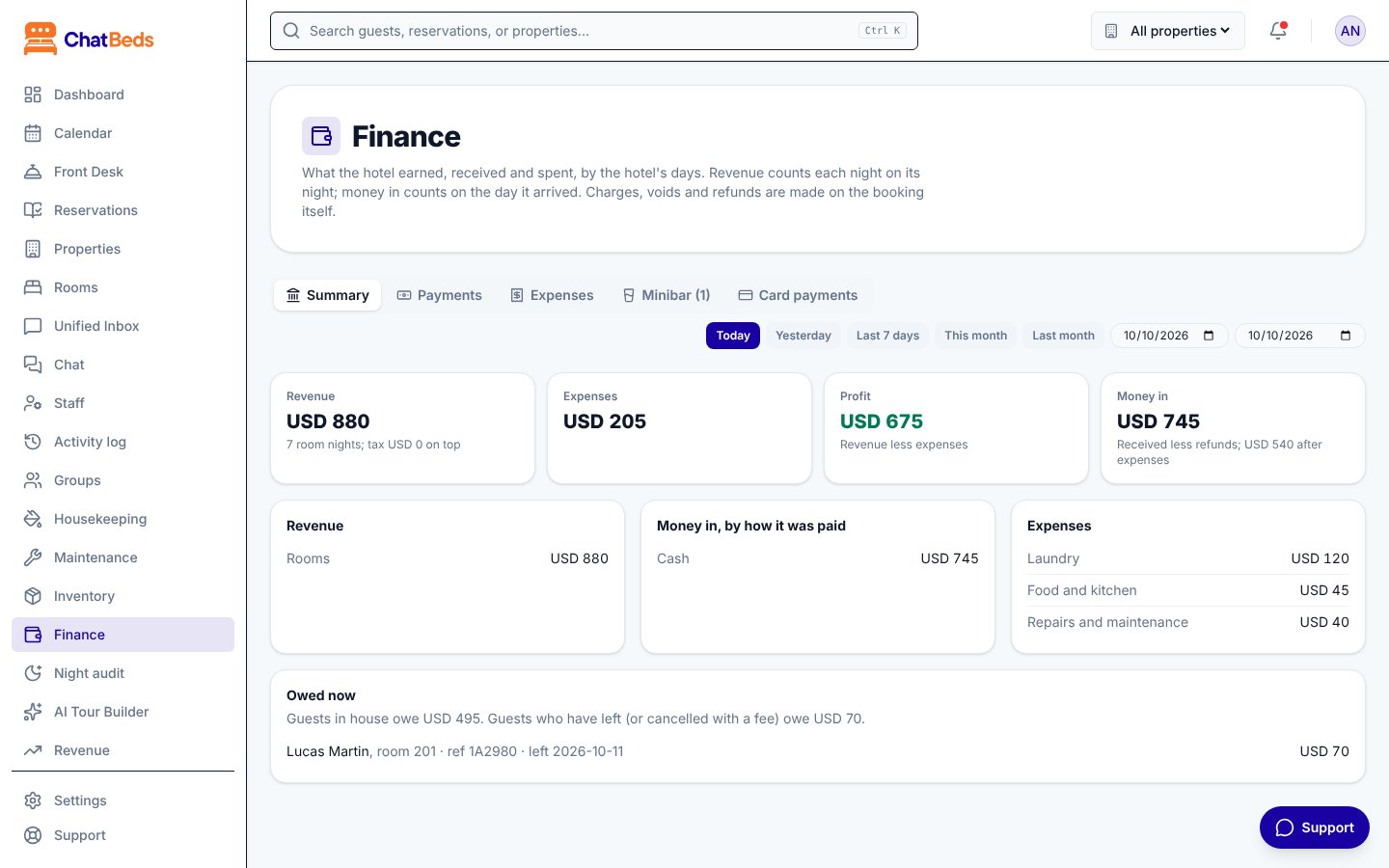
Finances → Paiements liste l’argent entrant et sortant par jour d’arrivée : paiements, remboursements, lignes annulées (barrées) et liens pas encore payés. En haut, vous voyez ce qui a été reçu, remboursé, le net et les totaux par mode.
Qui peut faire quoi
| Propriétaire, admin | Réception | |
|---|---|---|
| Encaisser un paiement, créer un lien de carte, voir le journal des paiements | Oui | Oui |
| Annuler une ligne, rendre de l’argent | Oui | Non |
| Réglages Stripe | Oui | Non |
Pour encaisser au check-out, voir Folios et paiements à la réception.
Besoin d’aide ?
Argent
Encaissez les paiements, enregistrez les dépenses, clôturez chaque journée avec l’audit de nuit, lisez vos chiffres et payez les propriétaires des chambres.
Caisse et services de caisse
Chaque réceptionniste ouvre une caisse avec un fond, encaisse et rend des espèces pendant son service, dépose au coffre, compte à la fin et voit l’excédent ou le manque ; un responsable valide le service.