
Votre page de réservation
Recevez des réservations directes sur votre propre page de réservation, avec paiement par carte sur votre propre compte Stripe et confirmations sur WhatsApp.
Votre page de réservation est une page publique où les clients réservent directement chez Pearl Hotel. ChatBeds ne prend aucune commission sur ces réservations. Quand un client paie par carte, l’argent va sur votre propre compte Stripe.
Chaque réservation est une réservation ordinaire. Elle apparaît dans le calendrier avec la source Site web, et votre réception reçoit une alerte comme pour toute autre réservation.
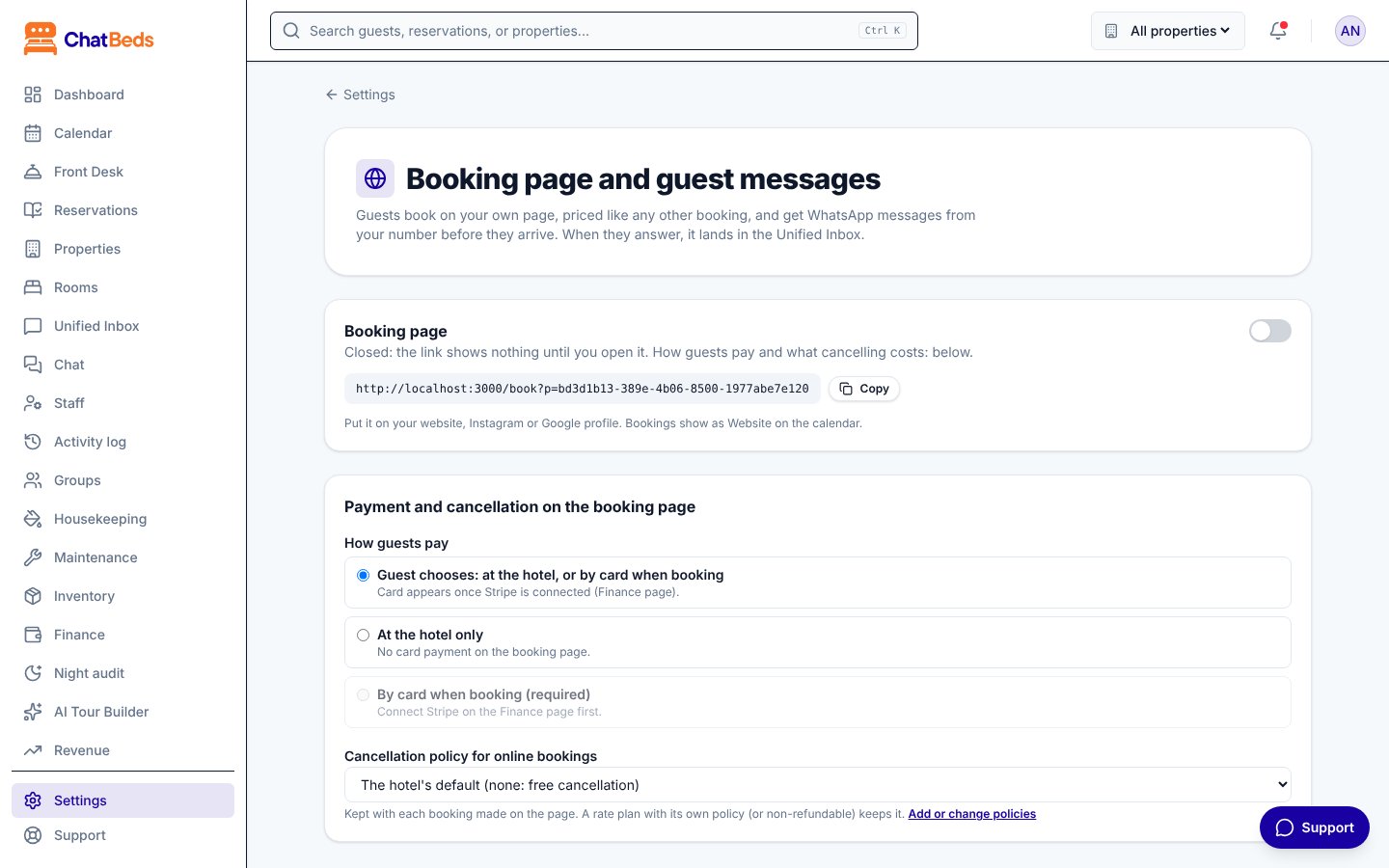
Ouvrir votre page de réservation
La page de réservation est fermée tant que vous ne l’ouvrez pas. Seul un propriétaire ou un administrateur peut modifier ces réglages.
Allez dans les paramètres
Ouvrez Paramètres → Page de réservation et messages clients.
Ouvrez la page
Sous Page de réservation, activez Page de réservation ouverte. La page indique maintenant « Ouverte : toute personne ayant le lien peut réserver. »
Copiez votre lien
Cliquez sur Copier à côté de l’adresse de votre page. Mettez-la sur votre site web, Instagram ou votre profil Google, ou envoyez-la aux clients qui la demandent.
Une page fermée
Tant que la page est fermée, le lien n’affiche rien. Un client qui l’ouvre voit « Cette page de réservation n’est pas ouverte. »
Ce que voient et font les clients
- Le client choisit les dates et le nombre de personnes.
- Il voit chaque type de chambre qui a des chambres libres, avec son prix. Si vous vendez des plans tarifaires (par exemple Chambre et petit-déjeuner ou Non remboursable), chaque plan est aussi affiché.
- Il choisit les extras que vous proposez, comme le petit-déjeuner ou un transfert.
- Il donne son nom, un numéro WhatsApp avec l’indicatif du pays et, s’il le souhaite, un e-mail et une note.
- Il paie à l’hôtel ou par carte, selon vos réglages.
Les prix viennent du même moteur que votre tableau de bord. Vos saisons, dates fermées et durées de séjour minimum ou maximum s’appliquent toutes. Voir Tarifs et RevBot.
La note du client et son heure d’arrivée apparaissent sur la réservation, pour que votre réception les voie.
Choisir comment les clients paient
Sous Paiement et annulation sur la page de réservation, choisissez une option pour Comment les clients paient :
| Option | Ce qui se passe |
|---|---|
| Au choix du client : à l’hôtel ou par carte à la réservation | Le client choisit. La carte apparaît une fois Stripe connecté. |
| À l’hôtel uniquement | Aucun paiement par carte sur la page de réservation. |
| Par carte à la réservation (obligatoire) | Le client doit payer par carte pour réserver. Il vous faut d’abord connecter Stripe. |
Pour accepter les cartes, connectez votre compte Stripe sur la page Finances. Voir Paiements.
Comment fonctionne « carte obligatoire »
- La chambre est bloquée 60 minutes pendant que le client paie sur la page Stripe.
- Si le client ne paie pas à temps, la réservation est libérée sans frais. Elle est annulée avec le motif « Non payée en ligne à temps » et votre réception est prévenue.
- Une fois payée, la réservation est maintenue et le client reçoit la confirmation sur WhatsApp.
- Si vous déconnectez Stripe plus tard, la page repasse à « au choix du client », pour continuer à accepter des réservations.
Éviter les fausses réservations
Les réservations « payer à l’hôtel » ne demandent qu’un numéro WhatsApp. Quelqu’un qui a beaucoup de numéros pourrait bloquer des chambres sans payer (chaque réservation alerte votre réception). Pour l’exclure, choisissez Par carte à la réservation (obligatoire). Une réservation non payée ne bloque alors une chambre qu’une heure au maximum.
Conditions d’annulation des réservations en ligne
Sous Conditions d’annulation des réservations en ligne, choisissez votre politique par défaut ou toute politique que vous avez créée. Pour créer ou modifier des politiques, cliquez sur Ajouter ou modifier des politiques (ou allez dans Paramètres → Politiques d’annulation).
- Chaque offre de la page indique au client ce que coûte une annulation.
- La politique est enregistrée avec chaque réservation. La modifier plus tard ne change pas les réservations déjà faites.
- Un plan tarifaire qui a sa propre politique, ou un plan non remboursable, garde cette politique.
- Pour annuler, le client écrit à votre hôtel. Votre équipe annule la réservation.
Sur votre propre site
Placez votre page de réservation sur le site de votre hôtel, à vos couleurs, pour que les clients réservent sans le quitter. Ouvrez Paramètres → Page de réservation et messages clients et descendez jusqu'à Sur votre site web.
- Choisissez votre style. Votre couleur principale (boutons et liens), le fond de la page, clair ou sombre (ou le réglage du client), des angles carrés, arrondis ou en pilule, la police et le texte du bouton Réserver maintenant. ChatBeds choisit un texte blanc ou foncé pour vos boutons afin qu'il soit lisible, et vous prévient quand une couleur se lit mal. L'aperçu montre la page telle que les clients la verront.
- Indiquez où elle peut s'afficher (facultatif). Saisissez l'adresse de votre site, comme
myhotel.com(ses sous-domaines comptent aussi). La page de réservation ne s'affiche alors que là, pas sur le site de quelqu'un d'autre. Laissez vide pour autoriser n'importe quel site. - Cliquez sur Enregistrer, puis copiez le code. Choisissez :
- Dans la page : le formulaire de réservation s'intègre à votre page et s'agrandit pour tenir, sans barre de défilement à l'intérieur.
- Bouton Réserver maintenant : un bouton à vos couleurs ; le formulaire s'ouvre par-dessus votre page.
- Iframe simple : pour les créateurs de sites qui n'autorisent pas les scripts.
- Collez le code là où le formulaire doit apparaître : dans WordPress un bloc HTML personnalisé, dans Wix un élément Intégrer du code, dans Squarespace un bloc Code, dans Webflow un élément Embed.
Bon à savoir :
- Le paiement par carte ouvre Stripe dans toute la fenêtre, jamais dans votre page : c'est sûr et cela fonctionne avec Apple Pay et Google Pay.
- Les prix, les conditions, les codes promo et le paiement sont ceux de la page de réservation : modifiez-les une fois et votre site affiche le changement.
- Les liens vers votre page peuvent contenir des dates et un code :
?arrival=2026-12-20&departure=2026-12-23&adults=2&code=SUMMER. - Quand un client réserve, votre page en est informée : un événement
chatbeds:booking, etchatbeds_booking_madedans Google Tag Manager, pour vos statistiques. - La page de réservation doit être ouverte (Réservation en ligne cochée) pour que le formulaire prenne des réservations.
La page du client
Chaque réservation a une page client privée. Le lien se trouve dans les messages du client. Sur cette page, le client peut :
- voir la réservation, la chambre une fois que vous l’avez attribuée, et la note ;
- voir ce qui est payé et ce qui reste dû ;
- payer ce qui est dû par carte (quand les paiements par carte sont activés) ;
- ajouter des extras, au même prix qu’à la réservation ;
- indiquer son heure d’arrivée et laisser une note (avant l’arrivée) ;
- faire son check-in en ligne avant d’arriver, si vous le proposez (Check-in en ligne) ;
- ouvrir ses factures et ses reçus.
Pour envoyer à la main sa page à un client, ouvrez la réservation et cliquez sur Copier le lien du client.
Confirmations et rappels
Les clients reçoivent de votre hôtel une confirmation et des rappels, sur WhatsApp et par e-mail, dans leur propre langue. Vous activez chacun d’eux, et choisissez quand il part, dans Paramètres → Page de réservation et messages clients. Voir Messages aux clients et boîte de réception.
Quand un client répond, son message arrive dans la Boîte de réception unifiée, où une personne de votre équipe y répond.
Questions fréquentes
Non. Si le même formulaire est envoyé deux fois (par un double clic, par exemple), ChatBeds ne garde que la première réservation.
La réservation est refusée et le client voit le nouveau total, pour que personne ne réserve à un prix que vous ne proposez plus.
Oui. Les clients ne peuvent pas réserver pour plus de personnes que la chambre n’en accueille, avec une arrivée dans le passé, ni pour plus de 30 nuits.
Pas encore. Chaque plan tarifaire vendu sur un type de chambre est proposé sur la page. Ne vendez pas de plan privé (un tarif entreprise, par exemple) sur un type de chambre tant que la page est ouverte.
Besoin d’aide ?
Vendre
Vendez vos chambres en direct, gardez vos calendriers synchronisés avec Airbnb et Booking.com, et fixez le bon prix chaque nuit.
Your hotel website
A ready-made website for your hotel from a premium template, filled with your rooms, photos and reviews, in up to 20 languages, with the booking form, a contact form to your Inbox, visit figures without cookies and your own domain.