
Il tabellone delle pulizie
Segui ogni camera da sporca a in pulizia, controllo e pronta su un unico tabellone in tempo reale.
Apri Pulizie nel menu. Il tabellone mostra ogni camera che ha bisogno di lavoro, in quattro colonne. Si aggiorna da solo quando succede qualcosa su WhatsApp, nel planning camere o alla reception, quindi non devi mai ricaricare.
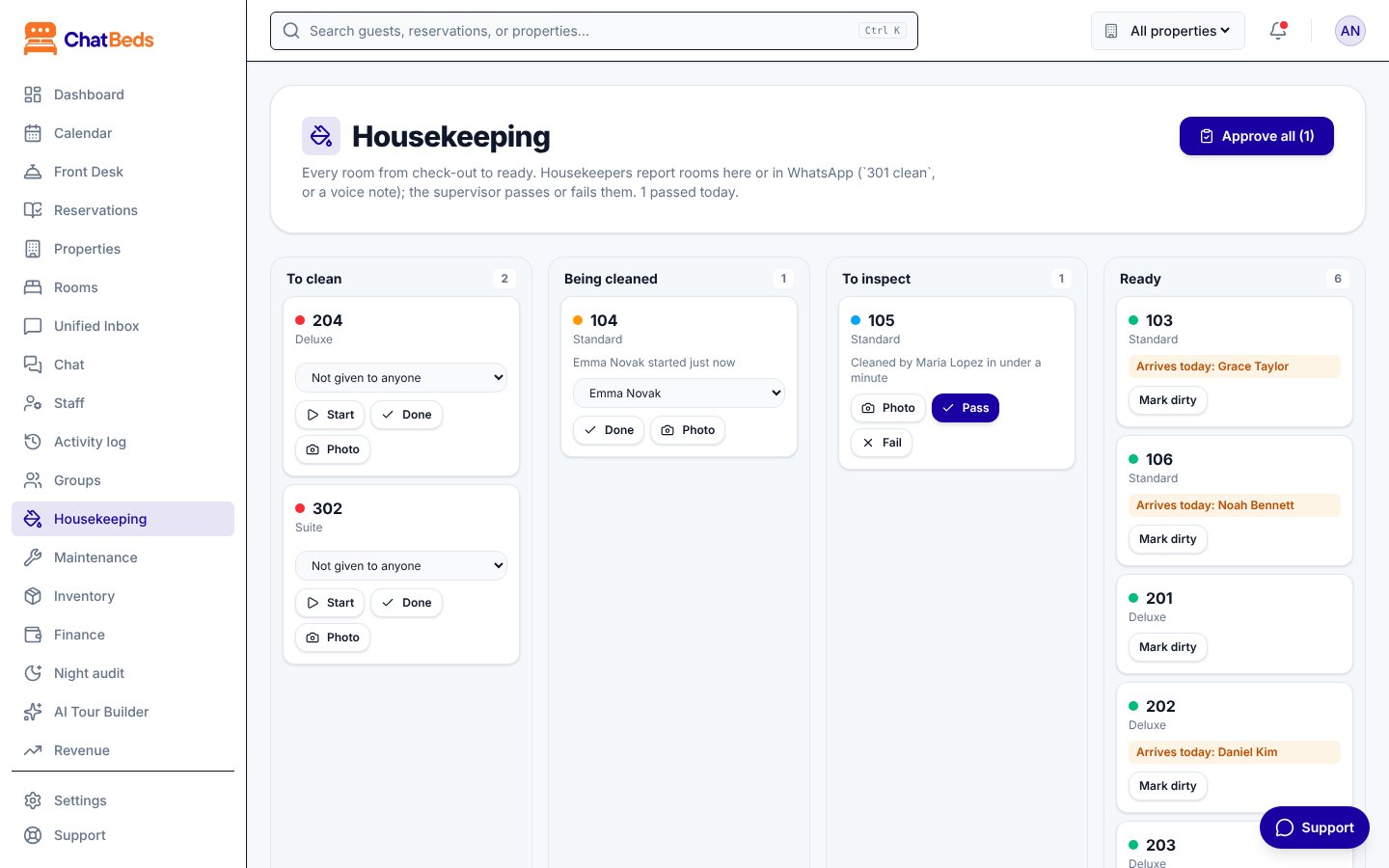
Le quattro colonne
| Colonna | Stato della camera | Cosa significa |
|---|---|---|
| Da pulire | Sporca | Va pulita: un check-out, un ospite che ha cambiato camera, o qualcuno l’ha segnata sporca |
| In pulizia | In pulizia | Una cameriera ai piani ha iniziato |
| Da controllare | Da controllare | Segnalata pulita, in attesa di una governante |
| Pronte | Pulita o pronta | Pronta per il prossimo ospite |
Sotto le colonne, Altre camere elenca le camere occupate, in non disturbare o in manutenzione. In fondo trovi Richieste di materiale.
Cosa mostra una scheda
Ogni scheda camera può mostrare:
- il tipo di camera e il piano;
- Check-out, se la camera è appena stata liberata;
- un ospite in arrivo oggi, così pulisci prima quella camera;
- Respinta e il motivo, se una governante l’ha rimandata indietro;
- chi la sta pulendo e da quanto ha iniziato;
- a chi è assegnata, o «Non ancora assegnata»;
- gli articoli del minibar segnalati;
- le foto e il punteggio della verifica foto.
Lavorare sul tabellone
Inizia
Su una camera in Da pulire, clicca Inizia. La camera passa in In pulizia e parte il tempo.
Fatto
Quando è pulita, clicca Fatto. La camera passa in Da controllare e la governante viene avvisata.
Controlla
Una governante clicca Approva (la camera è pronta) o Respingi e dice cosa va rifatto. Vedi Controlli e verifica foto.
Altri pulsanti:
- Foto aggiunge una foto a una camera da pulire, in pulizia o in attesa di controllo.
- Segna sporca rimanda una camera pronta in Da pulire.
- Da pulire (sotto Altre camere) serve per un ospite in casa che chiede il servizio.
- Approva tutte approva in una volta tutte le camere in attesa di controllo.
I pulsanti si disattivano mentre un’azione è in corso. Se due persone agiscono su una camera nello stesso momento, l’avviso ti dice cosa è successo davvero, per esempio «era già in attesa di controllo».
Camere con l’ospite ancora dentro
Una fermata (una camera pulita mentre l’ospite si ferma ancora) salta il controllo. Quando viene segnalata pulita, torna subito occupata.
Regole da sapere
- Non disturbare interrompe una pulizia in corso. La camera torna nell’elenco e il tempo riparte al prossimo inizio.
- Una camera in manutenzione non può essere iniziata, né segnalata pulita o sporca. Torna quando il suo ticket di manutenzione è risolto, o dalla pagina Camere. Vedi Lavorare i ticket.
- Il check-in di un ospite annulla qualsiasi attività di pulizia per quella camera.
- Segnare a mano una camera pulita o pronta (nel planning camere o nella pagina Camere) chiude la sua attività.
Piano per piano
Quando le tue camere hanno un piano (vedi Piani e assegnazioni), il tabellone mostra sotto le colonne le camere di ogni piano per stato: per esempio, il piano 3 ha 2 sporche, 1 in pulizia e 5 pronte.
Cronologia degli stati
In fondo al tabellone, Cronologia degli stati elenca ogni cambio di stato di una camera negli ultimi 7 giorni: da cosa a cosa, chi l’ha fatto (o ChatBeds stesso, per check-in e check-out), quando e perché. Registra allo stesso modo le modifiche fatte sul tabellone, su WhatsApp e alla reception.
Fare lo stesso da WhatsApp
Usa Inizia, Fatto, Approva, Respingi e Approva tutte sul tabellone.
Chi può fare cosa
| Attività | Chi |
|---|---|
| Vedere il tabellone | Chiunque abbia effettuato l’accesso |
| Iniziare, finire, segnare sporca, aggiungere foto, chiedere materiale | I ruoli che possono pulire le camere, come Pulizie |
| Approvare, respingere, Approva tutte, assegnare camere alle persone | I ruoli che possono controllare le camere: Titolare, Admin o Pulizie |
Vedi Ruoli e permessi.
Serve ancora aiuto?