
Boekingen
Boekingen maken, wijzigen, verplaatsen, verlengen en annuleren, en no-shows markeren, zonder een kamer dubbel te boeken.
Elke boeking in ChatBeds krijgt een referentie van zes tekens, zoals 8A3B2C. U kunt erop zoeken op het dashboard en hem gebruiken in WhatsApp (checkin #8A3B2C).
Een boeking maken
Het formulier openen
Klik op Nieuwe reservering op de pagina Kalender, Receptie of Reserveringen. U kunt ook op een lege nacht op het planbord klikken.
Het verblijf en de kamer kiezen
Vul Aankomst, Vertrek, Kamertype, Volwassenen en Kinderen in. Kies een Kamer, of laat het op Later toewijzen staan. Een boeking zonder kamer houdt één kamer van haar type vast totdat u er een toewijst.
De gast toevoegen
Kies Nieuw en typ de naam, telefoon en e-mail van de gast. Voor iemand die eerder heeft verbleven, kiest u Terugkerend en zoekt u op naam, telefoon of e-mail. Zie Gasten.
Tarief en extra's
Kies een Tariefplan (of houd het Standaardtarief) en vink eventuele extra's aan, zoals ontbijt.
Boekingsgegevens
Stel Geboekt via in, en als de gast nu betaald heeft, vul dan Nu betaald en Betaald met in. Voeg zo nodig een Notitie voor het team toe.
De prijs controleren en boeken
Het vak Prijs toont elke nacht, de extra's, de schoonmaakkosten, belasting en het totaal. Als u met de gast een andere prijs hebt afgesproken, typ die dan in Afgesproken kamerprijs. Klik dan op Boeken.
Hoe de prijs werkt
- Elke nacht wordt geprijsd volgens uw tarieven. Zie Tarieven en RevBot.
- Belasting en de schoonmaakkosten komen erbovenop.
- Een afgesproken prijs vervangt de offerte voor de kamer en wordt gelijk over de nachten verdeeld. Belasting en de schoonmaakkosten komen er nog steeds bovenop.
- Een gesloten nacht, of een verblijf dat korter of langer is dan toegestaan, wordt geweigerd met de reden.
- Niets wordt als betaald vastgelegd tenzij u dat zegt. Een WhatsApp-boeking zonder
cashofcardhoudt een openstaand saldo.
Bescherming tegen conflicten
ChatBeds laat nooit twee boekingen dezelfde kamer in dezelfde nacht nemen. Een boeking of wijziging wordt geweigerd als:
- de kamer voor die nachten al geboekt is;
- de kamer in die nachten buiten gebruik of buiten dienst is;
- een gast die zou vertrekken nog in die kamer is ingecheckt;
- elke vrije kamer van dat type al wordt vastgehouden door boekingen die op een kamer wachten (wijs die eerst toe);
- het kamertype voor die datums geen kamer meer over heeft.
De melding vertelt u waarom, zodat u een andere kamer of andere datums kunt kiezen.
Boekingsbronnen
Elke boeking legt vast waar ze vandaan kwam, getoond als Geboekt via:
| Bron | Waar ze vandaan kwam |
|---|---|
| Receptie | Gemaakt op het dashboard |
| Walk-in | Een gast die binnenliep. Zie Walk-ins |
| Website | Uw eigen boekingspagina. Zie Uw boekingspagina |
| OTA | Een online reisbureau, met de hand ingevoerd |
| Teamchat | Geboekt vanuit WhatsApp |
| Airbnb (agenda), Booking.com (agenda) en andere | Binnengekomen via een gekoppelde kanaalagenda. Zie Kanalen |
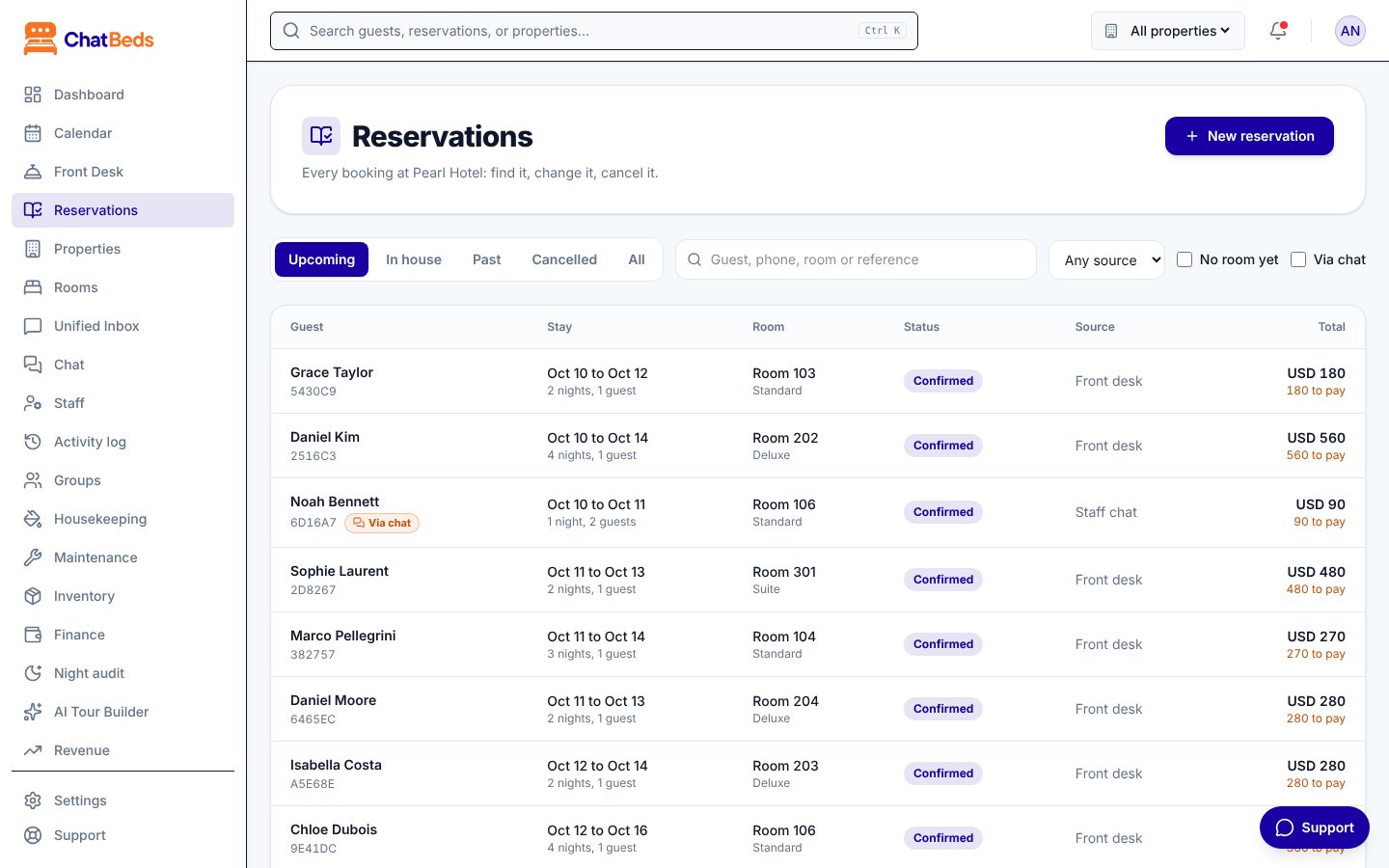
Filter op Reserveringen op bron, en vink Nog geen kamer of Via chat aan om de lijst te verkleinen.
Een boeking wijzigen
Open de boeking en gebruik het paneel.
Een kamer toewijzen of verplaatsen
Klik in het onderdeel Verblijf op Toewijzen, Kamer wijzigen of Kamer verplaatsen. Kies een van de vrije kamers en klik op Toewijzen of Verplaatsen.
- Vóór aankomst kunt u naar elke vrije kamer van elk type verplaatsen.
- Voor een gast in huis moet de nieuwe kamer vrij zijn voor de nachten die nog komen. De oude kamer wordt als vuil gemarkeerd en de huishouding wordt ingelicht.
- Verplaatsen naar een ander kamertype verandert de prijs niet.
Data wijzigen of een verblijf verlengen
Klik op Data wijzigen in het onderdeel Verblijf, stel Aankomst en Vertrek in en klik dan op Data opslaan.
- Nachten die blijven, houden de prijs waartegen ze geboekt zijn. Toegevoegde nachten worden geprijsd tegen het tarief van vandaag. Vervallen nachten gaan van de rekening af.
- Een gast die is aangekomen, kan zijn aankomstdatum niet wijzigen.
- Een verblijf op een tariefplan kan niet korter worden gemaakt dan het minimum aantal nachten van het plan, tenzij de prijs met de hand is afgesproken.
Gegevens bewerken
Klik op Bewerken in het onderdeel Gast om de naam en contactgegevens van de gast, het aantal gasten, Geboekt via, de kamerprijs of de notitie te wijzigen. Van een afgeronde of geannuleerde boeking kunnen alleen de gastgegevens en de notitie worden gewijzigd.
Annuleringen en no-shows
De boeking openen
Klik op Boeking annuleren, of op Markeren als no-show voor een gast die nooit aankwam.
De kosten controleren
ChatBeds stelt de kosten voor uit het annuleringsbeleid van de boeking (dat van het tariefplan, of uw standaardbeleid). Wijzig ze als u wilt; 0 rekent niets. Zonder ingesteld beleid wordt niets gerekend tenzij u kosten typt.
Bevestigen
Het paneel vertelt u wat er verschuldigd of terug te betalen is. Klik op Boeking annuleren of Markeren als no-show.
- De posten van het verblijf gaan van de rekening af en de kosten komen erop. Al ontvangen betalingen blijven staan, zodat de rekening laat zien wat er verschuldigd of terug te betalen is.
- ChatBeds stuurt niet vanzelf geld terug. U doet de terugbetaling. Zie Rekeningen en betalingen.
- Een no-show kan worden gemarkeerd vanaf de aankomstdatum, niet eerder. Annuleer daarvóór in plaats daarvan.
- Een ingecheckte gast kan niet worden geannuleerd. Check hem in plaats daarvan uit.
Geschiedenis
Elke wijziging voegt een regel toe aan de Geschiedenis van de boeking: wat er veranderde, wie het deed, wanneer, en of het in de chat gebeurde. Zie ook Activiteitenlog.
Nog hulp nodig?
Kamerplanning (automatische kamertoewijzing)
Geef elke boeking een kamer en verplaats boekingen die nog niet zijn aangekomen, zodat geen kamer blijft zitten met één losse nacht die niemand kan kopen, met oog voor wensen, VIP-gasten en vastgezette kamers; met de hand of elke avond vanzelf.
Inchecken en uitchecken
Check gasten in en uit, voeg toeslagen toe voor vroeg inchecken en laat uitchecken, en stuur kamers naar de huishouding.