
Uw boekingspagina
Neem directe boekingen aan op uw eigen boekingspagina, met kaartbetalingen via uw eigen Stripe-account en bevestigingen op WhatsApp.
Uw boekingspagina is een openbare pagina waar gasten Pearl Hotel direct boeken. ChatBeds rekent geen commissie op deze boekingen. Als een gast met een kaart betaalt, gaat het geld naar uw eigen Stripe-account.
Elke boeking is een gewone boeking. Ze staat in de agenda met de bron Website, en uw receptie krijgt een melding zoals bij elke andere boeking.
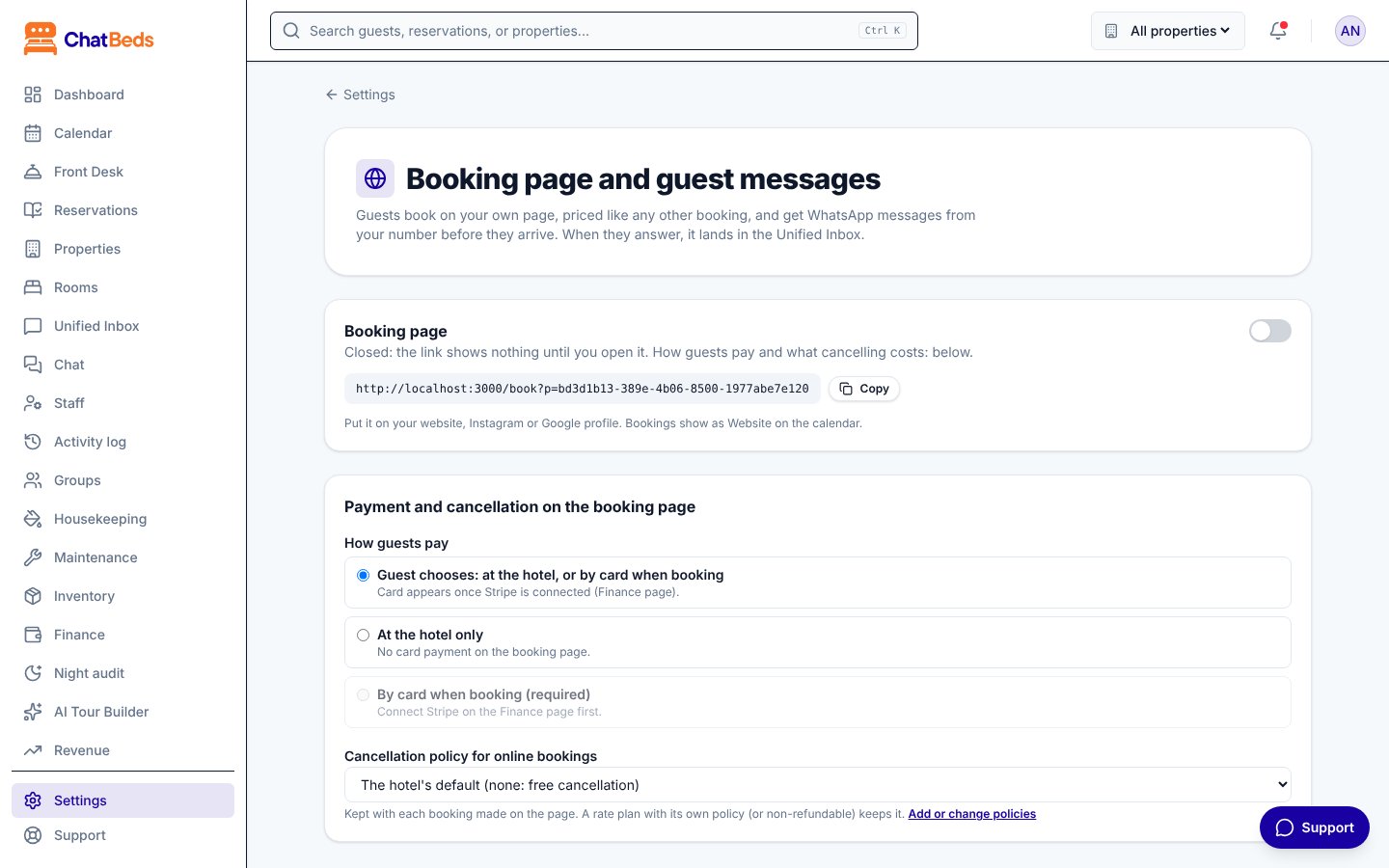
Uw boekingspagina openen
De boekingspagina is gesloten tot u haar opent. Alleen een eigenaar of beheerder kan deze instellingen wijzigen.
Ga naar de instellingen
Open Instellingen → Boekingspagina en gastberichten.
Open de pagina
Zet onder Boekingspagina Boekingspagina open aan. De pagina zegt nu "Open: iedereen met de link kan boeken."
Kopieer uw link
Klik op Kopiëren naast het adres van uw pagina. Zet het op uw website, Instagram of Google-profiel, of stuur het naar gasten die erom vragen.
Een gesloten pagina
Zolang de pagina gesloten is, toont de link niets. Een gast die hem opent, ziet "Deze boekingspagina is niet open."
Wat gasten zien en doen
- De gast kiest data en het aantal gasten.
- De gast ziet elk kamertype met vrije kamers, met de prijs. Als u tariefplannen verkoopt (bijvoorbeeld Logies met ontbijt of Niet-restitueerbaar), wordt elk plan ook getoond.
- De gast kiest extra's die u aanbiedt, zoals ontbijt of een ophaalservice.
- De gast geeft een naam, een WhatsApp-nummer met landcode, en als die wil een e-mailadres en een notitie.
- De gast betaalt in het hotel of met een kaart, afhankelijk van uw instellingen.
Prijzen komen uit dezelfde motor als uw dashboard. Uw seizoenen, gesloten data en minimale of maximale verblijven gelden allemaal. Zie Tarieven en RevBot.
De notitie en de aankomsttijd van de gast staan bij de boeking, zodat uw receptie ze kan zien.
Kiezen hoe gasten betalen
Kies onder Betaling en annulering op de boekingspagina één optie bij Hoe gasten betalen:
| Optie | Wat er gebeurt |
|---|---|
| Gast kiest: in het hotel of met kaart bij het boeken | De gast kiest. Kaart verschijnt zodra Stripe gekoppeld is. |
| Alleen in het hotel | Geen kaartbetaling op de boekingspagina. |
| Met kaart bij het boeken (verplicht) | De gast moet met een kaart betalen om te boeken. U moet Stripe eerst koppelen. |
Om kaarten aan te nemen, koppelt u uw Stripe-account op de pagina Financiën. Zie Betalingen.
Hoe "kaart verplicht" werkt
- De kamer wordt 60 minuten vastgehouden terwijl de gast op de Stripe-pagina betaalt.
- Als de gast niet op tijd betaalt, wordt de boeking kosteloos losgelaten. Ze wordt geannuleerd met de reden "Niet op tijd online betaald" en uw receptie krijgt een melding.
- Na betaling staat de boeking en krijgt de gast de bevestiging op WhatsApp.
- Als u Stripe later ontkoppelt, schakelt de pagina terug naar "gast kiest", zodat ze boekingen blijft aannemen.
Neppe reserveringen tegenhouden
Boekingen met "betalen in het hotel" vragen alleen een WhatsApp-nummer. Iemand met veel nummers zou kamers kunnen vasthouden zonder te betalen (elke boeking waarschuwt uw receptie). Wilt u dat uitsluiten, kies dan Met kaart bij het boeken (verplicht). Een onbetaalde boeking houdt dan hoogstens een uur een kamer vast.
Annuleringsvoorwaarden voor online boekingen
Kies onder Annuleringsvoorwaarden voor online boekingen uw standaardvoorwaarden of andere voorwaarden die u hebt gemaakt. Om voorwaarden te maken of te wijzigen, klikt u op Voorwaarden toevoegen of wijzigen (of gaat u naar Instellingen → Annuleringsvoorwaarden).
- Elk aanbod op de pagina vertelt de gast wat annuleren kost.
- De voorwaarden worden bij elke boeking opgeslagen. Ze later wijzigen, verandert boekingen die al gemaakt zijn niet.
- Een tariefplan met eigen voorwaarden, of een niet-restitueerbaar plan, houdt die voorwaarden.
- Om te annuleren, stuurt de gast uw hotel een bericht. Uw team annuleert de boeking.
Op uw eigen website
Zet uw boekingspagina op de website van uw hotel, in uw kleuren, zodat gasten boeken zonder de site te verlaten. Open Instellingen → Boekingspagina en gastberichten en scrol naar Op je website.
- Kies uw huisstijl. Uw hoofdkleur (knoppen en links), de achtergrond van de pagina, licht of donker (of de instelling van de gast), vierkante, ronde of pilvormige hoeken, het lettertype, en de woorden op de knop Nu boeken. ChatBeds kiest witte of donkere tekst voor uw knoppen zodat het goed leesbaar is, en waarschuwt als een kleur moeilijk te lezen is. Het voorbeeld toont de pagina zoals gasten haar zullen zien.
- Zeg waar ze mag verschijnen (optioneel). Typ het adres van uw website, zoals
myhotel.com(subdomeinen tellen ook mee). Dan verschijnt de boekingspagina alleen daar, niet op de site van iemand anders. Laat het leeg om elke website toe te staan. - Klik op Opslaan, en kopieer de code. Kies er een:
- Formulier in de pagina: het boekingsformulier zit in uw pagina en groeit mee, zonder schuifbalk erin.
- Nu boeken-knop: een knop in uw kleuren; het formulier opent boven uw pagina.
- Eenvoudig iframe: voor websitebouwers die geen scripts toestaan.
- Plak de code waar het formulier moet komen: in WordPress een blok Aangepaste HTML, in Wix een element Code insluiten, in Squarespace een blok Code, in Webflow een element Embed.
Goed om te weten:
- Kaartbetaling opent Stripe in het hele venster, nooit binnen uw pagina, dus het is veilig en werkt met Apple Pay en Google Pay.
- Prijzen, regels, kortingscodes en betaling zijn die van de boekingspagina: wijzig ze één keer en uw website toont de wijziging.
- Links naar uw pagina kunnen data en een code bevatten:
?arrival=2026-12-20&departure=2026-12-23&adults=2&code=SUMMER. - Als een gast boekt, hoort uw pagina het: een event
chatbeds:booking, enchatbeds_booking_madein Google Tag Manager, voor uw analyses. - De boekingspagina moet open zijn (Online boeken aangevinkt) voordat het formulier boekingen aanneemt.
De eigen pagina van de gast
Elke boeking krijgt een privépagina voor de gast. De link staat in de berichten aan de gast. Daarop kan de gast:
- de boeking zien, de kamer zodra u die toewijst, en de rekening;
- zien wat er betaald is en wat er nog openstaat;
- wat openstaat met een kaart betalen (als kaartbetalingen aan staan);
- extra's toevoegen, geprijsd zoals extra's bij het boeken;
- zeggen wanneer die aankomt en een notitie achterlaten (voor aankomst);
- online inchecken voor aankomst, als u dat aanbiedt (Online inchecken);
- de facturen en bewijzen openen.
Om één gast de pagina met de hand te sturen, opent u de boeking en klikt u op Gastlink kopiëren.
Bevestigingen en herinneringen
Gasten krijgen een bevestiging en herinneringen van uw hotel, op WhatsApp en per e-mail, in hun eigen taal. U zet ze stuk voor stuk aan, en kiest wanneer ze gaan, in Instellingen → Boekingspagina en gastberichten. Zie Berichten aan gasten en de inbox.
Als een gast antwoordt, komt het bericht in de Gedeelde inbox, zodat iemand van uw team het kan beantwoorden.
Veelgestelde vragen
Nee. Als hetzelfde formulier twee keer wordt verstuurd (bijvoorbeeld door een dubbele klik), houdt ChatBeds alleen de eerste boeking.
De boeking wordt geweigerd en de gast ziet het nieuwe totaal, zodat niemand boekt tegen een prijs die u niet meer aanbiedt.
Ja. Gasten kunnen niet meer gasten boeken dan de kamer aankan, geen aankomst in het verleden, en niet meer dan 30 nachten.
Nog niet. Elk tariefplan dat op een kamertype wordt verkocht, wordt op de pagina aangeboden. Verkoop een privéplan (een bedrijfstarief, bijvoorbeeld) niet op een kamertype zolang de pagina open is.
Nog hulp nodig?
Verkoop
Verkoop uw kamers direct, houd uw agenda's gelijk met Airbnb en Booking.com, en zet elke nacht de juiste prijs.
Your hotel website
A ready-made website for your hotel from a premium template, filled with your rooms, photos and reviews, in up to 20 languages, with the booking form, a contact form to your Inbox, visit figures without cookies and your own domain.