
Uw nummer koppelen
Koppel het WhatsApp-nummer van uw hotel in een paar minuten met Meta aan ChatBeds, met een nieuw nummer of het nummer van uw WhatsApp Business-app.
Het WhatsApp-nummer van uw hotel is het nummer waar uw personeel commando's naar stuurt en waar meldingen vandaan komen. Gasten die ernaar schrijven, komen in uw Gedeelde inbox.
U koppelt het één keer, via de pagina Chat of de laatste stap van de installatiewizard. Het kost een paar minuten met Meta, het bedrijf achter WhatsApp.
Voordat u begint
U hebt nodig:
- Een Facebook-login van de persoon die uw bedrijf bij Meta beheert.
- De telefoon met het nummer, of toegang ertoe, om een code per sms of spraakoproep te ontvangen.
- Een paar minuten zonder onderbreking. Het venster van Meta leidt u door elke stap.
Alleen de eigenaar, of iemand die WhatsApp mag beheren, kan een nummer koppelen.
Eén nummer, één systeem
Koppel een nummer alleen als geen ander product het gebruikt. Een WhatsApp-nummer kan zijn berichten maar op één plek afleveren. Als een andere boekingstool, chatbot of berichtendienst het nummer al gebruikt, komen de berichten daar niet meer aan. Gebruik een ander nummer, of ontkoppel het daar eerst.
Kies uw optie
Als u Chat → WhatsApp-nummer opent zonder gekoppeld nummer, ziet u twee knoppen.
Kies dit voor een nummer dat nog niet op WhatsApp staat, bijvoorbeeld een nieuwe simkaart of een vaste lijn.
- Meta controleert het nummer met een code per sms of oproep.
- ChatBeds zet het nummer daarna aan voor WhatsApp en stelt er een beveiligingspincode van 6 cijfers voor in (verificatie in twee stappen). ChatBeds bewaart de pincode veilig, dus u hoeft hem niet te onthouden.
- Het nummer wordt alleen via ChatBeds gebruikt. U opent het niet in de WhatsApp-app op een telefoon.
Stap voor stap koppelen
Open de pagina Chat
Open Chat in het menu. Het tabblad WhatsApp-nummer toont Verbind het WhatsApp-nummer van dit hotel.
Druk op uw optie
Druk op Een nieuw nummer koppelen of Het nummer van mijn WhatsApp Business-app gebruiken. Het venster van Meta opent. Als er niets opent, staat u pop-ups toe voor app.chatbeds.app en probeert u het opnieuw.
Log in en kies uw bedrijf
In het venster van Meta:
- Log in met Facebook.
- Kies uw bedrijf, of maak er een aan.
- Kies uw WhatsApp Business-account, of maak er een aan.
- Vul het telefoonnummer en de naam die mensen zien in, of kies ze.
- Verifieer het nummer met de code die Meta per sms of oproep stuurt.
Meta toont de naam van ChatBeds in het venster, zodat u weet wie u toegang geeft.
Wacht tot ChatBeds klaar is
Terwijl u in het venster van Meta bent, zegt de pagina "Rond de stappen in het venster van Meta af." Als u klaar bent, sluit het venster en doet ChatBeds de rest zelf.
Controleer het resultaat
De pagina toont nu Verbonden met uw nummer. ChatBeds heeft ook zijn berichtsjablonen ter goedkeuring naar WhatsApp gestuurd.
ChatBeds kan daarna alleen voor dit nummer WhatsApp-berichten versturen en ontvangen. Het kan uw andere nummers of uw persoonlijke account niet zien.
Na het koppelen
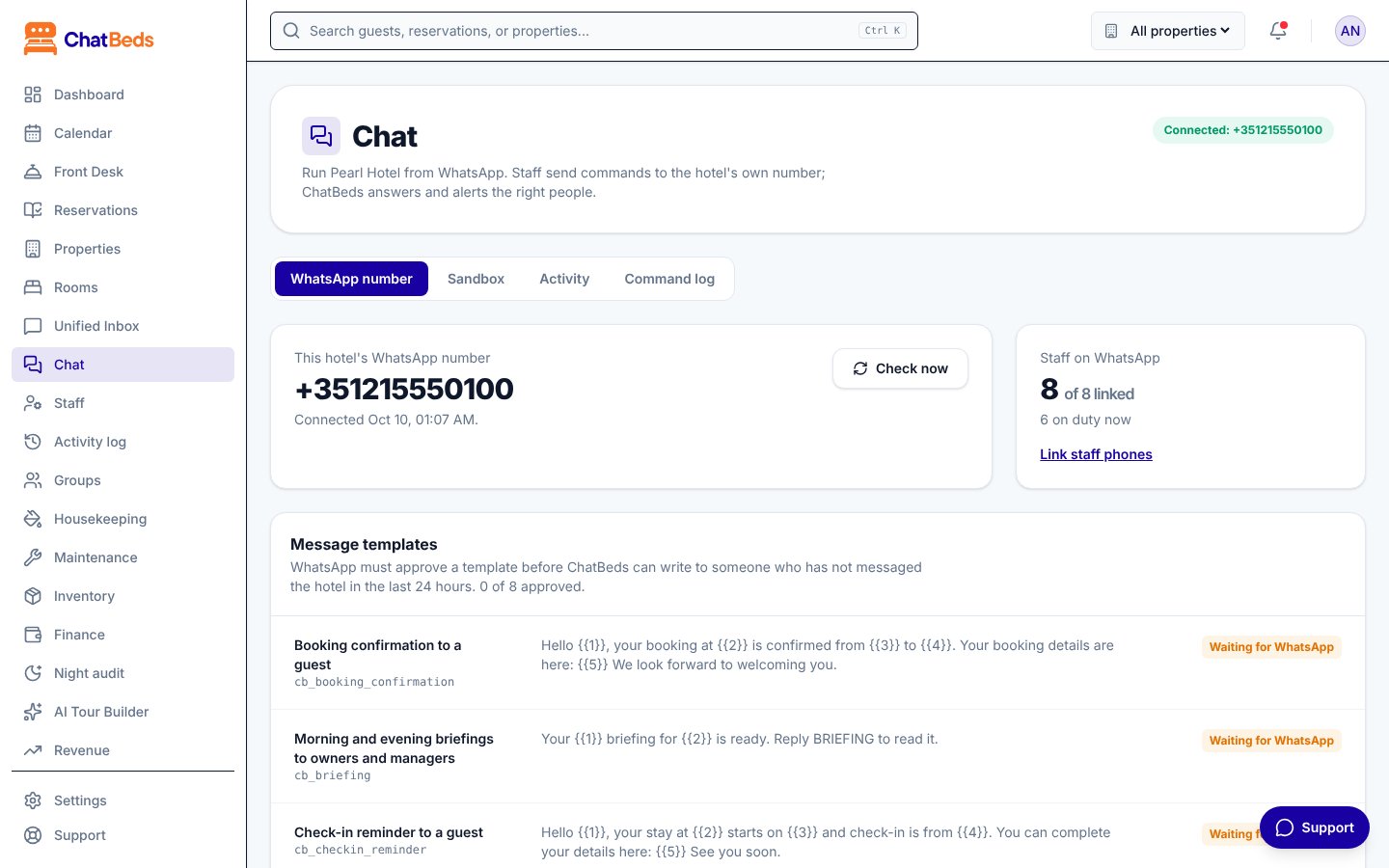
Het tabblad WhatsApp-nummer toont:
- WhatsApp-nummer van dit hotel, en de naam die mensen zien.
- Nu controleren, dat WhatsApp vraagt of het nummer werkt. Een gezond nummer toont "WhatsApp antwoordt voor dit nummer", met de kwaliteitsbeoordeling.
- Medewerkers op WhatsApp: hoeveel medewerkers gekoppeld zijn en hoeveel dienst hebben.
- Berichtsjablonen en hun goedkeuringsstatus.
- Antwoord aan mensen die geen medewerker zijn: een optioneel automatisch antwoord voor gasten.
- Chattaal: de taal waarin ChatBeds antwoordt.
- Ontkoppelen.
Berichtsjablonen
WhatsApp laat een bedrijf alleen een gesprek beginnen met iemand die de afgelopen 24 uur niet heeft geschreven via een bericht dat het eerst heeft goedgekeurd, een sjabloon. ChatBeds stuurt zijn sjablonen ter goedkeuring in zodra u koppelt. Daaronder zijn de personeelsmelding, de uitnodiging voor personeel en een paar berichten voor gasten.
Goedkeuring is de beslissing van WhatsApp en duurt meestal van een paar minuten tot een dag. U ziet elk sjabloon als Goedgekeurd, Wacht op WhatsApp, Afgewezen of Niet ingediend. Als er niet-ingediende zijn, drukt u op Indienen bij WhatsApp.
Tot de sjablonen zijn goedgekeurd, kan uw team nog steeds commando's sturen en antwoorden krijgen. Zie Problemen oplossen.
Meta betalen voor berichten
ChatBeds rekent niets voor WhatsApp-berichten. Meta factureert uw WhatsApp-gesprekken rechtstreeks aan uw bedrijf.
Om ervoor te zorgen dat berichten blijven komen, voegt u een betaalmethode toe in WhatsApp Manager van Meta voor uw WhatsApp Business-account. Doe dat meteen na het koppelen.
Een nummer ontkoppelen
- Open Chat → WhatsApp-nummer.
- Druk onder Ontkoppelen op Dit nummer ontkoppelen en bevestig.
ChatBeds vergeet de toegang tot het nummer. Commando's van personeel en meldingen stoppen tot er weer een nummer is gekoppeld. Uw personeelslijst, hun koppelingen en uw berichtgeschiedenis blijven bewaard.
Het formulier Geavanceerd (voor experts)
Onder de twee knoppen staat een link: Geavanceerd: verbinden met de ID's en een token uit je eigen Meta-app. Die is voor technische teams die hun eigen Meta-ontwikkelaarsapp beheren. Er wordt gevraagd om:
- Telefoonnummer-ID
- WhatsApp Business-account-ID
- Toegangstoken: een permanent token, niet het testtoken van 24 uur
ChatBeds controleert deze bij WhatsApp voordat ze worden opgeslagen. Het token wordt versleuteld opgeslagen en nooit meer getoond.
De meeste hotels hebben dit formulier nooit nodig. Gebruik in plaats daarvan de knoppen hierboven.
Veelvoorkomende problemen
| U ziet | Wat u doet |
|---|---|
| "Het venster van Meta werd gesloten voordat het nummer was gekoppeld." | Druk opnieuw op uw optie en doorloop alle stappen. |
| "Meta was klaar zonder telefoonnummer." | Voeg in het venster van Meta een nummer toe aan uw WhatsApp Business-account en probeer het opnieuw. |
| "Dat WhatsApp-nummer is al gekoppeld aan een andere accommodatie." | Het nummer wordt door een andere accommodatie op ChatBeds gebruikt. Ontkoppel het daar eerst. |
| Een bericht over een pincode voor verificatie in twee stappen | Zet verificatie in twee stappen voor het nummer uit in WhatsApp Manager van Meta (Telefoonnummers, Instellingen), en koppel opnieuw. |
Meer oplossingen staan op de pagina Problemen oplossen.
Volgende stap
Nog hulp nodig?