
Sua página de reservas
Receba reservas diretas na sua própria página de reservas, com pagamentos com cartão pela sua própria conta Stripe e confirmações pelo WhatsApp.
Sua página de reservas é uma página pública onde os hóspedes reservam direto no Pearl Hotel. O ChatBeds não cobra comissão nessas reservas. Quando um hóspede paga com cartão, o dinheiro vai para a sua própria conta Stripe.
Cada reserva é uma reserva comum. Ela aparece no calendário com a origem Site, e sua recepção recebe um alerta como em qualquer outra reserva.
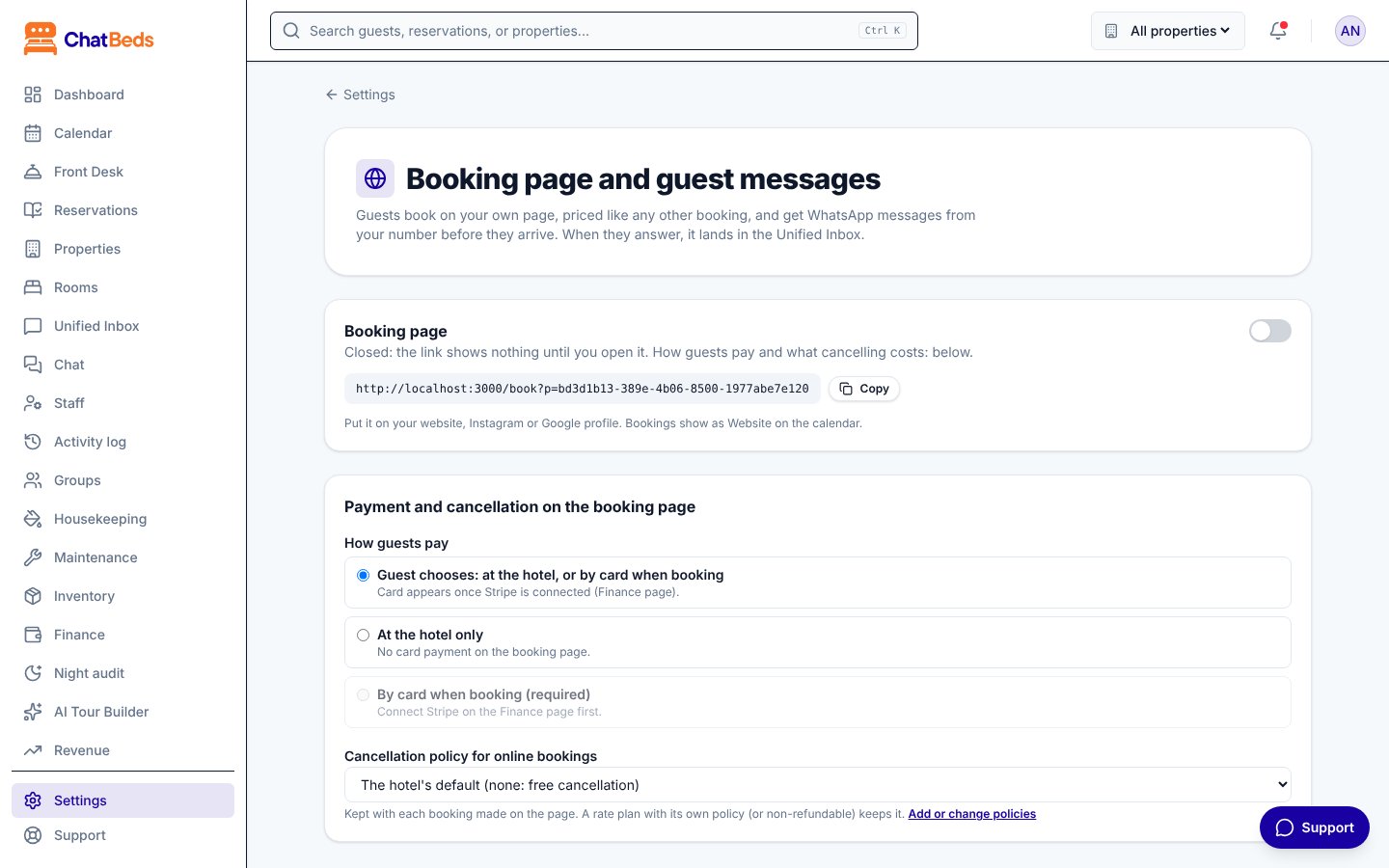
Abra sua página de reservas
A página de reservas fica fechada até você abri-la. Só um proprietário ou administrador pode mudar essas configurações.
Vá para as configurações
Abra Configurações → Página de reservas e mensagens aos hóspedes.
Abra a página
Em Página de reservas, ligue Página de reservas aberta. A página agora diz "Aberta: qualquer pessoa com o link pode reservar."
Copie seu link
Clique em Copiar ao lado do endereço da sua página. Coloque-o no seu site, no Instagram ou no perfil do Google, ou envie para os hóspedes que pedirem.
Uma página fechada
Enquanto a página está fechada, o link não mostra nada. Um hóspede que o abre vê "Esta página de reservas não está aberta."
O que os hóspedes veem e fazem
- O hóspede escolhe as datas e o número de hóspedes.
- Ele vê cada tipo de quarto com quartos livres, com o preço. Se você vende planos de tarifa (por exemplo, Hospedagem com café da manhã ou Não reembolsável), cada plano também aparece.
- Ele escolhe os extras que você oferece, como café da manhã ou traslado.
- Ele informa o nome, um número de WhatsApp com o código do país e, se quiser, um e-mail e uma observação.
- Ele paga no hotel ou com cartão, conforme suas configurações.
Os preços vêm do mesmo motor do seu painel. Suas temporadas, datas fechadas e estadias mínimas ou máximas valem todas. Veja Tarifas e RevBot.
A observação do hóspede e o horário de chegada aparecem na reserva, para a sua recepção ver.
Escolha como os hóspedes pagam
Em Pagamento e cancelamento na página de reservas, escolha uma opção em Como os hóspedes pagam:
| Opção | O que acontece |
|---|---|
| O hóspede escolhe: no hotel ou com cartão ao reservar | O hóspede escolhe. O cartão aparece quando o Stripe está conectado. |
| Só no hotel | Nenhum pagamento com cartão na página de reservas. |
| Com cartão ao reservar (obrigatório) | O hóspede precisa pagar com cartão para reservar. Antes você precisa conectar o Stripe. |
Para aceitar cartões, conecte sua conta Stripe na página Financeiro. Veja Pagamentos.
Como funciona "cartão obrigatório"
- O quarto fica reservado por 60 minutos enquanto o hóspede paga na página do Stripe.
- Se o hóspede não pagar a tempo, a reserva é liberada sem custo. Ela é cancelada com o motivo "Não paga online a tempo" e sua recepção é avisada.
- Depois de paga, a reserva se mantém e o hóspede recebe a confirmação pelo WhatsApp.
- Se você desconectar o Stripe depois, a página volta para "o hóspede escolhe", então continua aceitando reservas.
Evitar reservas falsas
Reservas "pagar no hotel" só precisam de um número de WhatsApp. Alguém com muitos números poderia segurar quartos sem pagar (cada reserva alerta sua recepção). Se quiser descartar isso, escolha Com cartão ao reservar (obrigatório). Uma reserva não paga segura então um quarto por no máximo uma hora.
Política de cancelamento das reservas online
Em Política de cancelamento das reservas online, escolha sua política padrão ou qualquer política que você criou. Para criar ou mudar políticas, clique em Adicionar ou alterar políticas (ou vá em Configurações → Políticas de cancelamento).
- Cada oferta da página informa ao hóspede quanto custa cancelar.
- A política é salva com cada reserva. Mudá-la depois não muda as reservas já feitas.
- Um plano de tarifa com política própria, ou um plano não reembolsável, mantém essa política.
- Para cancelar, o hóspede manda mensagem para o seu hotel. Sua equipe cancela a reserva.
No seu próprio site
Coloque sua página de reservas no site do seu hotel, com as suas cores, para os hóspedes reservarem sem sair dele. Abra Configurações → Página de reservas e mensagens aos hóspedes e role até No seu site.
- Escolha sua marca. A cor principal (botões e links), o fundo da página, claro ou escuro (ou a configuração do próprio hóspede), cantos retos, arredondados ou em pílula, a fonte e o texto do botão Reservar agora. O ChatBeds escolhe texto branco ou escuro nos seus botões para ficar legível, e avisa quando uma cor fica difícil de ler. A prévia mostra a página como os hóspedes vão ver.
- Diga onde ela pode aparecer (opcional). Digite o endereço do seu site, como
myhotel.com(os subdomínios também valem). Assim a página de reservas só aparece lá, não no site de outra pessoa. Deixe em branco para permitir qualquer site. - Clique em Salvar e copie o código. Escolha um:
- Na página: o formulário de reserva fica dentro da sua página e cresce até caber, sem barra de rolagem interna.
- Botão Reservar agora: um botão com as suas cores; o formulário abre por cima da sua página.
- Iframe simples: para criadores de sites que não permitem scripts.
- Cole o código onde o formulário deve ficar: no WordPress um bloco HTML personalizado, no Wix um elemento Incorporar código, no Squarespace um bloco Código, no Webflow um elemento Embed.
Bom saber:
- O pagamento com cartão abre o Stripe na janela inteira, nunca dentro da sua página, então é seguro e funciona com Apple Pay e Google Pay.
- Preços, regras, códigos promocionais e pagamento são os da página de reservas: mude uma vez e o seu site mostra a mudança.
- Os links para a sua página podem levar datas e um código:
?arrival=2026-12-20&departure=2026-12-23&adults=2&code=SUMMER. - Quando um hóspede reserva, sua página fica sabendo: um evento
chatbeds:booking, echatbeds_booking_madeno Google Tag Manager, para as suas análises. - A página de reservas precisa estar aberta (Reserva online marcada) para o formulário aceitar reservas.
A página do hóspede
Cada reserva ganha uma página privada do hóspede. O link está nas mensagens do hóspede. Nela, o hóspede pode:
- ver a reserva, o quarto quando você o atribuir, e a conta;
- ver o que está pago e o que ainda deve;
- pagar o que deve com cartão (quando os pagamentos com cartão estão ligados);
- adicionar extras, com o mesmo preço da reserva;
- dizer quando vai chegar e deixar uma observação (antes da chegada);
- fazer o check-in online antes de chegar, quando você oferece (Check-in online);
- abrir suas faturas e recibos.
Para enviar a página a um hóspede manualmente, abra a reserva e clique em Copiar link do hóspede.
Confirmações e lembretes
Os hóspedes recebem do seu hotel uma confirmação e lembretes, pelo WhatsApp e por e-mail, no idioma deles. Você liga cada um, e escolhe quando é enviado, em Configurações → Página de reservas e mensagens aos hóspedes. Veja Mensagens aos hóspedes e caixa de entrada.
Quando um hóspede responde, a mensagem chega na Caixa de entrada unificada para uma pessoa da sua equipe responder.
Perguntas frequentes
Não. Se o mesmo formulário for enviado duas vezes (com um clique duplo, por exemplo), o ChatBeds guarda só a primeira reserva.
A reserva é recusada e o hóspede vê o novo total, assim ninguém reserva por um preço que você não oferece mais.
Sim. Os hóspedes não podem reservar para mais pessoas do que o quarto comporta, com chegada no passado, nem por mais de 30 noites.
Ainda não. Todo plano de tarifa vendido em um tipo de quarto é oferecido na página. Não venda um plano privado (uma tarifa corporativa, por exemplo) em um tipo de quarto enquanto a página estiver aberta.
Ainda precisa de ajuda?
Vender
Venda seus quartos direto, mantenha seus calendários sincronizados com o Airbnb e o Booking.com e defina o preço certo para cada noite.
Your hotel website
A ready-made website for your hotel from a premium template, filled with your rooms, photos and reviews, in up to 20 languages, with the booking form, a contact form to your Inbox, visit figures without cookies and your own domain.