
Der Belegungsplan
Den Kalender der Zimmer und Buchungen lesen, den Status eines Zimmers ändern und die heutigen Zahlen prüfen.
Der Belegungsplan zeigt Ihr Hotel auf einen Blick. Öffnen Sie Kalender im Menü. Die Zimmer stehen links, nach Zimmerkategorie gruppiert, die Daten oben. Jede Buchung ist ein Balken über die Nächte, die sie umfasst.
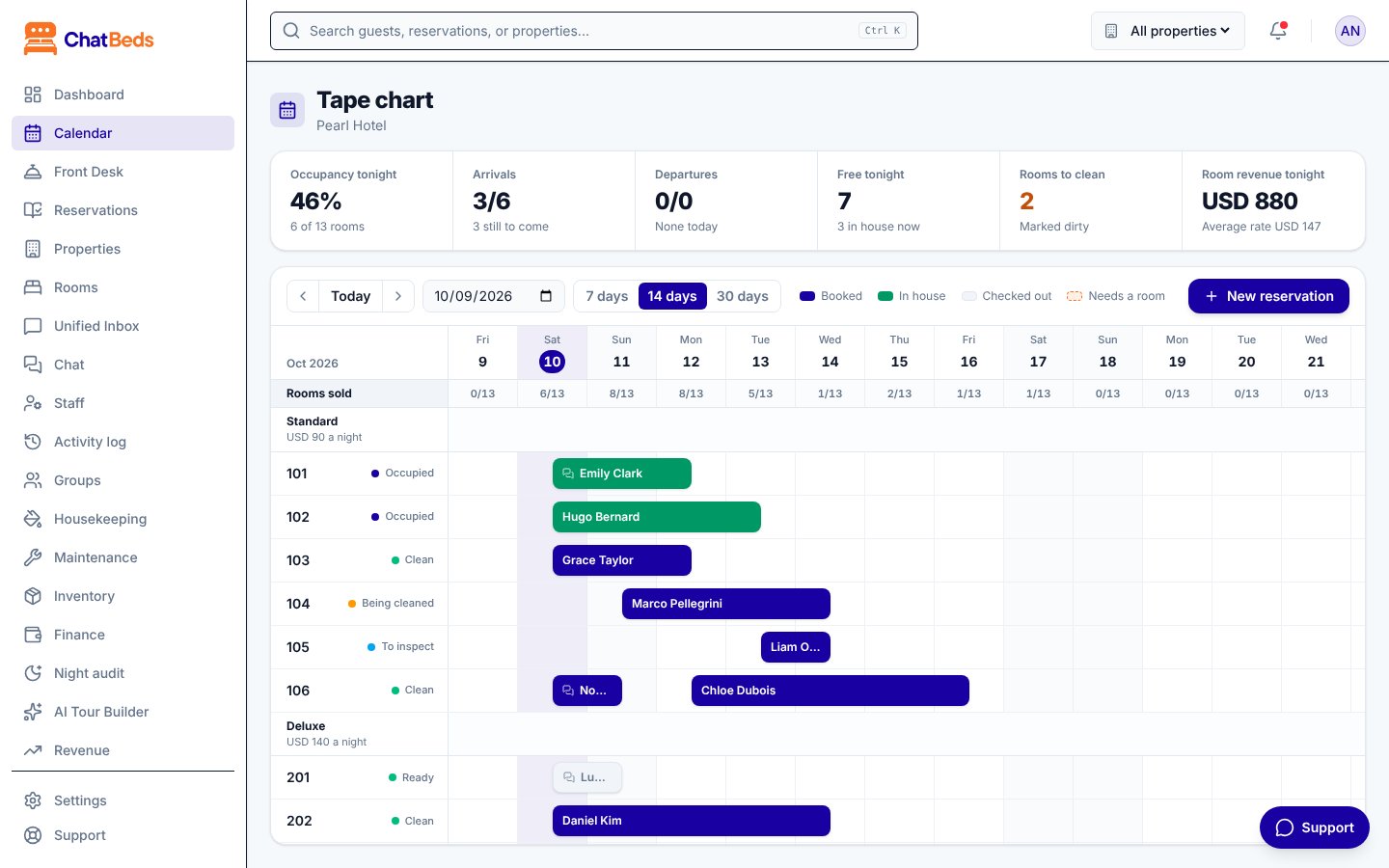
Den Plan lesen
| Balkenfarbe | Bedeutung |
|---|---|
| Gebucht | Eine bestätigte Buchung, deren Gast noch nicht angereist ist |
| Im Haus | Der Gast ist eingecheckt |
| Ausgecheckt | Der Aufenthalt ist vorbei |
| Braucht ein Zimmer (gestrichelt) | Eine Buchung für eine Zimmerkategorie, noch ohne zugewiesenes Zimmer |
Fahren Sie mit der Maus über einen Balken, um Gast, Daten, Anzahl der Nächte und den noch offenen Betrag zu sehen. Ein kleines Chat-Symbol auf einem Balken bedeutet, dass die Buchung über WhatsApp angelegt oder geändert wurde.
Buchungen, die auf ein Zimmer warten
Eine Buchung kann für eine Zimmerkategorie angelegt und das Zimmer später gewählt werden. Sie steht dann in einer Zeile Zuzuweisen unter ihrer Zimmerkategorie. Sie hält trotzdem in jeder ihrer Nächte ein Zimmer dieser Kategorie, sodass die Kategorie nie überbucht werden kann.
Gäste, die nicht abgereist sind
Ist ein Gast nach seinem Abreisedatum noch eingecheckt, reicht sein Balken bis heute, mit rotem Rand und „(überfällig)“. Das Zimmer bleibt für ihn gehalten. Niemand sonst kann heute Nacht hineingebucht werden, bis Sie ihn auschecken oder seinen Aufenthalt verlängern.
Zimmer außer Betrieb
Ein wegen Wartung gesperrtes Zimmer erscheint in den gesperrten Nächten als außer Betrieb. Aus dem Betrieb genommene Zimmer zeigen „Außer Betrieb“. Eine Zimmerkategorie, die nicht verkauft wird, zeigt „(nicht im Verkauf)“ neben ihrem Namen.
Navigieren
- Heute springt zurück auf heute.
- Die Pfeile gehen eine Woche zurück oder vor.
- Das Datumsfeld springt zu einem beliebigen Datum.
- Wählen Sie 7 Tage, 14 Tage oder 30 Tage, um den sichtbaren Zeitraum zu ändern.
Die oberste Zeile, Verkaufte Zimmer, zeigt, wie viele Zimmer pro Nacht verkauft sind. Fahren Sie über einen Tag, um „verkauft von verkaufbar“ und die Zahl der freien Zimmer zu sehen.
Mehrere Hotels
Haben Sie mehr als eine Unterkunft und wählen in der oberen Leiste „Alle Unterkünfte“, zeigt der Plan alle Unterkünfte untereinander. Siehe Mehrere Unterkünfte.
Aus dem Plan buchen
Auf eine leere Nacht klicken
Klicken Sie in der Zeile eines Zimmers auf eine leere Nacht. Das Formular Neue Reservierung öffnet sich mit diesem Zimmer und diesem Datum.
Oder die Schaltfläche nutzen
Klicken Sie oben im Plan auf Neue Reservierung, um mit einem leeren Formular zu beginnen.
Eine Buchung öffnen
Klicken Sie auf einen Balken, um das Buchungsfenster zu öffnen. Dort können Sie Daten ändern, das Zimmer wechseln, einchecken, kassieren und mehr.
Balken lassen sich nicht über den Plan ziehen. Zimmer und Daten ändern Sie im Buchungsfenster. Siehe Buchungen.
Ein Aufenthalt in mehreren Zimmern
Ein Gast kann einige Nächte in einem Zimmer und den Rest in einem anderen verbringen, zum Beispiel zwei Nächte in 101, dann 205. Öffnen Sie die Buchung, klicken Sie auf Zimmer ändern (oder Zimmer wechseln bei einem Gast im Haus), wählen Sie Wann: Ab der Nacht vom … und dann das Zimmer. Angeboten werden nur Zimmer, die von dieser Nacht bis zum Ende des Aufenthalts frei sind.
Der Plan zeigt dann einen Balken pro Zimmer, jeweils mit einem ⇄-Zeichen. Die Buchung behält eine Rechnung und ihren Preis. Am Tag des Umzugs zieht ChatBeds einen Gast im Haus selbst um: Das verlassene Zimmer wird als schmutzig markiert und die Rezeption informiert. Das Fenster listet die Zimmer Nacht für Nacht.
Sie können einen solchen Aufenthalt weiterhin verlängern oder verkürzen: Das letzte Zimmer folgt der neuen Abreise. Um das Anreisedatum zu ändern, legen Sie den Aufenthalt zuerst wieder in ein Zimmer: Zimmer ändern, Wann: Der ganze Aufenthalt.
Den Status eines Zimmers ändern
Jedes Zimmer hat neben seinem Namen einen farbigen Punkt mit seinem Status. Klicken Sie darauf, um einen neuen Status zu setzen: Sauber, Schmutzig, Wird gereinigt, Zu prüfen, Bereit, Wartung oder Bitte nicht stören.
Belegt wird nur durch einen Check-in gesetzt. Solange ein Gast eingecheckt ist, kann das Zimmer nur belegt, bitte nicht stören, schmutzig oder in Reinigung sein. Um es als sauber oder bereit zu markieren, checken Sie den Gast zuerst aus oder ziehen ihn um.
Die Zahlen von heute
Ist eine Unterkunft gewählt, zeigt ein Streifen über dem Plan die heutigen Zahlen:
| Zahl | Was sie Ihnen sagt |
|---|---|
| Belegung heute Nacht | Der Anteil der heute Nacht verkauften Zimmer und „X von Y Zimmern“ |
| Anreisen | Eingecheckt von erwartet, wie viele noch kommen und wie viele noch kein Zimmer haben |
| Abreisen | Ausgecheckt von erwartet und wie viele „schon hätten abreisen sollen“ |
| Heute Nacht frei | Die heute Nacht noch freien Zimmer und wie viele außer Betrieb sind |
| Zimmer zu reinigen | Als schmutzig markierte Zimmer |
| Zimmerumsatz heute Nacht | Der Zimmerumsatz von heute Nacht und der Durchschnittspreis |
Klicken Sie auf Anreisen oder Abreisen, um zu den Listen der Rezeption zu gelangen.
Dieselben Antworten in WhatsApp
Öffnen Sie Kalender für den Plan oder Rezeption für die heutigen Listen.
Brauchen Sie noch Hilfe?
Rezeption
Buchungen, Anreisen, Abreisen und die Rechnung des Gastes, im Dashboard oder über WhatsApp.
Zimmerplan (automatische Zimmerzuteilung)
Jeder Buchung ein Zimmer geben und noch nicht angereiste Buchungen so verschieben, dass kein Zimmer eine einzelne Nacht behält, die niemand kaufen kann, mit Rücksicht auf Wünsche, VIP-Gäste und fixierte Zimmer; von Hand oder jeden Abend von selbst.