
Buchungen
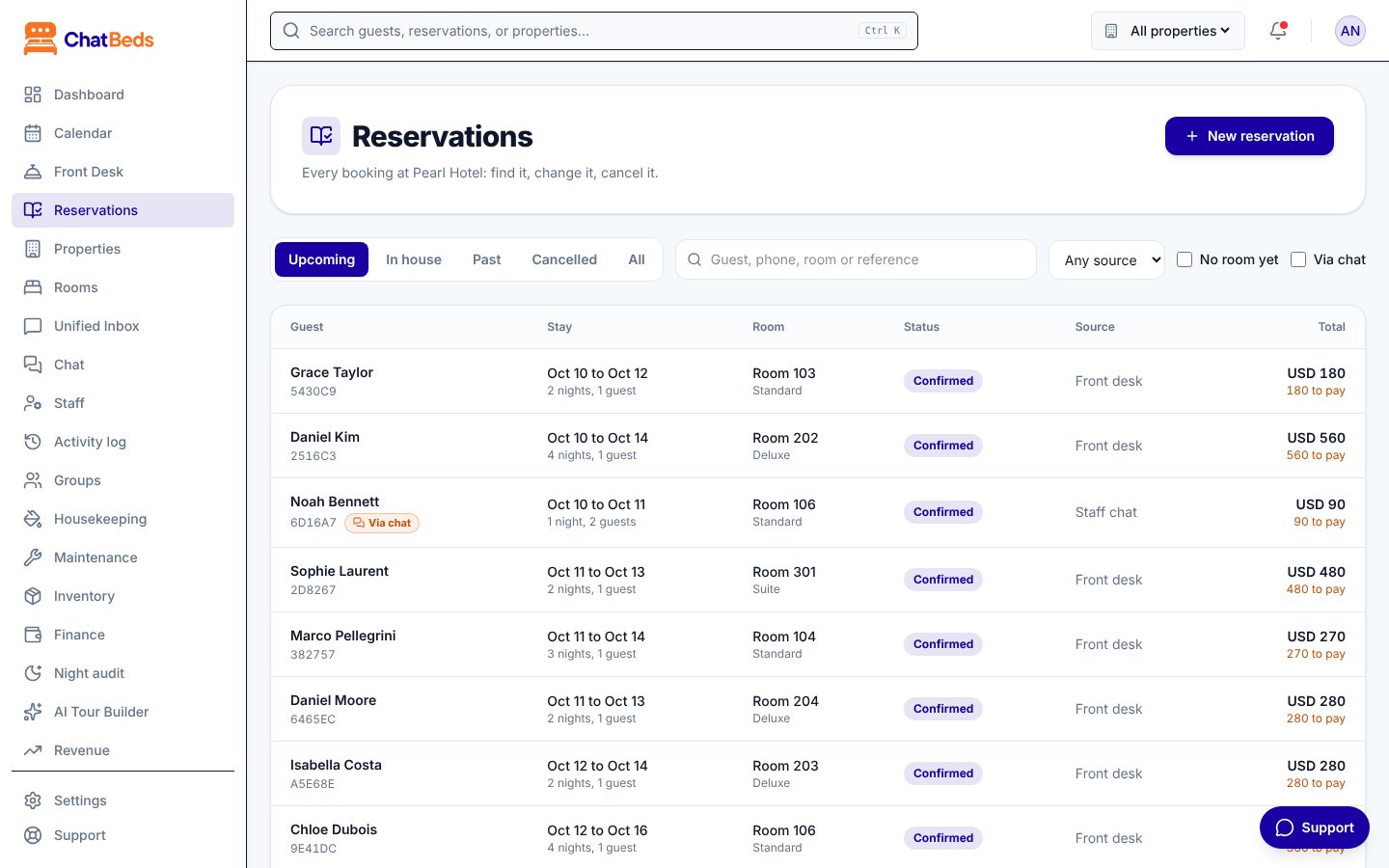
Buchungen anlegen, ändern, verschieben, verlängern und stornieren und No-Shows markieren, ohne ein Zimmer doppelt zu vergeben.
Jede Buchung in ChatBeds bekommt eine sechsstellige Referenz, zum Beispiel 8A3B2C. Sie können im Dashboard danach suchen und sie in WhatsApp verwenden (checkin #8A3B2C).
Eine Buchung anlegen
Das Formular öffnen
Klicken Sie auf der Seite Kalender, Rezeption oder Reservierungen auf Neue Reservierung. Sie können auch im Belegungsplan auf eine leere Nacht klicken.
Aufenthalt und Zimmer wählen
Füllen Sie Anreise, Abreise, Zimmerkategorie, Erwachsene und Kinder aus. Wählen Sie ein Zimmer oder lassen Sie es auf Später zuweisen. Eine Buchung ohne Zimmer hält ein Zimmer ihrer Kategorie, bis Sie eines zuweisen.
Den Gast hinzufügen
Wählen Sie Neu und geben Sie Name, Telefon und E-Mail des Gastes ein. Für jemanden, der schon einmal bei Ihnen war, wählen Sie Stammgast und suchen nach Name, Telefon oder E-Mail. Siehe Gäste.
Rate und Extras
Wählen Sie einen Ratenplan (oder behalten Sie die Standardrate) und haken Sie Extras an, etwa das Frühstück.
Buchungsdetails
Setzen Sie Gebucht über und füllen Sie, falls der Gast schon bezahlt hat, Jetzt bezahlt und Bezahlt mit aus. Fügen Sie bei Bedarf eine Notiz für das Team hinzu.
Preis prüfen und buchen
Das Feld Preis zeigt jede Nacht, die Extras, die Reinigungsgebühr, die Steuern und die Summe. Haben Sie mit dem Gast einen anderen Preis vereinbart, tragen Sie ihn unter Vereinbarter Zimmerpreis ein. Klicken Sie dann auf Buchen.
Wie der Preis entsteht
- Jede Nacht wird nach Ihren Raten berechnet. Siehe Raten und RevBot.
- Steuern und Reinigungsgebühr kommen obendrauf.
- Ein vereinbarter Preis ersetzt das Angebot für das Zimmer und wird gleichmäßig auf die Nächte verteilt. Steuern und Reinigungsgebühr kommen weiterhin dazu.
- Eine geschlossene Nacht oder ein kürzerer oder längerer Aufenthalt als erlaubt wird mit Begründung abgelehnt.
- Nichts wird als bezahlt erfasst, wenn Sie es nicht angeben. Eine WhatsApp-Buchung ohne
cashodercardbleibt mit offenem Betrag.
Schutz vor Doppelbuchungen
ChatBeds lässt nie zwei Buchungen dasselbe Zimmer in derselben Nacht belegen. Eine Buchung oder Änderung wird abgelehnt, wenn:
- das Zimmer in diesen Nächten schon gebucht ist;
- das Zimmer in diesen Nächten außer Betrieb ist;
- ein Gast, der abreisen sollte, noch in diesem Zimmer eingecheckt ist;
- alle freien Zimmer dieser Kategorie schon von Buchungen gehalten werden, die auf ein Zimmer warten (weisen Sie diese zuerst zu);
- für diese Daten kein Zimmer der Kategorie mehr übrig ist.
Die Meldung sagt Ihnen den Grund, damit Sie ein anderes Zimmer oder andere Daten wählen können.
Buchungsquellen
Jede Buchung speichert, woher sie kam, angezeigt als Gebucht über:
| Quelle | Woher sie kam |
|---|---|
| Rezeption | Im Dashboard angelegt |
| Walk-in | Ein Gast, der ohne Buchung kam. Siehe Walk-ins |
| Website | Ihre eigene Buchungsseite. Siehe Ihre Buchungsseite |
| OTA | Ein Online-Reisebüro, von Hand eingetragen |
| Team-Chat | Über WhatsApp gebucht |
| Airbnb (Kalender), Booking.com (Kalender) und andere | Aus dem Kalender eines verknüpften Kanals. Siehe Kanäle |
Filtern Sie unter Reservierungen nach Quelle und haken Sie Noch kein Zimmer oder Per Chat an, um die Liste einzugrenzen.
Eine Buchung ändern
Öffnen Sie die Buchung und nutzen Sie das Fenster.
Ein Zimmer zuweisen oder wechseln
Klicken Sie im Bereich Aufenthalt auf Zuweisen, Zimmer ändern oder Zimmer wechseln. Wählen Sie eines der freien Zimmer und klicken Sie auf Zuweisen oder Umziehen.
- Vor der Anreise können Sie in jedes freie Zimmer jeder Kategorie wechseln.
- Bei einem Gast im Haus muss das neue Zimmer für die verbleibenden Nächte frei sein. Das alte Zimmer wird als schmutzig markiert und das Housekeeping informiert.
- Ein Wechsel in eine andere Zimmerkategorie ändert den Preis nicht.
Daten ändern oder einen Aufenthalt verlängern
Klicken Sie im Bereich Aufenthalt auf Daten ändern, setzen Sie Anreise und Abreise und klicken Sie auf Daten speichern.
- Bleibende Nächte behalten den Preis, zu dem sie gebucht wurden. Hinzugefügte Nächte werden zur heutigen Rate berechnet. Gestrichene Nächte fallen von der Rechnung.
- Ein bereits angereister Gast kann sein Anreisedatum nicht ändern.
- Ein Aufenthalt auf einem Ratenplan kann nicht unter die Mindestnächte des Plans verkürzt werden, außer sein Preis wurde von Hand vereinbart.
Angaben bearbeiten
Klicken Sie im Bereich Gast auf Bearbeiten, um Name und Kontaktdaten des Gastes, die Anzahl der Gäste, Gebucht über, den Zimmerpreis oder die Notiz zu ändern. Bei einer abgeschlossenen oder stornierten Buchung lassen sich nur die Gastdaten und die Notiz ändern.
Stornierungen und No-Shows
Die Buchung öffnen
Klicken Sie auf Buchung stornieren oder, bei einem Gast, der nie angereist ist, auf Als No-Show markieren.
Die Gebühr prüfen
ChatBeds schlägt die Gebühr nach der Stornierungsbedingung der Buchung vor (der des Ratenplans oder Ihrer Standardbedingung). Ändern Sie sie, wenn Sie möchten; 0 berechnet nichts. Ohne festgelegte Bedingung wird nichts berechnet, außer Sie tragen eine Gebühr ein.
Bestätigen
Das Fenster zeigt, was geschuldet oder erstattet wird. Klicken Sie auf Buchung stornieren oder Als No-Show markieren.
- Die Posten des Aufenthalts fallen von der Rechnung, die Gebühr kommt dazu. Bereits erhaltene Zahlungen bleiben, sodass die Rechnung zeigt, was geschuldet wird oder was zu erstatten ist.
- ChatBeds zahlt kein Geld von selbst zurück. Die Erstattung machen Sie. Siehe Folios und Zahlungen.
- Ein No-Show kann ab dem Anreisedatum markiert werden, nicht vorher. Davor stornieren Sie stattdessen.
- Ein eingecheckter Gast kann nicht storniert werden. Checken Sie ihn stattdessen aus.
Verlauf
Jede Änderung fügt dem Verlauf der Buchung eine Zeile hinzu: was sich geändert hat, wer es getan hat, wann und ob es im Chat geschah. Siehe auch Aktivitätsprotokoll.
Brauchen Sie noch Hilfe?
Zimmerplan (automatische Zimmerzuteilung)
Jeder Buchung ein Zimmer geben und noch nicht angereiste Buchungen so verschieben, dass kein Zimmer eine einzelne Nacht behält, die niemand kaufen kann, mit Rücksicht auf Wünsche, VIP-Gäste und fixierte Zimmer; von Hand oder jeden Abend von selbst.
Check-in und Check-out
Gäste ein- und auschecken, Gebühren für frühen Check-in und späten Check-out hinzufügen und Zimmer an das Housekeeping geben.