
Der Einrichtungsassistent
Die fünf Einrichtungsschritte nach der Registrierung und die Checkliste Einrichtung abschließen in Ihrem Dashboard.
Direkt nach der Registrierung führt ChatBeds Sie durch eine kurze Einrichtung. Sie hat fünf Schritte, die oben auf der Seite in einer Leiste angezeigt werden:
| Schritt | Was gefragt wird | Pflicht? |
|---|---|---|
| 1. Ihre Unterkunft | Name, Art, Zimmer, Land und Stadt | Ja |
| 2. Wie Sie arbeiten | Ihr aktuelles System, Buchungsportale, wie Ihr Team kommuniziert | Nein, Sie können ihn überspringen |
| 3. Ihre Ziele | Was Ihnen am wichtigsten ist, bis zu 3 Punkte | Nein, Sie können ihn überspringen |
| 4. Ihr Tarif | Eine kostenlose Testphase starten oder mit Kostenlos weitermachen | Ja, Sie wählen eins davon |
| 5. WhatsApp | Die Nummer Ihres Hotels verbinden und Personal hinzufügen | Nein, das geht auch später |
Jeder Schritt wird laufend gespeichert. Schließen Sie den Tab, kommen Sie bei der nächsten Anmeldung an dieselbe Stelle zurück. Mit Zurück können Sie auch eine frühere Antwort ändern.
Bis Sie den Assistenten abschließen, bringt ChatBeds Sie von jeder Seite dorthin zurück. So sind Ihre erste Unterkunft und Ihr Tarif eingerichtet, bevor Sie loslegen.
Schritt 1: Ihre Unterkunft
Die Seite heißt Erzählen Sie uns von Ihrer Unterkunft. ChatBeds legt Ihre Zimmer aus Ihren Antworten an, und Sie können später alles ändern.
- Name der Unterkunft, zum Beispiel „Pearl Hotel“.
- Welche Art von Unterkunft ist es? Hotel, Boutique-Hotel, B&B, Pension, Hostel, Serviced Apartments, Resort oder Sonstiges.
- Anzahl der Zimmer und Unterkünfte, die Sie führen.
- Land und Stadt. Ihr Land bestimmt auch die Preise, die Sie für die ChatBeds-Tarife sehen.
- Üblicher Preis pro Nacht (optional) und Währung.
- Ihre Rolle und Ihr Handy (WhatsApp) (optional).
Wenn Sie weitergehen, legt ChatBeds Ihre Unterkunft mit der eingegebenen Zimmeranzahl an. Zimmer umbenennen, Zimmertypen hinzufügen und Preise festlegen können Sie später unter Zimmer.
Schritt 2: Wie Sie arbeiten
Die Seite heißt Wie arbeiten Sie heute? Sie hilft ChatBeds, das Richtige einzurichten und anzubieten, Ihre Daten zu übernehmen.
- Aktuelles System, zum Beispiel Excel, Cloudbeds oder Stift und Papier.
- Channel Manager, falls Sie einen nutzen.
- Woher kommen Ihre Buchungen? Booking.com, Expedia, Airbnb, Agoda und andere.
- Wie kommuniziert Ihr Team heute? WhatsApp-Gruppen, Telefonate, Funkgeräte, Papier oder eine andere App.
- Teamgröße.
- Schließen Sie einen Teil des Jahres? Wählen Sie Ganzjährig geöffnet oder Saisonal.
Tippen Sie auf Weiter, oder auf Überspringen, wenn Sie jetzt lieber nicht antworten.
Schritt 3: Ihre Ziele
Die Seite fragt Was ist Ihnen am wichtigsten? Wählen Sie bis zu 3, zum Beispiel:
- Keine Doppelbuchungen mehr
- Mehr Direktbuchungen mit Kartenzahlung
- Mein Team arbeitet über WhatsApp
- Schnellere Zimmerreinigung
- Bessere Preise und mehr Umsatz (RevBot)
- Finanzen, Berichte und Nachtaudit
- WhatsApp-Nachrichten an Gäste
- Mehrere Unterkünfte an einem Ort führen
Tippen Sie auf Meinen Tarif ansehen. Ihre Ziele helfen ChatBeds, den passenden Tarif zu empfehlen.
Schritt 4: Ihr Tarif
Die Seite zeigt Ihr empfohlener Tarif mit den Gründen, zum Beispiel „Sie haben 24 Zimmer; Kostenlos reicht für bis zu 3.“ Die anderen Tarife werden daneben angezeigt, in Ihrer Währung.
- Wählen Sie Monatlich oder Jährlich (2 Monate gratis).
- Tippen Sie beim gewünschten Tarif auf Kostenlos testen.
- Hinterlegen Sie Ihre Karte auf der sicheren Stripe-Seite. Bis zum Ende der 14-tägigen Testphase wird nichts abgebucht.
- Sie kehren zum Assistenten zurück, und der Tarif ist eingerichtet.
Bei 3 Zimmern oder weniger können Sie stattdessen auf Mit Free weitermachen tippen. Ab 4 Zimmern ist Kostenlos nicht verfügbar, also wählen Sie einen Tarif und starten die Testphase.
Schließen Sie die Stripe-Seite, bevor Sie eine Karte hinterlegt haben, sehen Sie „Die Kasse wurde geschlossen, bevor eine Karte hinzugefügt wurde.“ Wählen Sie einen Tarif, wenn Sie bereit sind.
Mehr dazu unter Tarife und die kostenlose Testphase.
Schritt 5: WhatsApp
Die Seite heißt Führen Sie Ihr Hotel über WhatsApp. Hier verbinden Sie die WhatsApp-Nummer Ihres Hotels mit Meta. Sie haben zwei Möglichkeiten:
- Neue Nummer verbinden, für eine Nummer, die noch nicht auf WhatsApp ist.
- Nummer meiner WhatsApp Business App verwenden, um die App auf Ihrem Telefon mit derselben Nummer weiter zu nutzen.
Ist die Nummer verbunden, tippen Sie auf Personal hinzufügen, um zur Seite Personal zu gehen, oder auf Zum Dashboard. Wenn Sie noch nicht so weit sind, tippen Sie auf Später erledigen. Verbinden können Sie jederzeit über die Seite Chat.
Alle Einzelheiten stehen unter Ihre Nummer verbinden.
Die Checkliste „Einrichtung abschließen“
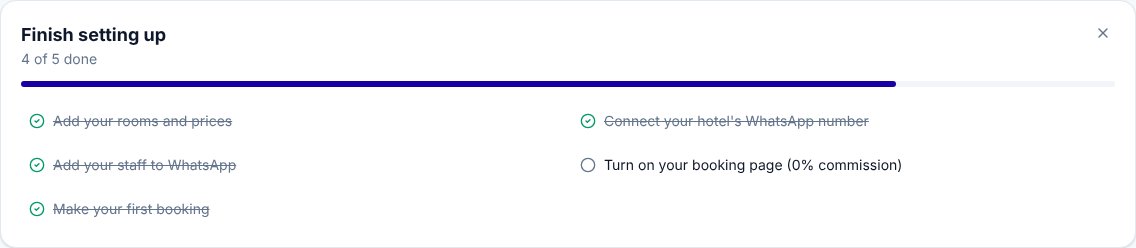
Nach dem Assistenten zeigt Ihr Dashboard eine Karte namens Einrichtung abschließen mit einem Fortschrittsbalken (zum Beispiel „2 von 5 erledigt“). Jede Zeile öffnet die passende Seite:
| Punkt | Wohin er führt |
|---|---|
| Zimmer und Preise hinzufügen | Zimmer |
| WhatsApp-Nummer Ihres Hotels verbinden | Chat |
| Personal zu WhatsApp hinzufügen | Personal |
| Buchungsseite einschalten (0 % Provision) | Einstellungen → Buchungsseite und Gästenachrichten |
| Erste Buchung anlegen | Reservierungen |
Die Punkte haken sich von selbst ab, wenn Sie sie erledigen. Die Karte verschwindet, wenn alle fünf erledigt sind. Sie können sie auch mit dem X in ihrer Ecke ausblenden.
Brauchen Sie noch Hilfe?
Registrieren
Legen Sie Ihr ChatBeds-Konto mit Ihrer E-Mail oder Google an und bestätigen Sie Ihre E-Mail-Adresse.
Die Angaben Ihrer Unterkunft ändern
Ändern Sie Name, Art, Adresse, Zeitzone oder Währung einer Unterkunft nach dem Anlegen: unter Unterkünfte, wobei jede Änderung im Änderungsprotokoll des Teams festgehalten wird.