
Ihre Nummer verbinden
Verbinden Sie die WhatsApp-Nummer Ihres Hotels in wenigen Minuten mit Meta mit ChatBeds, mit einer neuen Nummer oder der Nummer Ihrer WhatsApp Business App.
Die WhatsApp-Nummer Ihres Hotels ist die Nummer, an die Ihr Personal Befehle schickt und von der Meldungen kommen. Gäste, die ihr schreiben, landen in Ihrem Gemeinsamen Posteingang.
Sie verbinden sie einmal, auf der Seite Chat oder im letzten Schritt des Einrichtungsassistenten. Das dauert mit Meta, dem Unternehmen hinter WhatsApp, ein paar Minuten.
Bevor Sie beginnen
Sie brauchen:
- Einen Facebook-Login der Person, die Ihr Unternehmen bei Meta verwaltet.
- Das Telefon mit der Nummer oder Zugriff darauf, um einen Code per SMS oder Anruf zu bekommen.
- Ein paar ungestörte Minuten. Das Meta-Fenster führt Sie durch jeden Schritt.
Nur der Inhaber oder jemand, der WhatsApp verwalten darf, kann eine Nummer verbinden.
Eine Nummer, ein System
Verbinden Sie eine Nummer nur, wenn kein anderes Produkt sie nutzt. Eine WhatsApp-Nummer kann ihre Nachrichten nur an eine Stelle liefern. Nutzt bereits ein anderes Buchungstool, ein Chatbot oder ein Nachrichtendienst die Nummer, erreichen dessen Nachrichten diesen Dienst nicht mehr. Nehmen Sie eine andere Nummer oder trennen Sie sie dort zuerst.
Wählen Sie Ihre Option
Öffnen Sie Chat → WhatsApp-Nummer, ohne dass eine Nummer verbunden ist, sehen Sie zwei Schaltflächen.
Wählen Sie das für eine Nummer, die noch nicht bei WhatsApp ist, zum Beispiel eine neue SIM-Karte oder einen Festnetzanschluss.
- Meta prüft die Nummer mit einem Code per SMS oder Anruf.
- ChatBeds schaltet die Nummer dann für WhatsApp frei und setzt eine 6-stellige Sicherheits-PIN (Verifizierung in zwei Schritten). ChatBeds bewahrt die PIN sicher auf, Sie müssen sie sich nicht merken.
- Die Nummer wird nur über ChatBeds genutzt. Sie öffnen sie nicht in der WhatsApp-App auf einem Telefon.
Schritt für Schritt verbinden
Die Seite Chat öffnen
Öffnen Sie im Menü Chat. Der Tab WhatsApp-Nummer zeigt WhatsApp-Nummer dieses Hotels verbinden.
Ihre Option anklicken
Klicken Sie auf Neue Nummer verbinden oder Nummer meiner WhatsApp Business App verwenden. Das Meta-Fenster öffnet sich. Öffnet sich nichts, erlauben Sie Pop-ups für app.chatbeds.app und versuchen Sie es erneut.
Anmelden und Ihr Unternehmen wählen
Im Meta-Fenster:
- Melden Sie sich mit Facebook an.
- Wählen Sie Ihr Unternehmen oder legen Sie eines an.
- Wählen Sie Ihr WhatsApp-Business-Konto oder legen Sie eines an.
- Geben Sie die Telefonnummer und den Namen ein, den die Leute sehen, oder wählen Sie sie aus.
- Bestätigen Sie die Nummer mit dem Code, den Meta per SMS oder Anruf schickt.
Meta zeigt im Fenster den Namen ChatBeds, damit Sie wissen, wem Sie Zugriff geben.
Warten, bis ChatBeds fertig ist
Während Sie im Meta-Fenster sind, steht auf der Seite „Schließen Sie die Schritte im Meta-Fenster ab“. Wenn Sie fertig sind, schließt sich das Fenster, und ChatBeds erledigt den Rest von selbst.
Das Ergebnis prüfen
Die Seite zeigt jetzt Verbunden mit Ihrer Nummer. ChatBeds hat außerdem seine Nachrichtenvorlagen zur Genehmigung an WhatsApp geschickt.
ChatBeds kann dann WhatsApp-Nachrichten nur für diese Nummer senden und empfangen. Ihre anderen Nummern oder Ihr privates Konto sieht es nicht.
Nach dem Verbinden
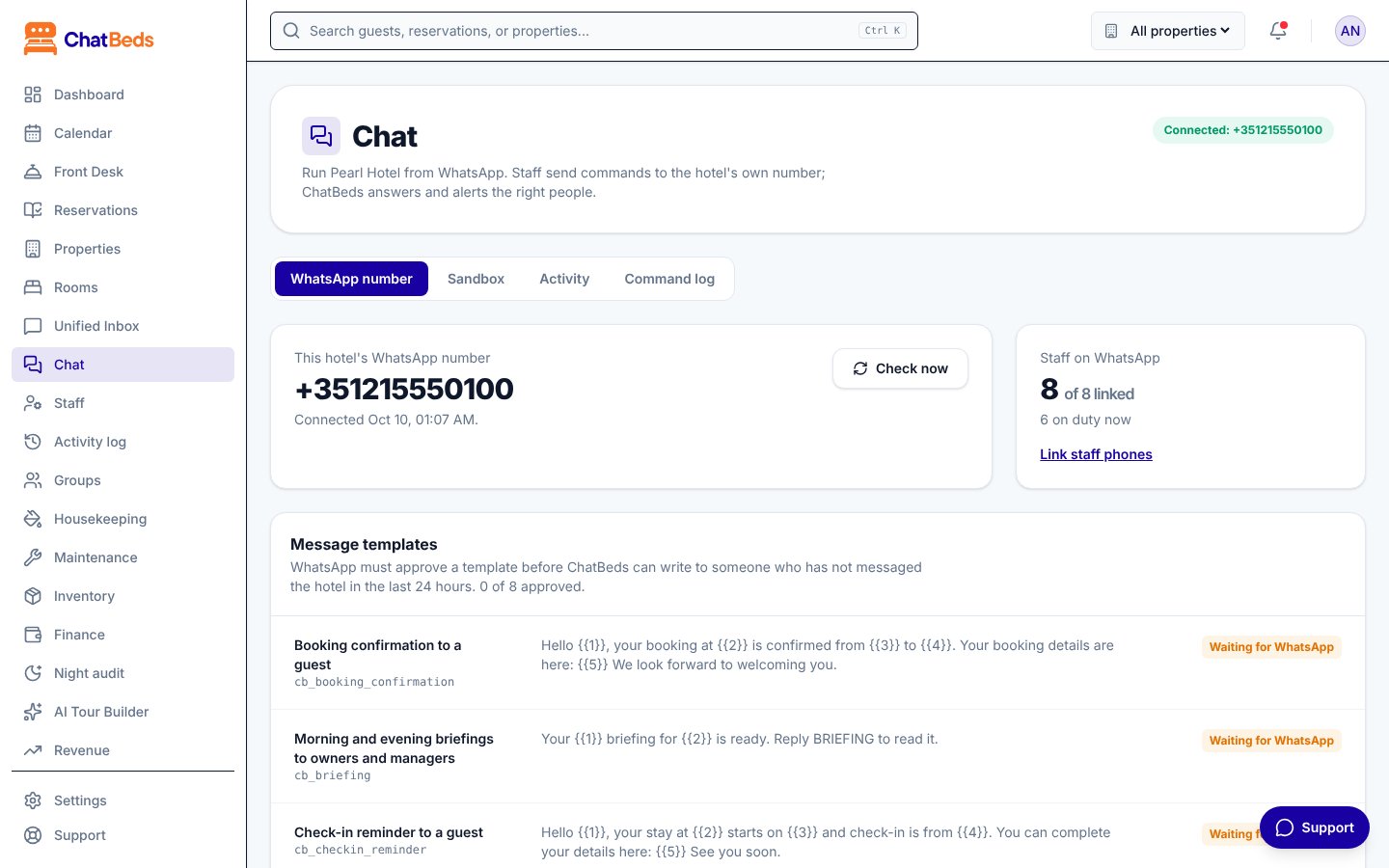
Der Tab WhatsApp-Nummer zeigt:
- WhatsApp-Nummer dieses Hotels und den Namen, den die Leute sehen.
- Jetzt prüfen: fragt WhatsApp, ob die Nummer funktioniert. Eine gesunde Nummer zeigt „WhatsApp antwortet für diese Nummer“ mit ihrer Qualitätsbewertung.
- Mitarbeitende auf WhatsApp: wie viele verknüpft und wie viele im Dienst sind.
- Nachrichtenvorlagen und ihren Genehmigungsstatus.
- Antwort an Personen, die keine Mitarbeitenden sind: eine optionale automatische Antwort für Gäste.
- Chat-Sprache: die Sprache, in der ChatBeds antwortet.
- Trennen.
Nachrichtenvorlagen
WhatsApp erlaubt einem Unternehmen, ein Gespräch mit jemandem, der in den letzten 24 Stunden nicht geschrieben hat, nur mit einer vorab genehmigten Nachricht zu beginnen, einer sogenannten Vorlage. ChatBeds schickt seine Vorlagen gleich nach dem Verbinden zur Genehmigung. Dazu gehören die Personalmeldung, die Einladung für das Personal und einige Gästenachrichten.
Die Genehmigung entscheidet WhatsApp, meist dauert sie ein paar Minuten bis einen Tag. Jede Vorlage steht als Genehmigt, Wartet auf WhatsApp, Abgelehnt oder Nicht eingereicht da. Sind welche nicht eingereicht, klicken Sie auf An WhatsApp senden.
Bis die Vorlagen genehmigt sind, kann Ihr Team trotzdem Befehle senden und Antworten bekommen. Siehe Fehlerbehebung.
Meta für Nachrichten bezahlen
ChatBeds berechnet nichts für WhatsApp-Nachrichten. Meta rechnet Ihre WhatsApp-Unterhaltungen direkt mit Ihrem Unternehmen ab.
Damit Nachrichten weiter fließen, hinterlegen Sie im WhatsApp Manager von Meta eine Zahlungsmethode für Ihr WhatsApp-Business-Konto. Tun Sie das gleich nach dem Verbinden.
Eine Nummer trennen
- Öffnen Sie Chat → WhatsApp-Nummer.
- Klicken Sie unter Trennen auf Diese Nummer trennen und bestätigen Sie.
ChatBeds vergisst den Zugriff auf die Nummer. Personalbefehle und Meldungen stoppen, bis wieder eine Nummer verbunden ist. Ihre Personalliste, die Verknüpfungen und Ihr Nachrichtenverlauf bleiben erhalten.
Das erweiterte Formular (für Fachleute)
Unter den beiden Schaltflächen steht ein Link: Erweitert: mit den IDs und einem Token aus Ihrer eigenen Meta-App verbinden. Er ist für technische Teams, die ihre eigene Meta-Entwickler-App verwalten. Gefragt werden:
- Telefonnummer-ID
- WhatsApp-Business-Konto-ID
- Zugriffstoken: ein dauerhaftes Token, nicht das 24-Stunden-Testtoken
ChatBeds prüft diese Angaben vor dem Speichern bei WhatsApp. Das Token wird verschlüsselt gespeichert und nie wieder angezeigt.
Die meisten Hotels brauchen dieses Formular nie. Nutzen Sie stattdessen die Schaltflächen oben.
Häufige Probleme
| Sie sehen | Was zu tun ist |
|---|---|
| „Das Meta-Fenster wurde geschlossen, bevor die Nummer verbunden war.“ | Klicken Sie erneut auf Ihre Option und schließen Sie alle Schritte ab. |
| „Meta wurde ohne Telefonnummer beendet.“ | Fügen Sie Ihrem WhatsApp-Business-Konto im Meta-Fenster eine Nummer hinzu und versuchen Sie es erneut. |
| „Diese WhatsApp-Nummer ist bereits mit einer anderen Unterkunft verbunden.“ | Die Nummer wird von einer anderen Unterkunft auf ChatBeds genutzt. Trennen Sie sie dort zuerst. |
| Eine Nachricht über eine PIN für die Verifizierung in zwei Schritten | Schalten Sie die Verifizierung in zwei Schritten für die Nummer im WhatsApp Manager von Meta aus (Telefonnummern, Einstellungen) und verbinden Sie erneut. |
Weitere Lösungen finden Sie auf der Seite Fehlerbehebung.
Nächster Schritt
Brauchen Sie noch Hilfe?