
Team hinzufügen
Fügen Sie Personal mit WhatsApp-Nummern hinzu, laden Sie es zur Nummer des Hotels ein und entfernen Sie Personen, wenn sie gehen.
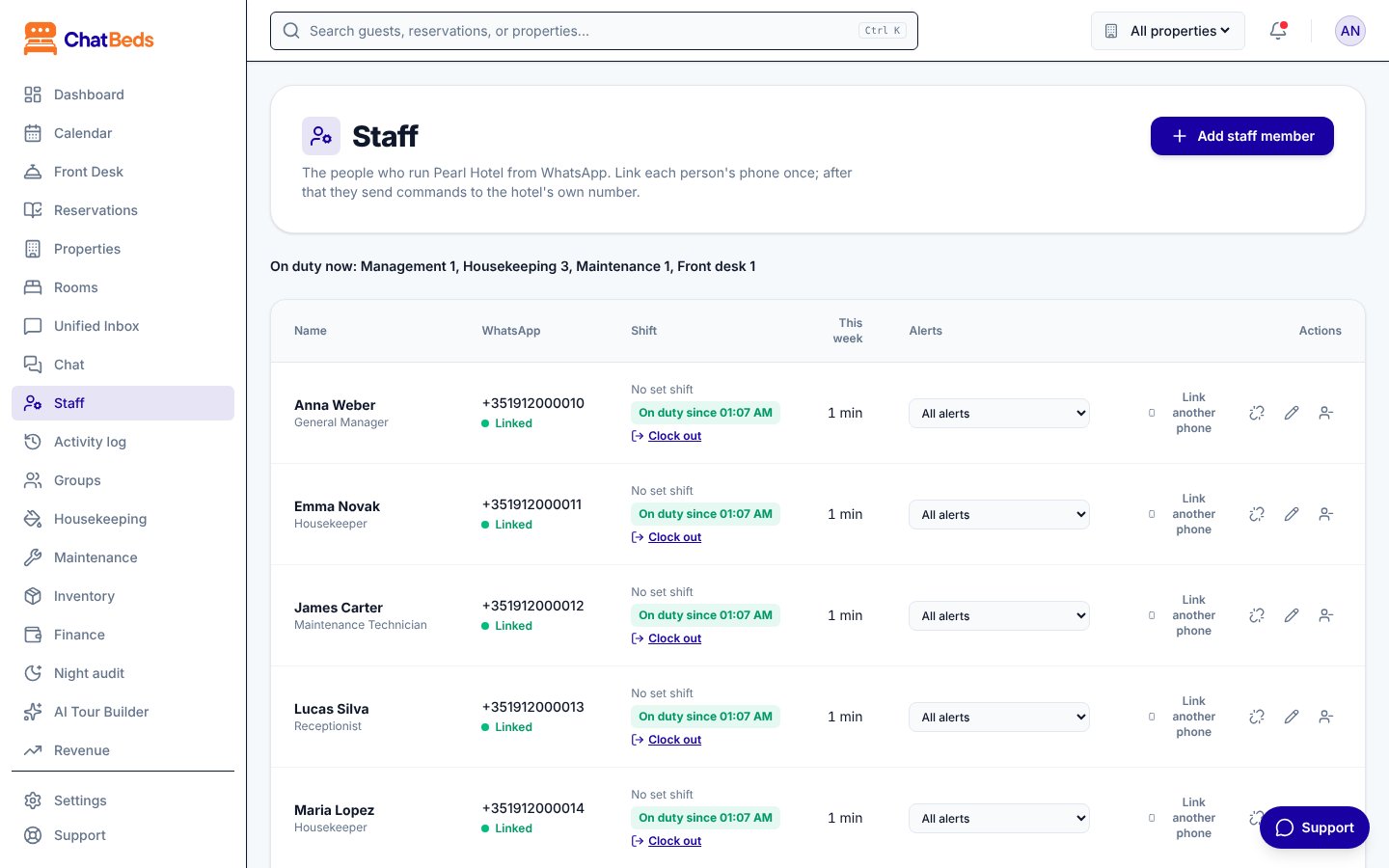
Jede Person, die über WhatsApp arbeitet, braucht einen Platz auf Ihrer Liste Personal. Ihre Rolle bestimmt, welche Befehle sie nutzen kann und welche Benachrichtigungen sie bekommt. Ihre Telefonnummer sagt ChatBeds, wer schreibt.
Fügen Sie auch sich selbst hinzu. Inhaber und General Manager nutzen WhatsApp wie alle anderen.
Personalliste oder Dashboard-Zugang?
Die Seite Personal ist für Personen, die über WhatsApp arbeiten. Ein Zugang zum Web-Dashboard ist davon getrennt und wird unter Einstellungen → Team und Berechtigungen vergeben. Eine Führungskraft hat oft beides. Siehe Rollen und Berechtigungen.
Eine Person hinzufügen
Öffnen Sie die Seite Personal
Öffnen Sie im Menü Personal und klicken Sie auf Mitarbeiter hinzufügen.
Angaben ausfüllen
- Name, zum Beispiel „Sofia Garcia“.
- Rolle: Inhaber, General Manager, Empfangsleitung, Rezeptionist, Night Auditor, Hausdamen-Leitung, Zimmerpersonal, Leitung Technik oder Haustechniker. Die Rolle bestimmt, welche Chat-Befehle die Person nutzen kann und welche Benachrichtigungen sie bekommt.
- WhatsApp-Nummer (optional), mit Ländervorwahl, zum Beispiel +1 305 555 0142. Sie können das Feld leer lassen: Die Nummer wird eingetragen, wenn die Person ihren Verknüpfungscode sendet.
- Etage (optional): wird von Housekeeping-Benachrichtigungen und Zimmerlisten genutzt.
- Meldungen: wie viele Benachrichtigungen die Person bekommt. Siehe Benachrichtigungen und Schichten.
- Schicht und Abteilung. Die Abteilung ergibt sich aus der Rolle, wenn Sie keine andere wählen.
Speichern
Die Person erscheint in der Liste als Nicht verknüpft. Verbinden Sie als Nächstes ihr Telefon.
Ihr Telefon verbinden
Klicken Sie in der Zeile der Person auf WhatsApp verknüpfen. Es gibt drei Wege. Nutzen Sie den einfachsten.
Wenn Sie die Nummer eingetragen haben, klicken Sie auf Einladung an die Nummer senden.
- ChatBeds sendet eine WhatsApp-Nachricht von der Nummer des Hotels an ihr Telefon.
- Die Person antwortet mit YES.
- Sie ist verbunden und bekommt eine Willkommensnachricht mit ihren Befehlen.
Die Seite zeigt zum Beispiel: „Einladung an +1 305 555 0142 gesendet. Sofia antwortet mit YES, um sich zu verbinden.“
Die Einladung nutzt eine Nachrichtenvorlage, die WhatsApp zuerst genehmigen muss. Das dauert meist einige Minuten bis einen Tag, nachdem Sie Ihre Nummer verbunden haben. Bis dahin nutzen Sie den QR-Code oder den Verknüpfungscode.
Ist die Person verbunden, zeigt die Seite: „Sie kann jetzt Befehle an die Nummer des Hotels senden. Eine Willkommensnachricht mit ihren Befehlen ist unterwegs.“ Ihre Zeile zeigt Verknüpft.
Zu Verknüpfungscodes
- Ein Code funktioniert einmal und nur 24 Stunden lang. Das Fenster WhatsApp verknüpfen zeigt, wann er abläuft.
- Ein Code funktioniert nur auf der Nummer Ihres Hotels, für eine Person auf Ihrer Personalliste.
- Ist ein Code abgelaufen, klicken Sie in ihrer Zeile auf Neuer Code.
- Nach 5 falschen Codes innerhalb einer Stunde vom selben Telefon muss dieses Telefon eine Stunde warten, bevor es erneut versucht.
Ist die Nummer Ihres Hotels noch nicht verbunden, gibt es keinen QR-Code. Sie können den Code trotzdem in der Sandbox ausprobieren oder zuerst die Nummer verbinden.
Angaben einer Person ändern
Klicken Sie in ihrer Zeile auf Bearbeiten, um Name, Rolle, Etage, Schicht oder Abteilung zu ändern. Die Stufe der Meldungen können Sie direkt in der Liste ändern.
Bekommt die Person eine neue Telefonnummer, klicken Sie in ihrer Zeile auf Weiteres Telefon verknüpfen und verbinden Sie das neue Telefon auf dieselbe Weise.
Eine Person entfernen, die geht
Klicken Sie in ihrer Zeile auf Entfernen und bestätigen Sie.
- Ihre WhatsApp-Nummer wird sofort getrennt, damit sie wieder verwendet werden kann, zum Beispiel von einer neuen Person, die dasselbe Telefon übernimmt.
- War sie im Dienst, endet ihre Schicht.
- Was sie getan hat, bleibt im Aktivitätsprotokoll gespeichert.
Um jemanden eine Zeit lang vom Chat auszuschließen, ohne ihn zu entfernen, nutzen Sie stattdessen WhatsApp trennen. Die Person verliert den Chat-Zugang, bis sie wieder verknüpft ist.
Wie viel Personal Ihr Tarif umfasst
| Tarif | Personal auf WhatsApp |
|---|---|
| Free | 1 |
| Essentials | Bis zu 10 |
| Pro, Group, Pay-as-you-stay | Unbegrenzt |
Siehe Tarife und kostenlose Testphase.
Nächste Schritte
Brauchen Sie noch Hilfe?
Ihre Nummer verbinden
Verbinden Sie die WhatsApp-Nummer Ihres Hotels in wenigen Minuten mit Meta mit ChatBeds, mit einer neuen Nummer oder der Nummer Ihrer WhatsApp Business App.
Befehle
Alle Befehle, die Ihr Team an die WhatsApp-Nummer des Hotels senden kann, nach Aufgabe sortiert, mit Angabe, wer sie nutzen darf, und Beispielen.