
El cuadro de reservas
Lee el calendario de habitaciones y reservas, cambia el estado de una habitación y consulta las cifras de hoy.
El cuadro de reservas es tu hotel de un vistazo. Abre Calendario en el menú. Las habitaciones van por el lado izquierdo, agrupadas por tipo de habitación, y las fechas van arriba. Cada reserva es una barra a lo largo de las noches que ocupa.
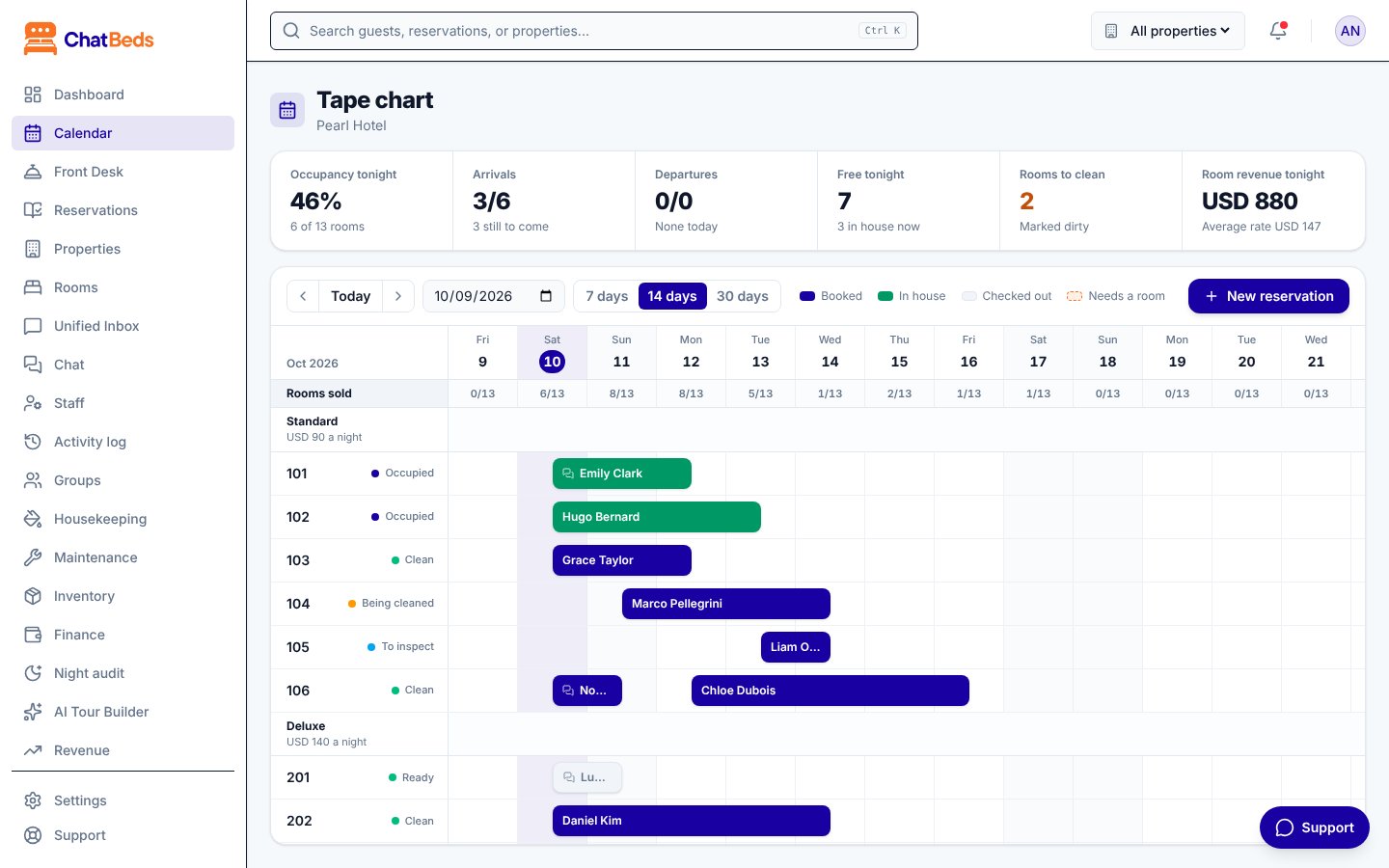
Cómo leer el cuadro
| Color de la barra | Significado |
|---|---|
| Reservada | Una reserva confirmada cuyo huésped aún no ha llegado |
| Alojado | El huésped tiene el check-in hecho |
| Salida hecha | La estancia ha terminado |
| Necesita habitación (discontinua) | Una reserva para un tipo de habitación, todavía sin habitación asignada |
Pasa el ratón por una barra para ver el huésped, las fechas, el número de noches y lo que queda por pagar. Un pequeño icono de chat en una barra indica que la reserva se hizo o se cambió desde WhatsApp.
Reservas que esperan habitación
Una reserva puede hacerse para un tipo de habitación y elegir la habitación más tarde. Se queda en una fila Por asignar bajo su tipo de habitación. Aun así ocupa una habitación de ese tipo en cada una de sus noches, así que ese tipo nunca se puede sobrevender.
Huéspedes que no se han ido
Si un huésped sigue con el check-in hecho después de su fecha de salida, su barra llega hasta hoy con un borde rojo y "(salida vencida)". La habitación sigue siendo suya. Nadie más puede reservarla esta noche hasta que le hagas el check-out o alargues su estancia.
Habitaciones fuera de servicio
Una habitación bloqueada por mantenimiento aparece como fuera de servicio en las noches en que está bloqueada. Las habitaciones retiradas del servicio muestran "Fuera de servicio". Un tipo de habitación que no está a la venta muestra "(fuera de venta)" junto a su nombre.
Moverse por el cuadro
- Hoy vuelve a hoy.
- Las flechas avanzan o retroceden una semana.
- La casilla de fecha salta a cualquier fecha.
- Elige 7 días, 14 días o 30 días para cambiar cuánto ves.
La fila superior, Habitaciones vendidas, muestra cuántas habitaciones están vendidas cada noche. Pasa el ratón por un día para ver "vendidas de las que se pueden vender" y cuántas quedan libres.
Varios hoteles
Si tienes más de un alojamiento y eliges "Todos los alojamientos" en la barra superior, el cuadro muestra todos los alojamientos, uno debajo de otro. Consulta Varios alojamientos.
Reservar desde el cuadro
Haz clic en una noche vacía
Haz clic en una noche vacía de la fila de una habitación. Se abre el formulario Nueva reserva con esa habitación y esa fecha ya puestas.
O usa el botón
Haz clic en Nueva reserva encima del cuadro para empezar con un formulario en blanco.
Abre una reserva
Haz clic en cualquier barra para abrir el panel de la reserva. Ahí puedes cambiar fechas, mover de habitación, hacer el check-in, cobrar y mucho más.
No puedes arrastrar una barra por el cuadro. Las habitaciones y las fechas se cambian desde el panel de la reserva. Consulta Reservas.
Una estancia en más de una habitación
Un huésped puede pasar unas noches en una habitación y el resto en otra, por ejemplo dos noches en la 101 y después en la 205. Abre la reserva, haz clic en Cambiar habitación (o Mover de habitación para un huésped alojado), elige Cuándo: Desde la noche del … y después la habitación. Solo se ofrecen las habitaciones libres desde esa noche hasta el final de la estancia.
El cuadro muestra entonces una barra por habitación, cada una con una marca ⇄. La reserva mantiene una sola cuenta y su precio. El día del cambio, ChatBeds cambia de habitación por sí solo a un huésped alojado: la habitación que deja se marca como sucia y se avisa a recepción. El panel muestra las habitaciones noche a noche.
Puedes seguir alargando o acortando una estancia así: la última habitación sigue la nueva fecha de salida. Para cambiar su fecha de llegada, primero vuelve a ponerla en una sola habitación: Cambiar habitación, Cuándo: Toda la estancia.
Cambiar el estado de una habitación
Cada habitación tiene junto a su nombre un punto de color con su estado. Haz clic en él para poner un estado nuevo: Limpia, Sucia, En limpieza, Por revisar, Lista, Mantenimiento o No molestar.
Ocupada solo lo pone un check-in. Mientras un huésped tiene el check-in hecho, la habitación solo puede estar ocupada, en no molestar, sucia o en limpieza. Para marcarla limpia o lista, primero haz el check-out del huésped o cámbialo de habitación.
Las cifras de hoy
Cuando hay un alojamiento elegido, una franja encima del cuadro muestra las cifras de hoy:
| Cifra | Qué te dice |
|---|---|
| Ocupación esta noche | El porcentaje de habitaciones vendidas esta noche, y "X de Y habitaciones" |
| Llegadas | Check-ins hechos sobre los previstos, cuántos faltan por llegar y cuántos no tienen habitación todavía |
| Salidas | Check-outs hechos sobre los previstos, y cuántos "ya deberían haber salido" |
| Libres esta noche | Las habitaciones que siguen libres esta noche, y cuántas están fuera de servicio |
| Habitaciones por limpiar | Las habitaciones marcadas como sucias |
| Ingresos por habitaciones esta noche | Los ingresos por habitaciones de esta noche y la tarifa media |
Haz clic en Llegadas o Salidas para ir a las listas de Recepción.
Las mismas respuestas en WhatsApp
Abre Calendario para ver el cuadro, o Recepción para las listas de hoy.
¿Necesitas más ayuda?
Recepción
Reservas, llegadas, salidas y la cuenta del huésped, desde el panel o desde WhatsApp.
Plan de habitaciones (asignación automática)
Da una habitación a cada reserva y mueve las reservas que aún no han llegado para que ninguna habitación se quede con una noche suelta que nadie puede comprar, teniendo en cuenta peticiones, huéspedes VIP y habitaciones fijadas; a mano o cada tarde por sí solo.