
Reservas
Crea, cambia, mueve, alarga y cancela reservas, y marca los no-shows, sin reservar dos veces la misma habitación.
Cada reserva en ChatBeds recibe una referencia de seis caracteres, como 8A3B2C. Puedes buscarla en el panel y usarla en WhatsApp (checkin #8A3B2C).
Crear una reserva
Abre el formulario
Haz clic en Nueva reserva en la página Calendario, Recepción o Reservas. También puedes hacer clic en una noche vacía del cuadro de reservas.
Elige la estancia y la habitación
Rellena Llega, Sale, Tipo de habitación, Adultos y Niños. Elige una Habitación, o déjala en Asignar más tarde. Una reserva sin habitación ocupa una habitación de su tipo hasta que se la asignes.
Añade el huésped
Elige Nuevo y escribe el nombre, el teléfono y el correo del huésped. Para alguien que ya se ha alojado antes, elige Habitual y búscalo por nombre, teléfono o correo. Consulta Huéspedes.
Tarifa y extras
Elige un Plan de tarifa (o deja Tarifa estándar) y marca los extras, como el desayuno.
Datos de la reserva
Indica Reservada por y, si el huésped ha pagado ya, rellena Pagado ahora y Pagado con. Añade una Nota para el equipo si hace falta.
Revisa el precio y reserva
El recuadro Precio muestra cada noche, los extras, el cargo de limpieza, los impuestos y el total. Si acordaste otro precio con el huésped, escríbelo en Precio de habitación acordado. Después haz clic en Reservar.
Cómo se calcula el precio
- Cada noche se tarifica con tus tarifas. Consulta Tarifas y RevBot.
- Los impuestos y el cargo de limpieza se suman aparte.
- Un precio acordado sustituye al presupuesto de la habitación y se reparte por igual entre las noches. Los impuestos y el cargo de limpieza se siguen sumando.
- Una noche cerrada, o una estancia más corta o más larga de lo permitido, se rechaza indicando el motivo.
- Nada queda registrado como pagado si no lo indicas. Una reserva por WhatsApp sin
cashocardqueda con saldo pendiente.
Protección contra solapamientos
ChatBeds no deja que dos reservas ocupen la misma habitación la misma noche. Una reserva o un cambio se rechaza cuando:
- la habitación ya está reservada esas noches;
- la habitación está fuera de servicio esas noches;
- un huésped que debía irse sigue con el check-in hecho en esa habitación;
- todas las habitaciones libres de ese tipo ya están ocupadas por reservas que esperan habitación (asígnalas primero);
- no queda ninguna habitación de ese tipo para esas fechas.
El mensaje te dice el motivo, para que elijas otra habitación u otras fechas.
Origen de las reservas
Cada reserva guarda de dónde vino, en Reservada por:
| Origen | De dónde vino |
|---|---|
| Recepción | Hecha en el panel |
| Walk-in | Un huésped que llegó sin reserva. Consulta Walk-ins |
| Sitio web | Tu propia página de reservas. Consulta Tu página de reservas |
| OTA | Una agencia de viajes online, introducida a mano |
| Chat del equipo | Reservada desde WhatsApp |
| Airbnb (calendario), Booking.com (calendario) y otros | Llegó desde el calendario de un canal vinculado. Consulta Canales |
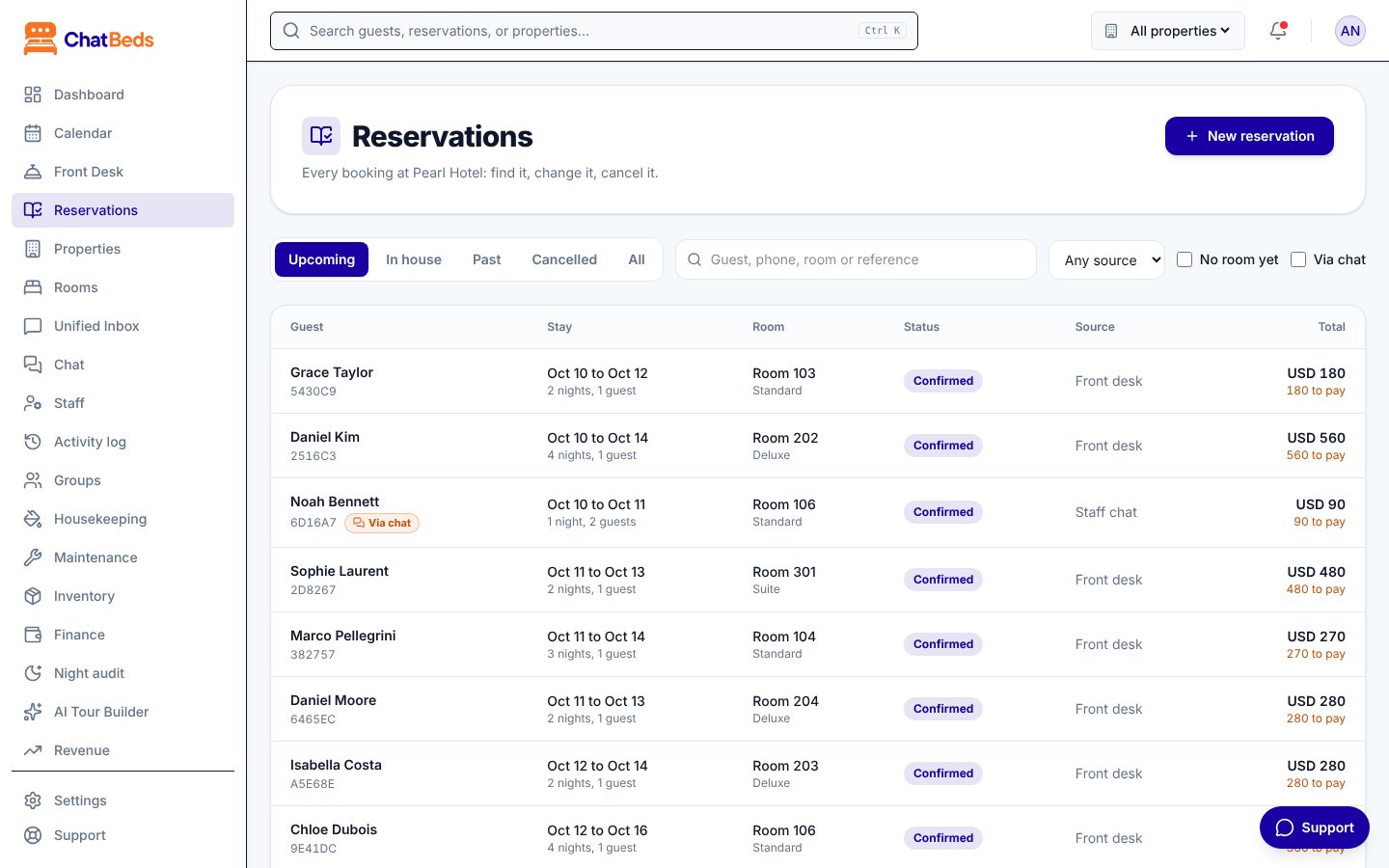
En Reservas, filtra por origen y marca Aún sin habitación o Por chat para acotar la lista.
Cambiar una reserva
Abre la reserva y usa el panel.
Asignar o cambiar de habitación
En la sección Estancia, haz clic en Asignar, Cambiar habitación o Mover de habitación. Elige una de las habitaciones libres y haz clic en Asignar o Mover.
- Antes de la llegada, puedes mover la reserva a cualquier habitación libre de cualquier tipo.
- Para un huésped alojado, la nueva habitación tiene que estar libre las noches que quedan. La habitación anterior se marca como sucia y se avisa a limpieza.
- Cambiar a otro tipo de habitación no cambia el precio.
Cambiar fechas o alargar una estancia
Haz clic en Cambiar fechas en la sección Estancia, ajusta Llega y Sale y haz clic en Guardar fechas.
- Las noches que se mantienen conservan el precio con el que se reservaron. Las noches añadidas se tarifican con la tarifa de hoy. Las noches que se quitan salen de la cuenta.
- Un huésped que ya ha llegado no puede cambiar su fecha de llegada.
- Una estancia con un plan de tarifa no se puede acortar por debajo del mínimo de noches del plan, salvo que su precio se haya acordado a mano.
Editar los datos
Haz clic en Editar en la sección Huésped para cambiar el nombre y los datos de contacto del huésped, el número de huéspedes, Reservada por, el precio de la habitación o la nota. En una reserva terminada o cancelada solo se pueden cambiar los datos del huésped y la nota.
Cancelaciones y no-shows
Abre la reserva
Haz clic en Cancelar reserva, o en Marcar como no-show para un huésped que nunca llegó.
Revisa el cargo
ChatBeds propone el cargo según la política de cancelación de la reserva (la del plan de tarifa, o la tuya por defecto). Cámbialo si quieres; 0 no cobra nada. Sin política configurada, no se cobra nada salvo que escribas un cargo.
Confirma
El panel te dice lo que se deberá o se reembolsará. Haz clic en Cancelar reserva o Marcar como no-show.
- Los cargos de la estancia salen de la cuenta y entra el cargo de cancelación. Los pagos ya cobrados se quedan, así que la cuenta muestra lo que se debe o lo que hay que reembolsar.
- ChatBeds no devuelve dinero por su cuenta. El reembolso lo haces tú. Consulta Folios y pagos.
- Un no-show se puede marcar desde la fecha de llegada, no antes. Antes de esa fecha, cancela la reserva.
- No se puede cancelar a un huésped con el check-in hecho. Hazle el check-out.
Historial
Cada cambio añade una línea al Historial de la reserva: qué cambió, quién lo hizo, cuándo y si se hizo por chat. Consulta también Registro de actividad.
¿Necesitas más ayuda?
Plan de habitaciones (asignación automática)
Da una habitación a cada reserva y mueve las reservas que aún no han llegado para que ninguna habitación se quede con una noche suelta que nadie puede comprar, teniendo en cuenta peticiones, huéspedes VIP y habitaciones fijadas; a mano o cada tarde por sí solo.
Check-in y check-out
Haz el check-in y el check-out de los huéspedes, añade cargos por check-in temprano y check-out tardío, y pasa las habitaciones a limpieza.