
Tu página de reservas
Recibe reservas directas en tu propia página de reservas, con pagos con tarjeta a través de tu propia cuenta de Stripe y confirmaciones por WhatsApp.
Tu página de reservas es una página pública donde los huéspedes reservan directamente en Pearl Hotel. ChatBeds no cobra comisión por estas reservas. Cuando un huésped paga con tarjeta, el dinero va a tu propia cuenta de Stripe.
Cada reserva es una reserva normal. Aparece en el calendario con el origen Sitio web, y tu recepción recibe un aviso igual que con cualquier otra reserva.
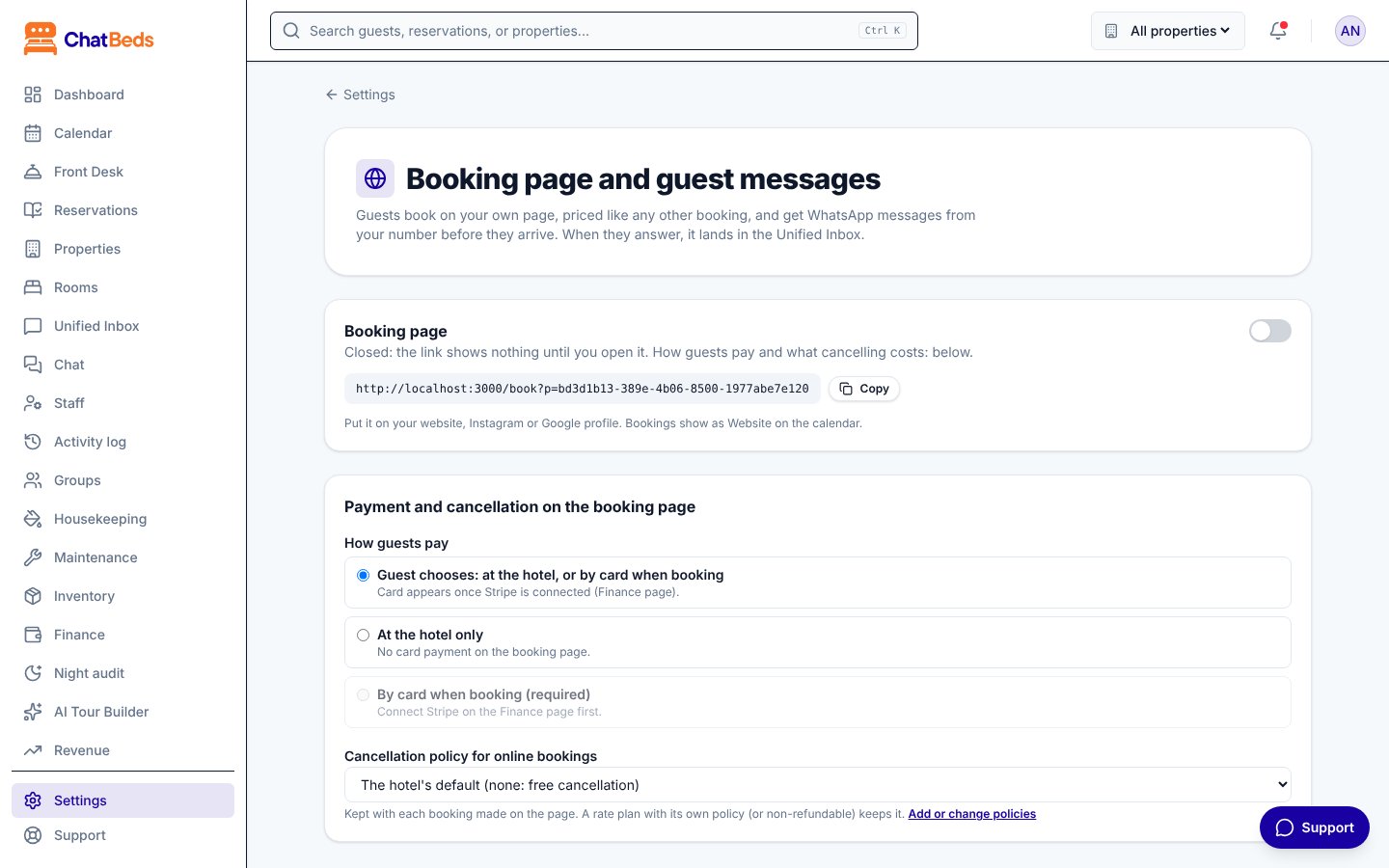
Abre tu página de reservas
La página de reservas está cerrada hasta que la abres. Solo un propietario o un administrador puede cambiar estos ajustes.
Ve a la configuración
Abre Configuración → Página de reservas y mensajes a huéspedes.
Abre la página
En Página de reservas, activa Página de reservas abierta. La página dice ahora "Abierta: cualquiera con el enlace puede reservar."
Copia tu enlace
Haz clic en Copiar junto a la dirección de tu página. Ponla en tu web, en Instagram o en tu perfil de Google, o envíasela a los huéspedes que la pidan.
Una página cerrada
Mientras la página está cerrada, el enlace no muestra nada. Un huésped que lo abre ve "Esta página de reservas no está abierta."
Qué ven y hacen los huéspedes
- El huésped elige las fechas y el número de huéspedes.
- Ve cada tipo de habitación que tiene habitaciones libres, con su precio. Si vendes planes de tarifa (por ejemplo, Alojamiento y desayuno o No reembolsable), también se muestra cada plan.
- Elige los extras que ofreces, como el desayuno o una recogida.
- Da su nombre, un número de WhatsApp con el prefijo del país y, si quiere, un email y una nota.
- Paga en el hotel o con tarjeta, según tus ajustes.
Los precios salen del mismo motor que tu panel. Se aplican tus temporadas, tus fechas cerradas y tus estancias mínimas o máximas. Consulta Tarifas y RevBot.
La nota del huésped y su hora de llegada aparecen en la reserva, para que tu recepción las vea.
Elige cómo pagan los huéspedes
En Pago y cancelación en la página de reservas, elige una opción en Cómo pagan los huéspedes:
| Opción | Qué pasa |
|---|---|
| El huésped elige: en el hotel o con tarjeta al reservar | El huésped elige. La tarjeta aparece cuando Stripe está conectado. |
| Solo en el hotel | No hay pago con tarjeta en la página de reservas. |
| Con tarjeta al reservar (obligatorio) | El huésped tiene que pagar con tarjeta para reservar. Primero necesitas Stripe conectado. |
Para cobrar con tarjeta, conecta tu cuenta de Stripe en la página Finanzas. Consulta Pagos.
Cómo funciona "tarjeta obligatoria"
- La habitación se retiene 60 minutos mientras el huésped paga en la página de Stripe.
- Si el huésped no paga a tiempo, la reserva se libera sin coste. Se cancela con el motivo "No pagada online a tiempo" y se avisa a tu recepción.
- Una vez pagada, la reserva se mantiene y el huésped recibe la confirmación por WhatsApp.
- Si desconectas Stripe más adelante, la página vuelve a "el huésped elige", así que sigue aceptando reservas.
Evitar retenciones falsas
Las reservas "pagar en el hotel" solo necesitan un número de WhatsApp. Alguien con muchos números podría retener habitaciones sin pagar (cada reserva avisa a tu recepción). Si quieres descartarlo, elige Con tarjeta al reservar (obligatorio). Así, una reserva sin pagar retiene una habitación una hora como mucho.
Política de cancelación para las reservas online
En Política de cancelación para reservas online, elige tu política predeterminada o cualquier política que hayas creado. Para crear o cambiar políticas, haz clic en Añadir o cambiar políticas (o ve a Configuración → Políticas de cancelación).
- Cada oferta de la página le dice al huésped cuánto cuesta cancelar.
- La política se guarda con cada reserva. Cambiarla después no cambia las reservas ya hechas.
- Un plan de tarifa con su propia política, o un plan no reembolsable, mantiene esa política.
- Para cancelar, el huésped escribe a tu hotel. Tu equipo cancela la reserva.
En tu propia web
Pon tu página de reservas en la web de tu hotel, con tus colores, para que los huéspedes reserven sin salir de ella. Abre Configuración → Página de reservas y mensajes a huéspedes y baja hasta En tu web.
- Elige tu marca. Tu color principal (botones y enlaces), el fondo de la página, claro u oscuro (o el ajuste del propio huésped), esquinas cuadradas, redondeadas o en píldora, la fuente y el texto del botón Reservar ahora. ChatBeds elige texto blanco u oscuro para tus botones para que se lea bien, y te avisa cuando un color se lee mal. La vista previa muestra la página como la verán los huéspedes.
- Indica dónde puede mostrarse (opcional). Escribe la dirección de tu web, como
myhotel.com(sus subdominios también cuentan). Así la página de reservas solo se muestra allí, no en la web de otro. Déjalo vacío para permitir cualquier web. - Pulsa Guardar y copia el código. Elige uno:
- En la página: el formulario de reserva se integra en tu página y crece hasta caber, sin barra de desplazamiento dentro.
- Botón Reservar ahora: un botón con tus colores; el formulario se abre sobre tu página.
- Iframe simple: para creadores de webs que no permiten scripts.
- Pega el código donde deba ir el formulario: en WordPress un bloque HTML personalizado, en Wix un elemento Insertar código, en Squarespace un bloque Código, en Webflow un elemento Embed.
Bueno saber:
- El pago con tarjeta abre Stripe en toda la ventana, nunca dentro de tu página, así que es seguro y funciona con Apple Pay y Google Pay.
- Los precios, las condiciones, los códigos promocionales y el pago son los de la página de reservas: cámbialos una vez y tu web muestra el cambio.
- Los enlaces a tu página pueden llevar fechas y un código:
?arrival=2026-12-20&departure=2026-12-23&adults=2&code=SUMMER. - Cuando un huésped reserva, tu página se entera: un evento
chatbeds:booking, ychatbeds_booking_madeen Google Tag Manager, para tu analítica. - La página de reservas debe estar abierta (Reserva online marcada) para que el formulario acepte reservas.
La página del huésped
Cada reserva tiene una página privada del huésped. El enlace está en los mensajes del huésped. En ella, el huésped puede:
- ver la reserva, la habitación cuando la asignas y la cuenta;
- ver lo que está pagado y lo que aún debe;
- pagar lo que debe con tarjeta (cuando los pagos con tarjeta están activados);
- añadir extras, con el mismo precio que al reservar;
- decir cuándo llegará y dejar una nota (antes de la llegada);
- hacer el check-in online antes de llegar, cuando lo ofreces (Check-in online);
- abrir sus facturas y recibos.
Para enviar a mano a un huésped su página, abre la reserva y haz clic en Copiar enlace del huésped.
Confirmaciones y recordatorios
Los huéspedes reciben de tu hotel una confirmación y recordatorios, por WhatsApp y por email, en su propio idioma. Activas cada uno, y eliges cuándo se envía, en Configuración → Página de reservas y mensajes a huéspedes. Consulta Mensajes a huéspedes y la bandeja.
Cuando un huésped responde, su mensaje llega a la Bandeja unificada para que lo conteste una persona de tu equipo.
Preguntas frecuentes
No. Si el mismo formulario se envía dos veces (por un doble clic, por ejemplo), ChatBeds guarda solo la primera reserva.
La reserva se rechaza y el huésped ve el nuevo total, así nadie reserva a un precio que ya no ofreces.
Sí. Los huéspedes no pueden reservar para más personas de las que caben en la habitación, con una llegada en el pasado, ni más de 30 noches.
Todavía no. Todos los planes de tarifa que se venden en un tipo de habitación se ofrecen en la página. No vendas un plan privado (una tarifa de empresa, por ejemplo) en un tipo de habitación mientras la página esté abierta.
¿Necesitas más ayuda?
Vender
Vende tus habitaciones directamente, mantén tus calendarios al día con Airbnb y Booking.com, y pon el precio adecuado cada noche.
Your hotel website
A ready-made website for your hotel from a premium template, filled with your rooms, photos and reviews, in up to 20 languages, with the booking form, a contact form to your Inbox, visit figures without cookies and your own domain.