
Tarifas y RevBot
Fija tarifas base, tarifas por día de la semana, temporadas, planes de tarifa y límites de estancia, y usa las sugerencias de precio de RevBot o el piloto automático.
Un único motor de precios fija el precio de cada noche. Lo que ves en la cuadrícula de tarifas es exactamente lo que cuesta una reserva, en el panel, en tu página de reservas y en WhatsApp.
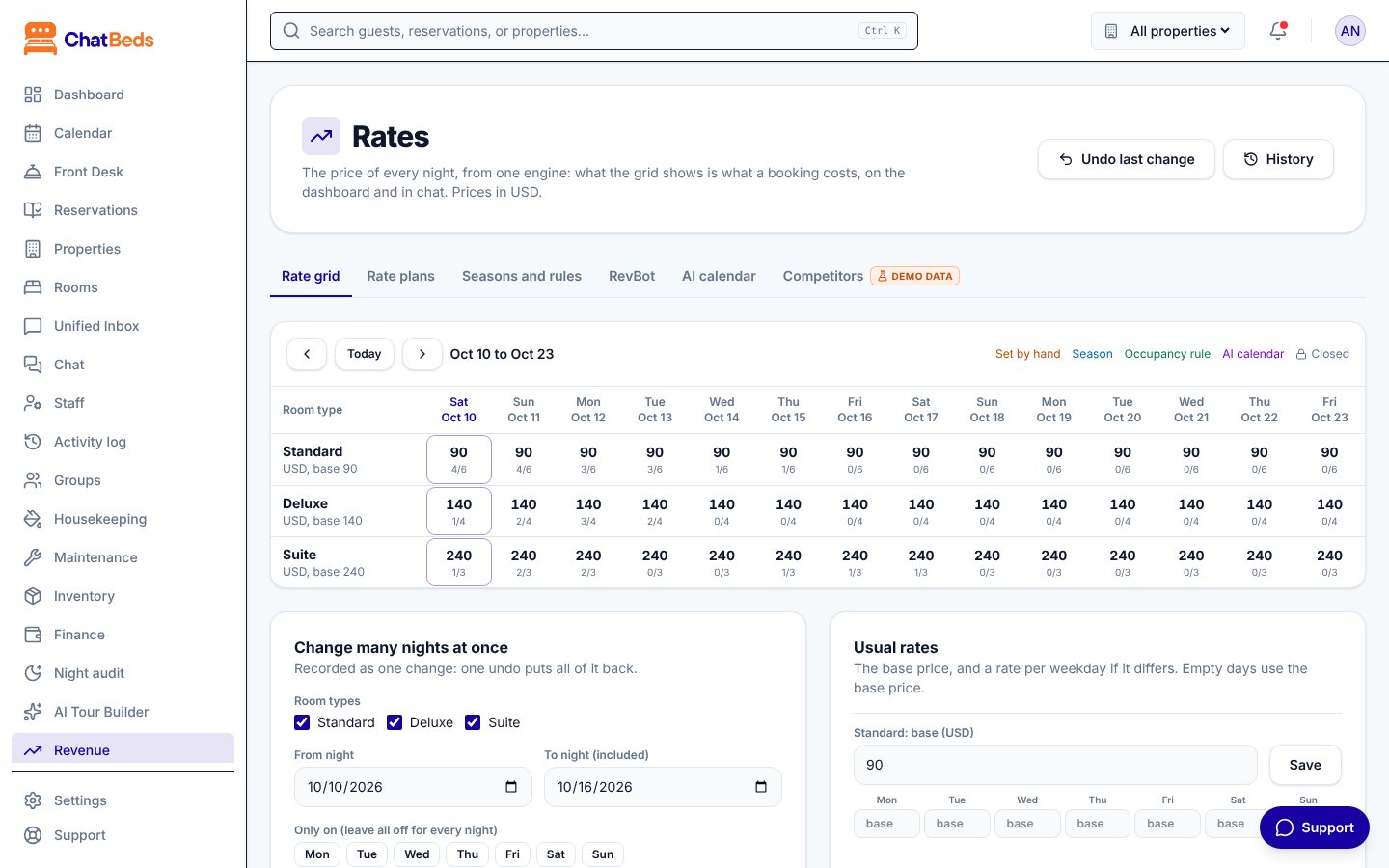
Gestionas las tarifas en el panel, en Ingresos. La página tiene estas pestañas: Cuadrícula de tarifas, Planes de tarifa, Temporadas y reglas, RevBot, Calendario de precios y Competencia.
Quién puede cambiar las tarifas
Todas las personas con sesión iniciada pueden ver las tarifas. Solo un propietario o un administrador puede cambiarlas en el panel. En WhatsApp, el propietario y el director general pueden cambiar las tarifas, y el jefe de recepción puede consultarlas.
Cómo se pone precio a una noche
Para cada tipo de habitación y noche, ChatBeds usa la primera de estas opciones que exista:
- Puesto a mano: un precio que escribiste en la cuadrícula o en WhatsApp (o una sugerencia de RevBot que aplicaste).
- Calendario de precios: un precio del calendario de precios, con sus motivos.
- Temporada: un precio fijo, o la tarifa habitual movida un porcentaje, entre dos fechas.
- Tarifa por día de la semana: el precio del tipo de habitación para ese día de la semana.
- Precio base: el precio estándar del tipo de habitación.
La cuadrícula colorea cada noche según de dónde sale su precio.
Precio base y tarifas por día de la semana
En la pestaña Cuadrícula de tarifas, abre Tarifas habituales. Fija el precio base y una tarifa por día de la semana si es distinta (por ejemplo, más alta los viernes y sábados). Los días vacíos usan el precio base.
Temporadas
En Temporadas y reglas, haz clic en Añadir bajo Temporadas. Dale a la temporada un nombre, la Primera noche y la Última noche, los tipos de habitación y la tarifa. La tarifa puede ser un precio fijo o La tarifa habitual movida un %. También puedes fijar una Estancia mínima para llegadas en la temporada.
Donde dos temporadas se solapan, gana la más corta.
Reglas de ocupación
Las reglas de ocupación mueven la tarifa cuando un tipo de habitación se llena. Por ejemplo: "Cuando esté vendido (%) o más" 80, "Mover la tarifa en (%)" 10.
- Solo se aplica el umbral más alto alcanzado.
- Puedes limitar una regla a las noches que estén dentro de un número de días.
- Un precio puesto a mano (o por el calendario de precios) nunca se mueve por una regla.
Planes de tarifa
En Planes de tarifa, haz clic en Añadir un plan de tarifa. Un plan se calcula a partir de la tarifa del tipo de habitación, o de otro plan, y la cambia en un porcentaje o un importe. Por ejemplo, "No reembolsable, 10% más barato".
Un plan también puede tener:
- Comidas: Solo alojamiento, Alojamiento y desayuno, Media pensión, Pensión completa o Todo incluido.
- Noches mínimas y Noches máximas.
- No reembolsable, o su propia Política de cancelación.
- Un solo tipo de habitación, o todos los tipos de habitación.
- Plan predeterminado, y A la venta o fuera de venta.
Un plan que ya ha usado alguna reserva no se puede eliminar. Retíralo de la venta.
Cambiar una noche o muchas
- Una noche: haz clic en una noche de la cuadrícula. Fija el precio, ciérrala, fija una estancia mínima o máxima, ciérrala a la llegada o a la salida, o cierra solo un plan de tarifa.
- Muchas noches: usa Cambiar muchas noches a la vez. Elige los tipos de habitación, Desde la noche y Hasta la noche (incluida) y, si quieres, solo algunos días de la semana. Después elige qué hacer: fijar el precio, moverlo un % o un importe, volver a la tarifa habitual, cerrar, abrir, o fijar una estancia mínima o máxima. Hasta 365 días a la vez.
Fechas cerradas y límites de estancia
- Cerrado significa que no hay reservas nuevas para esa noche. Puedes cerrar todo un tipo de habitación o un solo plan de tarifa.
- La estancia mínima y máxima se comprueban en la noche de llegada.
- Cerrado a la llegada (CTA) significa que ninguna estancia puede empezar esa noche; los huéspedes que ya están, o que llegan antes, pueden quedarse durante ella. Cerrado a la salida (CTD) significa que ninguna estancia puede terminar esa mañana. La cuadrícula los muestra como CTA y CTD.
- Estas reglas solo se aplican a las reservas nuevas. Tu equipo puede seguir alargando la estancia de un huésped por encima de una noche cerrada.
Deshacer un cambio
Cada cambio en la cuadrícula, en los precios base y en las tarifas por día de la semana queda registrado. Haz clic en Deshacer el último cambio, o abre Historial y haz clic en Deshacer en un cambio. Los precios anteriores vuelven exactamente.
No puedes deshacer un cambio si un cambio más reciente afectó a las mismas noches. Deshaz primero el más reciente.
Lo que no está en el historial
Crear o editar planes de tarifa, temporadas y reglas de ocupación no queda registrado. Para deshacerlos, vuelve a cambiarlos en sus pestañas.
Tarifas en WhatsApp
| Envía | Qué hace |
|---|---|
rates | Las tarifas de las próximas 7 noches (o rates deluxe next week) |
rate 220 | Fija la tarifa de esta noche (rate deluxe 250 this weekend) |
increase suites by 15% | Sube las tarifas (esta noche, salvo que digas cuándo) |
drop standard rooms to 140 this weekend | Baja las tarifas |
flash sale 20% | Un porcentaje de descuento esta noche, en todos los tipos de habitación |
close deluxe tonight | Detiene las reservas nuevas (open deluxe tonight para deshacerlo) |
min stay 3 this weekend | Noches mínimas para las estancias que llegan entonces |
rate history | Los últimos cambios de tarifa y quién los hizo |
revert rate | Deshace el último cambio de tarifa |
revert rate para deshacerlo.RevBot
RevBot mira cada tipo de habitación durante las próximas 14 noches. Comprueba cuántas habitaciones están vendidas y cuántas se reservaron en los últimos 7 días (el ritmo). Después sugiere un cambio:
| La noche | Sugerencia |
|---|---|
| 90% vendido o más | +15% |
| 75% vendido o más | +10% |
| 50% vendido o más, y muchas habitaciones reservadas en los últimos 7 días | +10% |
| Esta noche o mañana, menos del 20% vendido | −15% |
| En los próximos 3 días, menos del 30% vendido | −10% |
RevBot no toca las noches cerradas ni las noches en las que una persona puso el precio a mano. Vuelve a mirar después de cada reserva, cancelación y no-show. Las sugerencias nuevas llegan al propietario y al director general por WhatsApp.
Límites
RevBot siempre se queda dentro de tus límites:
- Mínimo y Máximo: nunca sugiere por debajo o por encima de ellos. Puedes fijarlos para todo el hotel o por tipo de habitación.
- Mayor cambio único (%): lo máximo que mueve una tarifa de una vez (20% salvo que lo cambies). Además, nunca se aleja más que esto de la tarifa habitual de la noche, por muchas veces que apliques.
Aplicar, descartar o deshacer
Abre Tarifas → RevBot. Haz clic en Mirar ahora para volver a comprobar. En cada sugerencia, haz clic en Aplicar o Descartar, o usa Aplicar todas o Descartar todas. Para deshacer, usa Deshacer el último cambio o Historial.
Una noche descartada no se vuelve a subir durante 24 horas. Una sugerencia cuya noche ha cambiado de precio desde que se hizo se rechaza por desactualizada.
Piloto automático
Con el piloto automático activado, RevBot aplica sus propias sugerencias dentro de tus límites y avisa al propietario y al director general de lo que ha cambiado. Solo puedes activarlo cuando todos los tipos de habitación a la venta tienen un mínimo y un máximo.
- Panel: Tarifas → RevBot → Límites y piloto automático. Marca Piloto automático: dejar que RevBot fije tarifas dentro de estos límites.
- WhatsApp:
autopilotmuestra tus límites. Envíaautopilot onoautopilot off,floor 90,ceiling 400,floor deluxe 90omax change 15%.
floor 90, ceiling 400, max change 15%, autopilot on o autopilot off.El calendario de precios
En Tarifas → Calendario de precios, ChatBeds calcula un precio para cada tipo de habitación y noche durante las próximas 90 noches. Parte de tu tarifa habitual (temporada, tarifa por día de la semana o precio base) y añade:
| Qué | Cuánto | El motivo que se muestra |
|---|---|---|
| Noches con mucha demanda | Según tus propias últimas 26 semanas: las noches que suelen llenarse más que la media suben (hasta un 15%), las tranquilas bajan (hasta un 10%). Si aún no hay suficiente historial, las noches antes del fin de semana de tu país reciben +10% | "Los sábados suelen estar al 82% aquí (media 60%) (+10%)" o "Noche de fin de semana (+10%)" |
| Festivos | Los festivos de tu país y la noche anterior, con el porcentaje que elijas (15% para empezar) | "Festivo: Eid-ul-Fitr (estimado) (+15%)" |
| Eventos | Tus propios eventos, cada uno con su porcentaje | "Evento: Lahore Literary Festival (+20%)" |
| Habitaciones ya vendidas | +15% al 90% vendido, +10% al 75%, +10% cuando está medio vendido 3 semanas antes, +5% cuando se reservaron muchas en los últimos 7 días, -10% cuando se han vendido pocas una semana antes | "3 de 4 habitaciones ya vendidas (75%) (+10%)" |
| Competencia | Cuando estás más de un 10% por debajo de su precio mediano de la noche, la mitad del camino hacia arriba (hasta un 15%); más de un 15% por encima con menos de la mitad de tus habitaciones vendidas, la mitad del camino hacia abajo (hasta un 10%) | "La competencia pide PKR 15,000 (3 competidores, la mediana) (+15%)" |
Los porcentajes se suman. Después se aplican los límites de RevBot: nunca más que tu mayor cambio único respecto a la tarifa habitual, nunca por debajo de tu mínimo ni por encima de tu máximo (se fijan en RevBot → Límites y piloto automático). Cuando un límite frena un precio, el motivo lo dice.
- La pestaña muestra primero el calendario, noche por noche, con la tarifa habitual, el precio y el porqué. No cambia nada hasta que haces clic en Fijar el calendario (90 noches).
- Fijarlo es un solo cambio en el Historial: Deshacer devuelve cada noche a como estaba.
- Un precio puesto a mano siempre gana al calendario. Una noche sin nada que añadir mantiene tu tarifa habitual.
- Con el piloto automático activado, el calendario se vuelve a fijar cada mañana, después de leer los precios de la competencia. Las sugerencias de RevBot para los próximos días parten entonces de él, dentro de los mismos límites.
En Lo que tiene en cuenta, activa o desactiva los festivos (y su porcentaje) o los precios de la competencia.
Eventos
En Eventos, añade un festival, una feria, un partido o una conferencia: su nombre, sus fechas y cuánto mueve los precios (por ejemplo +20%, o -10% para uno tranquilo). También puedes pegar la dirección de un calendario de eventos locales (un enlace .ics o webcal://, de Google Calendar por ejemplo) y hacer clic en Guardar y leer: sus eventos se añaden con +20% y se vuelven a leer cada día.
¿Por qué el sábado está a 14,000?
- En WhatsApp, envía
why sat,why 17 Octowhy is Saturday 14000: el precio de cada tipo de habitación esa noche y de dónde sale (puesto a mano, el calendario de precios y sus motivos, una temporada, la tarifa por día de la semana o el precio base). - A Ana, pregúntale "¿por qué el sábado está a 14,000?".
- En la cuadrícula de tarifas, deja el puntero sobre una noche.
Competencia
En Tarifas → Competencia, añade hasta 10 hoteles con los que te comparas.
Tu servicio de precios (lo pagas tú, no ChatBeds)
Los precios de la competencia se rellenan solos cuando conectas un servicio de rate shopping propio:
- En Su servicio de precios, haz clic en Conectar y elige el servicio:
- Makcorps: precios de Booking.com, Expedia, Agoda, Hotels.com y más. Regístrate en makcorps.com (planes mensuales, que pagas tú a Makcorps) y pega tu clave de API.
- Xotelo (gratis): el precio más bajo que muestra TripAdvisor. Sin clave; cada competidor necesita su enlace de TripAdvisor.
- ChatBeds prueba la clave y la guarda cifrada. No se vuelve a mostrar nunca; pega una nueva para cambiarla.
Si la clave deja de funcionar (incorrecta, caducada, sin créditos), la lectura se detiene, la página dice por qué y tus responsables reciben un mensaje de WhatsApp. Los precios leídos antes se conservan. Desconectar la detiene; los precios se quedan.
Los enlaces de cada competidor
En un competidor, haz clic en Añadir un enlace y pega su página de Booking.com, Airbnb, Expedia, Hotels.com, Agoda o TripAdvisor: la dirección completa del navegador (los enlaces cortos para "compartir" se rechazan: ábrelos primero). Un enlace por sitio.
- Cada enlace abre ese sitio con las fechas de esta noche (ver precios), para que eches un vistazo rápido tú mismo.
- Con tu servicio de precios, ChatBeds busca al competidor en él por nombre y por tu ciudad. Si hay una coincidencia clara, se toma; si varias podrían serlo, eliges tú. Buscarlo en su servicio de precios busca con otro nombre.
ChatBeds nunca lee los propios sitios de reservas: sus condiciones lo prohíben, y los precios vienen de tu servicio.
Cuándo se leen los precios
- Las próximas 30 noches cada día, las noches posteriores (hasta 90) cada lunes: menos lecturas, para que duren los créditos de tu plan. Leer ahora lee las próximas 30 al momento.
- El precio más bajo entre los sitios, para una habitación, dos adultos, una noche, en tu moneda. El sitio donde se encontró aparece al pasar el puntero sobre un precio.
- Un competidor cuyo precio baja un 20% o más para una noche de las próximas 30 se marca bajo su nombre, y tus responsables reciben un mensaje de WhatsApp.
Escritos a mano
Sin un servicio, o para un competidor sin coincidencia, escribe tú sus precios.
En los dos casos, el calendario de precios compara tu precio con su mediana cada noche. En WhatsApp, compset muestra las próximas noches.
Para las cifras de ocupación, ADR y RevPAR, consulta Informes y cifras.
¿Necesitas más ayuda?
Canales (Airbnb, Booking.com y más)
Vincula el calendario de cada habitación con Airbnb, Booking.com, Vrbo, Expedia o Google Calendar para que una habitación vendida en un sitio aparezca como ocupada en todos.
Códigos promocionales, tarifas de empresa y bonos regalo
Códigos promocionales que bajan el precio de la habitación en tu página de reservas y para los socios, tarifas de empresa privadas que solo se ofrecen con su código, y bonos regalo que los huéspedes gastan en su cuenta.