
Personal y turnos
La lista del personal, los turnos, el fichaje, la asistencia, las ausencias, las nóminas y RR. HH., en la página Personal y en WhatsApp.
La página Personal muestra a las personas que llevan tu hotel desde WhatsApp. Sus pestañas cubren todo el trabajo de gestionarlas: Equipo (la lista, quién está de servicio, la hoja de horas), Turnos, Asistencia, Ausencias, Nóminas, RR. HH. y Normas laborales. Los turnos, la asistencia, las ausencias, las nóminas y RR. HH. están en el plan Pro.
¿Lista del personal o acceso al panel?
La página Personal es para WhatsApp. Las personas que entran en el panel están en Ajustes → Equipo y permisos. Una persona puede estar en los dos sitios. Consulta Roles y permisos.
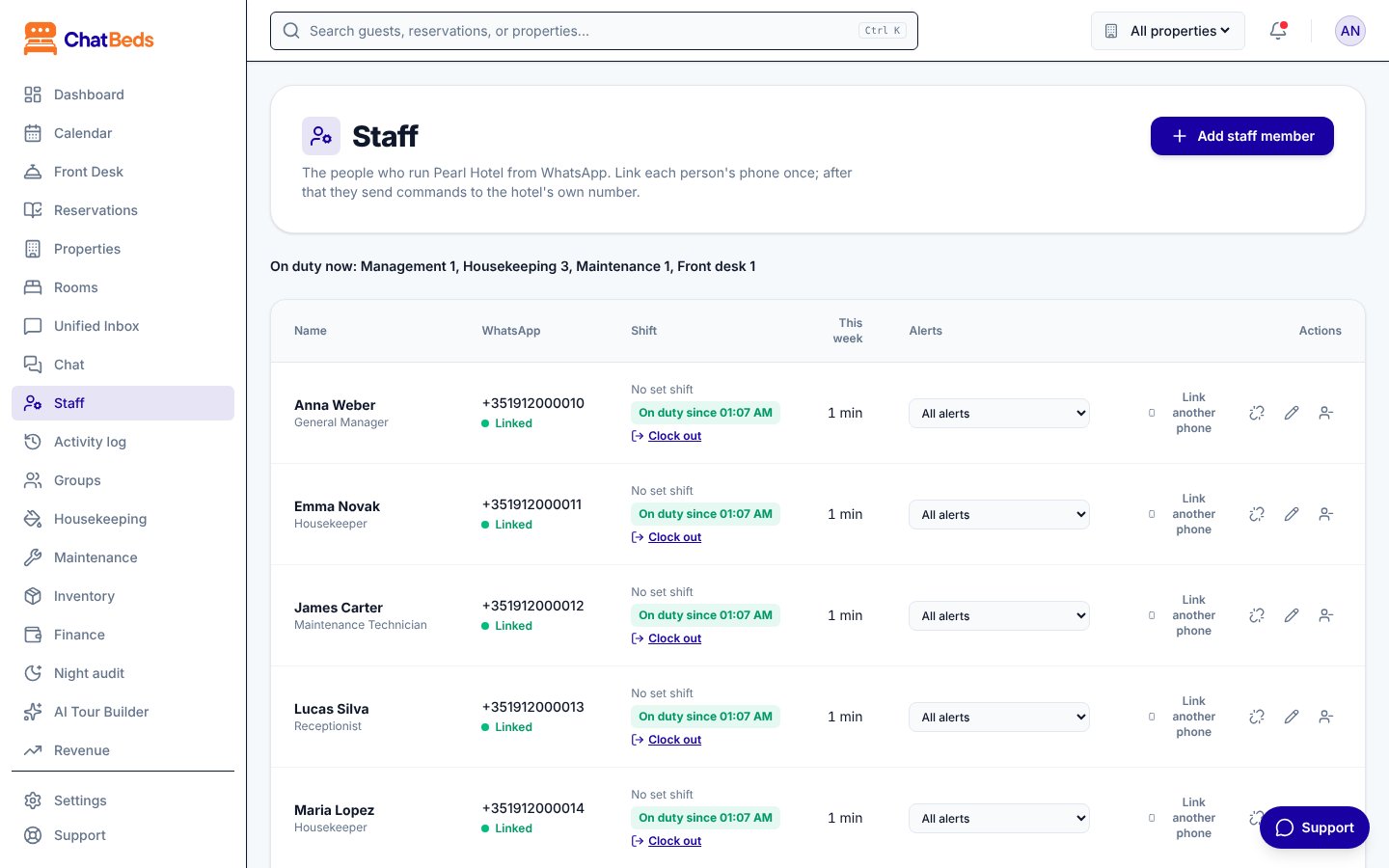
Añadir a alguien a la lista del personal
- Abre Personal en la barra lateral y pulsa Añadir empleado.
- Rellena los datos:
- Nombre
- Rol: decide qué comandos del chat puede usar y qué alertas recibe.
- Turno: Mañana, Tarde, Noche o Sin turno fijo.
- Departamento: déjalo en Según el rol salvo que necesites otra cosa.
- Planta (opcional): la usan las alertas de pisos y las listas de habitaciones.
- Alertas: Todas las alertas, Solo importantes y críticas, Solo críticas o Sin alertas.
- Número de WhatsApp (opcional), con el prefijo del país.
- Pulsa Añadir empleado y luego Vincular WhatsApp en su fila para que pueda conectar su teléfono.
Vincular un teléfono se explica paso a paso en Añade a tu equipo.
Tu plan fija cuántas personas pueden estar en WhatsApp: 1 en Gratis, 10 en Essentials y sin límite en Pro y Group. Consulta Facturación.
Turnos
Fija los horarios de turno de tu hotel en el recuadro Horarios de turno de la página Personal y pulsa Guardar horarios de turno. Si no los fijas, ChatBeds usa:
| Turno | Horario (hora local del hotel) |
|---|---|
| Mañana | de 07:00 a 15:00 |
| Tarde | de 15:00 a 23:00 |
| Noche | de 23:00 a 07:00 |
Un turno no pone a nadie de servicio
Estar asignado a un turno solo le dice a ChatBeds cuándo se espera a alguien. Una persona está de servicio solo después de fichar la entrada. Las alertas van a las personas que están de servicio.
Fichar la entrada y la salida
El personal envía clock in al empezar y clock out al irse.
También pueden enviar my hours para ver sus horas de servicio de esta semana.
Llegadas tarde
Quien ficha la entrada más de 10 minutos después de que empiece su turno queda marcado como tarde, con cuánto retraso. Se ve en la página Personal, en who is on duty y en su propia respuesta:
Olvidó fichar la salida
16 horas después de fichar la entrada, la persona deja de contar como de servicio, así que dejan de llegarle alertas. La página Personal muestra Nunca fichó la salida.
Su turno se cierra en la marca de las 16 horas cuando vuelve a fichar, o cuando un responsable pulsa Cerrar turno en su fila. ChatBeds se lo dice a la persona y le pide que avise a su responsable si no es correcto.
Quién está de servicio
- En el panel, la línea De servicio ahora arriba de la página Personal muestra a todos los que han fichado la entrada.
- En WhatsApp, los propietarios, directores generales y supervisores pueden enviar
who is on duty.
La hoja de horas
La Hoja de horas de la página Personal suma las horas de cada persona, día a día, semana a semana.
- Usa Semana anterior y Semana siguiente para moverte entre semanas.
- Muestra el total de cada persona y cuántos turnos no tuvieron fichaje de salida.
- Un turno que pasa de medianoche se reparte entre los dos días.
- La columna Esta semana de la lista del personal muestra las horas desde el lunes.
Las horas erróneas se corrigen en la pestaña Asistencia (más abajo).
Normas laborales: parte de tu país
Abre primero la pestaña Normas laborales. ChatBeds la rellena según tu país: horas normales al día y a la semana, el máximo semanal con horas extra, el pago de las horas extra y de los festivos, el descanso mínimo entre turnos, los días libres, las vacaciones, los días por enfermedad y por asuntos propios, y los límites para los trabajadores jóvenes. Los fines de semana y los festivos también vienen de tu país. Cambia lo que sea distinto en tu hotel y confirma. Son valores de partida, no asesoramiento legal.
En la misma pestaña están las cifras de personal que usa el cuadrante (habitaciones que limpia una camarera de pisos en un turno, llegadas y salidas por persona de recepción), tu modelo de contrato y el preaviso.
La ficha del empleado
Pulsa el botón de la ficha en la fila de una persona. Los datos de Trabajo (puesto, número de empleado, responsable, horas de contrato, fecha de inicio, periodo de prueba) los ve cualquiera que vea el personal. Los datos de la parte Privado (fecha de nacimiento, documento de identidad, dirección, contacto de emergencia, banco o monedero móvil, sueldo) necesitan el permiso Ver datos privados del personal y se guardan cifrados. Añade documentos (contrato, documento de identidad, visado, permiso de trabajo, certificados) con fecha de caducidad: la persona y sus responsables reciben un aviso 30 días antes.
Cuando alguien se va, indica su último día y el motivo en Baja. Sus turnos futuros pasan a ser turnos libres.
Turnos y cuadrante
En la pestaña Turnos:
- En Los turnos que tenéis, añade cada turno con cuántas personas necesita (por ejemplo Recepción mañana, 2).
- Añade turnos a la semana a mano, pulsa Copiar la semana pasada o pulsa Preparar con Ana. Ana cubre cada turno incompleto con una persona adecuada que tenga menos horas, noches y fines de semana últimamente y que no incumpla ninguna norma.
- Revisa los avisos: poco descanso, turnos que se solapan, demasiadas horas, ausencias o alguien que dijo que no puede trabajar. Nunca te bloquean.
- Pulsa Publicar. Cada persona recibe sus turnos por WhatsApp. Los turnos libres se ofrecen al equipo con un código, y el primero que responde
TAKE R1234se lo queda.
La fila Necesarios muestra, para cada día, las camareras de pisos y las personas de recepción que piden tus reservas frente a las que hay en el cuadrante.
El personal envía my shifts para ver su semana y swap friday para ofrecer un turno a sus compañeros.
Asistencia
El fichaje de entrada se une al turno de la persona en el cuadrante, así que la pestaña Asistencia muestra cada turno como puntual, tarde, salida antes de hora, ausencia sin aviso o de ausencia, con las horas previstas y las fichadas. El personal envía break y back para sus pausas. Las horas se reparten en normales, extra y de festivo según tus normas laborales.
- Un responsable corrige una hora, o añade un turno olvidado, con un motivo. Las horas originales quedan registradas y se avisa a la persona.
- Aprobar horas aprueba los turnos de la semana para las nóminas.
- Si nadie ficha 15 minutos después de que empiece un turno, sus responsables reciben una alerta.
- El personal puede fichar con un PIN en la tableta de recepción. Un responsable fija el PIN en su ficha.
Ausencias
Los tipos de ausencia (vacaciones, enfermedad, asuntos propios, sin sueldo) vienen de tu país, y puedes cambiar sus días o añadir los tuyos. Las vacaciones se acumulan mes a mes.
El personal también envía sick today y my leave. Los responsables reciben la solicitud por WhatsApp con un código y la aprueban en la pestaña Ausencias o respondiendo APPROVE L1234 o REJECT L1234. Una ausencia aprobada convierte los turnos de la persona esos días en turnos libres para el equipo.
Nóminas
En la pestaña Nóminas:
- Revisa las normas de pago: ChatBeds parte del impuesto sobre la renta y las cotizaciones de tu país (o de un conjunto general que rellenas tú). Pide a tu gestor que las revise y pulsa Marcar como revisado.
- Pulsa Preparar la nómina de este periodo. El sueldo de cada persona se calcula a partir de sus horas y ausencias aprobadas, línea a línea: salario base, horas extra, pluses, propinas, impuestos, cotizaciones y devoluciones de anticipos.
- Una segunda persona la aprueba. Nadie aprueba la nómina que ha preparado.
- Descarga el archivo del banco, la lista de monederos o la lista de efectivo, paga a todos y pulsa Marcar como pagada. Cada persona recibe su recibo de nómina por WhatsApp en su idioma.
El personal pide un anticipo con advance 5000 y ve su recibo con my payslip. Cuando alguien se va, Preparar la liquidación final en su ficha le paga los últimos días, las vacaciones no disfrutadas y la indemnización que corresponda.
ChatBeds no presenta impuestos
ChatBeds calcula el sueldo y prepara los recibos y los archivos de pago. No presenta declaraciones de impuestos ni de seguridad social. Eso lo hace tu gestor.
RR. HH.
La pestaña RR. HH. reúne la contratación, las evaluaciones, los papeles para firmar, la formación y las amonestaciones.
- Contratación: abre un puesto y comparte su enlace. La gente se presenta en una página pública. Contratar convierte una candidatura en una ficha de empleado y empieza la lista de incorporación.
- Firma: los contratos, normas, evaluaciones y amonestaciones se envían a la página de la persona. Firma escribiendo su nombre y un código que le llega por WhatsApp.
- Evaluaciones: las del periodo de prueba y las anuales aparecen dos semanas antes de su fecha, con las reseñas de huéspedes que nombraron a la persona.
- Formación: asigna itinerarios de ChatBeds University con una fecha límite.
La página del empleado
El personal envía my page para recibir un enlace a su propia página: sus turnos, horas, saldo de ausencias, recibos de nómina, anticipos y papeles para firmar.
Quitar a alguien
Cuando una persona se va, pulsa Quitar en su fila.
- Si está de servicio, su turno termina.
- Su número de WhatsApp se desvincula y queda libre, para vincularlo a otra persona.
- Su nombre se queda en todo lo que hizo, como "limpiada por" o "arreglado por". Tus registros siguen completos.
Para conservar a la persona pero que su teléfono deje de funcionar, pulsa Desvincular WhatsApp. Eso también termina su turno si está de servicio.
Quién puede gestionar el personal
Cualquiera cuyo rol incluya la página Personal puede ver la lista y la hoja de horas. Añadir, cambiar y quitar personal, fichar a otros y fijar los horarios de turno requieren el permiso Gestionar personal, que también cubre publicar los turnos, aprobar horas y ausencias, y las correcciones. Ver datos privados del personal abre los datos privados y los documentos; Normas laborales cubre las normas, los tipos de ausencia, la contratación, las evaluaciones y las amonestaciones; Preparar nóminas y Aprobar nóminas cubren el sueldo. Los roles Propietario y Administrador los tienen todos, y el rol RR. HH. y nóminas tiene todos estos y nada más.
Descubre cómo las alertas siguen a los turnos en Avisos y turnos.
¿Necesitas más ayuda?
Equipo de IA
Pon agentes de IA a trabajar en tu hotel como miembros del equipo, con las reglas que tú fijas, aprobaciones cuando importa y la opción de deshacer.
The ChatBeds Staff app
The phone app for your staff. Set up a phone with a QR, alerts in the app instead of WhatsApp, clock in, rooms, inspections, maintenance tickets, guest orders, complaints and lost and found, even offline.