
Añadir a tu equipo
Añade al personal con sus números de WhatsApp, invítalos al número del hotel y quítalos cuando se vayan.
Cada persona que trabaja desde WhatsApp necesita un lugar en tu lista de Personal. Su rol decide qué comandos puede usar y qué avisos recibe. Su número de teléfono le dice a ChatBeds quién escribe.
Añádete tú también. Los propietarios y los directores generales usan WhatsApp como todos los demás.
¿Lista de personal o acceso al panel?
La página Personal es para las personas que trabajan desde WhatsApp. El acceso al panel web es aparte y se da en Configuración → Equipo y permisos. Un responsable suele tener ambos. Consulta Roles y permisos.
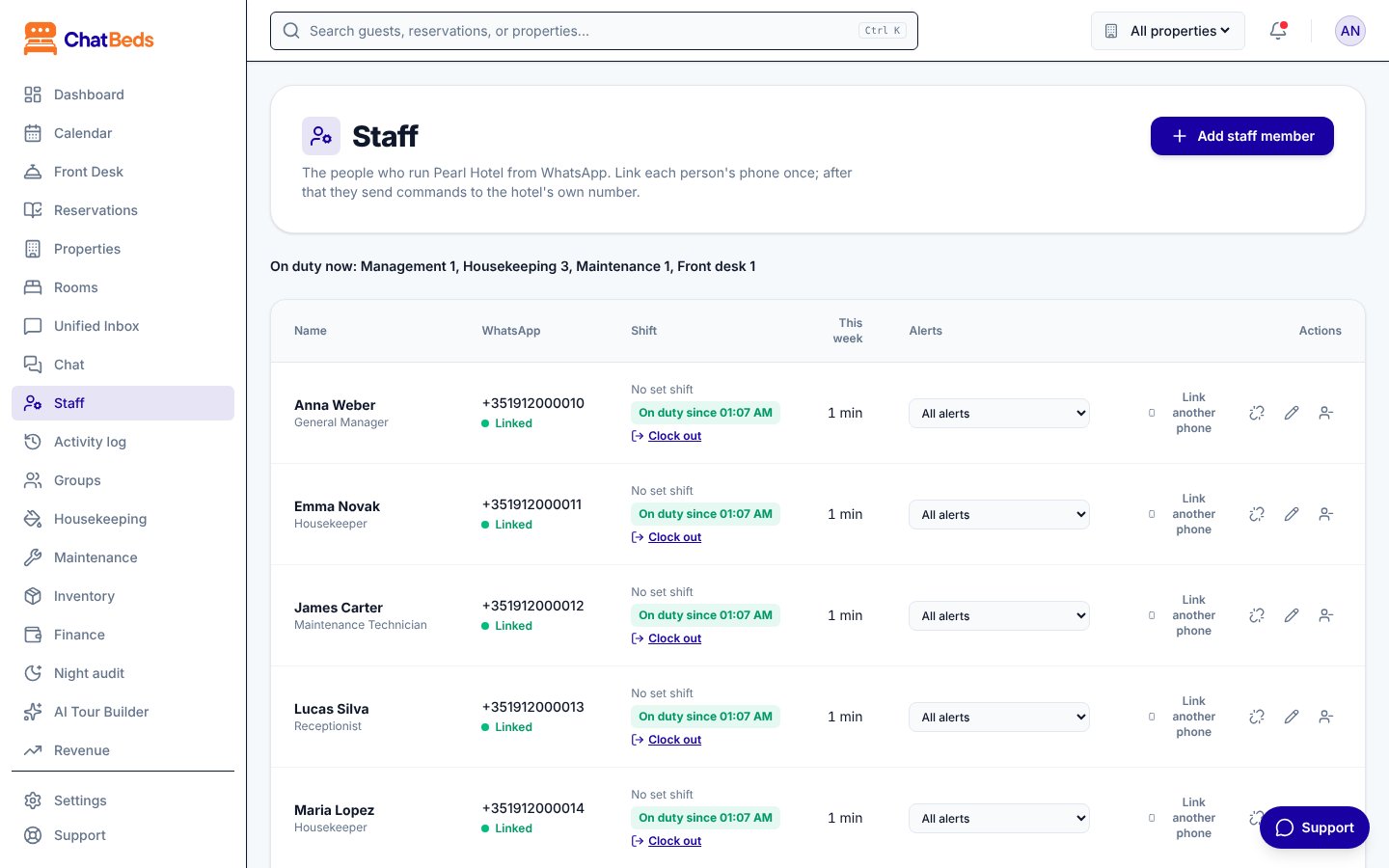
Añadir a un miembro del personal
Abre la página Personal
En el menú, abre Personal y pulsa Añadir empleado.
Rellena sus datos
- Nombre, por ejemplo "Sofia Garcia".
- Rol: Propietario, Director general, Jefe de recepción, Recepcionista, Auditor nocturno, Supervisión de pisos, Personal de pisos, Jefe de mantenimiento o Técnico de mantenimiento. El rol decide qué comandos de chat puede usar y qué avisos recibe.
- Número de WhatsApp (opcional), con el prefijo del país, por ejemplo +1 305 555 0142. Puedes dejarlo vacío: el número se rellena cuando la persona envía su código de vinculación.
- Planta (opcional): la usan los avisos de limpieza y las listas de habitaciones.
- Alertas: cuántos avisos recibe. Consulta Avisos y turnos.
- Turno y Departamento. El departamento sale del rol, salvo que elijas otro.
Guarda
La persona aparece en la lista como Sin vincular. Ahora, conecta su teléfono.
Conectar su teléfono
Pulsa Vincular WhatsApp en la fila de la persona. Tienes tres formas de conectarla. Usa la que te resulte más fácil.
Si escribiste su número, pulsa Enviar invitación a su número.
- ChatBeds envía un mensaje de WhatsApp desde el número del hotel a su teléfono.
- La persona responde YES.
- Queda conectada y recibe un mensaje de bienvenida con sus comandos.
La página dice, por ejemplo, "Invitación enviada a +1 305 555 0142. Sofia responde YES para conectarse."
La invitación usa una plantilla de mensaje que WhatsApp debe aprobar antes. Suele tardar entre unos minutos y un día después de conectar tu número. Mientras tanto, usa el código QR o el código de vinculación.
Cuando está conectada, la página dice "Ya puede enviar comandos al número del hotel. Le está llegando un mensaje de bienvenida con sus comandos." Su fila muestra Vinculado.
Sobre los códigos de vinculación
- Un código funciona una vez, y solo durante 24 horas. La ventana Vincular WhatsApp muestra cuándo caduca.
- Un código solo funciona en el número de tu hotel, para una persona de tu lista de personal.
- Si un código ha caducado, pulsa Nuevo código en su fila.
- Tras 5 códigos erróneos en una hora desde el mismo teléfono, ese teléfono debe esperar una hora antes de volver a intentarlo.
Si el número de tu hotel aún no está conectado, no hay código QR. Aun así puedes probar el código en el entorno de prueba, o conectar el número primero.
Cambiar los datos de alguien
Pulsa Editar en su fila para cambiar su nombre, rol, planta, turno o departamento. Puedes cambiar su nivel de Alertas directamente desde la lista.
Si cambia de número de teléfono, pulsa Vincular otro teléfono en su fila y conecta el nuevo teléfono de la misma forma.
Quitar a alguien que se va
Pulsa Quitar en su fila y confirma.
- Su número de WhatsApp se desvincula al momento, para que pueda volver a usarse, por ejemplo por una persona nueva que se queda con el mismo teléfono.
- Si estaba de servicio, su turno termina.
- Lo que hizo queda registrado en el Registro de actividad.
Para que alguien deje de usar el chat durante un tiempo sin quitarlo, usa Desvincular WhatsApp. Pierde el acceso al chat hasta que se vuelva a vincular.
Cuánto personal incluye tu plan
| Plan | Personal en WhatsApp |
|---|---|
| Free | 1 |
| Essentials | Hasta 10 |
| Pro, Group, Pay-as-you-stay | Sin límite |
Consulta Planes y prueba gratuita.
Próximos pasos
¿Necesitas más ayuda?
Conecta tu número
Vincula el número de WhatsApp de tu hotel a ChatBeds en unos minutos con Meta, con un número nuevo o con el número de tu app WhatsApp Business.
Comandos
Todos los comandos que tu equipo puede enviar al número de WhatsApp del hotel, agrupados por tarea, con quién puede usarlos y ejemplos.