
Conecta tu número
Vincula el número de WhatsApp de tu hotel a ChatBeds en unos minutos con Meta, con un número nuevo o con el número de tu app WhatsApp Business.
El número de WhatsApp de tu hotel es el número al que tu personal envía los comandos y del que llegan los avisos. Los huéspedes que escriben a él llegan a tu Bandeja unificada.
Lo conectas una sola vez, desde la página Chat o desde el último paso del asistente de configuración. Se tarda unos minutos con Meta, la empresa que está detrás de WhatsApp.
Antes de empezar
Necesitarás:
- Un inicio de sesión de Facebook de la persona que gestiona tu empresa en Meta.
- El teléfono con el número, o acceso a él, para recibir un código por SMS o por llamada.
- Unos minutos sin interrupciones. La ventana de Meta te guía en cada paso.
Solo el propietario, o alguien con permiso para gestionar WhatsApp, puede conectar un número.
Un número, un sistema
Conecta un número solo si ningún otro producto lo está usando. Un número de WhatsApp puede entregar sus mensajes en un solo sitio. Si otra herramienta de reservas, chatbot o servicio de mensajería ya usa el número, sus mensajes dejarán de llegar a ese servicio. Usa otro número, o desconéctalo allí primero.
Elige tu opción
Cuando abres Chat → Número de WhatsApp sin ningún número conectado, ves dos botones.
Elige esta opción para un número que aún no está en WhatsApp, por ejemplo una SIM nueva o un fijo.
- Meta comprueba el número con un código por SMS o por llamada.
- Después, ChatBeds activa el número para WhatsApp y le pone un PIN de seguridad de 6 cifras (verificación en dos pasos). ChatBeds guarda el PIN de forma segura, así que no tienes que recordarlo.
- El número se usa solo a través de ChatBeds. No lo abres en la app de WhatsApp de un teléfono.
Conectar paso a paso
Abre la página Chat
En el menú, abre Chat. La pestaña Número de WhatsApp muestra Conecta el número de WhatsApp de este hotel.
Pulsa tu opción
Pulsa Conectar un número nuevo o Usar el número de mi app WhatsApp Business. Se abre la ventana de Meta. Si no se abre nada, permite las ventanas emergentes para app.chatbeds.app y vuelve a intentarlo.
Inicia sesión y elige tu empresa
En la ventana de Meta:
- Inicia sesión con Facebook.
- Elige tu empresa, o crea una.
- Elige tu cuenta de WhatsApp Business, o crea una.
- Escribe o elige el número de teléfono y el nombre que verá la gente.
- Verifica el número con el código que Meta envía por SMS o por llamada.
Meta muestra el nombre de ChatBeds en la ventana, así sabes a quién das acceso.
Espera a que ChatBeds termine
Mientras estás en la ventana de Meta, la página dice "Complete los pasos en la ventana de Meta". Al terminar, la ventana se cierra y ChatBeds hace el resto solo.
Comprueba el resultado
La página muestra ahora Conectado con tu número. ChatBeds también ha enviado sus plantillas de mensajes a WhatsApp para que las apruebe.
Desde entonces, ChatBeds puede enviar y recibir mensajes de WhatsApp solo para este número. No puede ver tus otros números ni tu cuenta personal.
Después de conectar
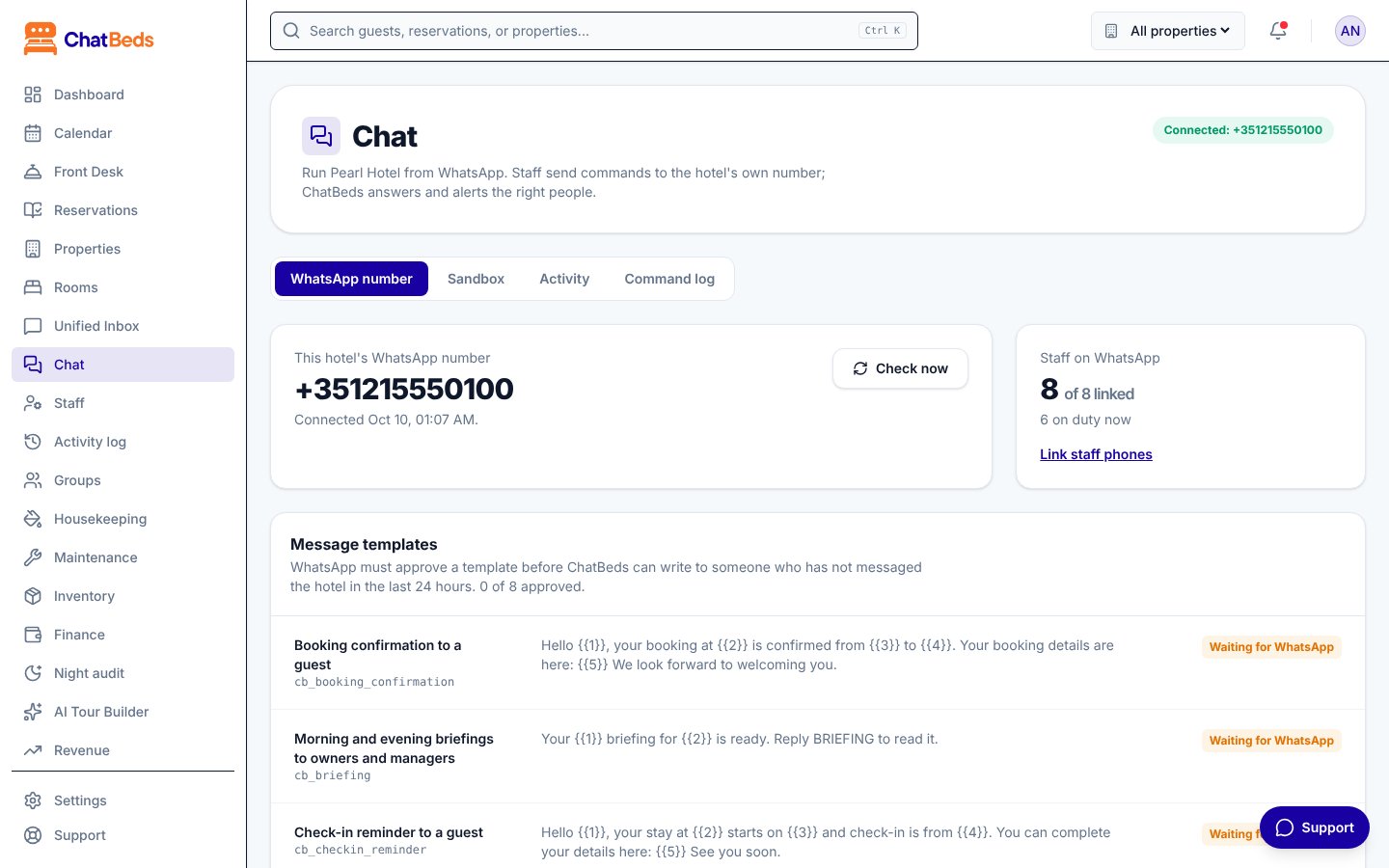
La pestaña Número de WhatsApp muestra:
- Número de WhatsApp de este hotel, y el nombre que ve la gente.
- Comprobar ahora, que pregunta a WhatsApp si el número funciona. Un número en buen estado muestra "WhatsApp responde para este número", con su nivel de calidad.
- Personal en WhatsApp: cuántas personas del personal están vinculadas y cuántas están de servicio.
- Plantillas de mensajes y su estado de aprobación.
- Respuesta a quien no es del personal: una respuesta automática opcional para los huéspedes.
- Idioma del chat: el idioma en que responde ChatBeds.
- Desconectar.
Plantillas de mensajes
WhatsApp solo deja que una empresa empiece una conversación con alguien que no ha escrito en las últimas 24 horas usando un mensaje aprobado antes, llamado plantilla. ChatBeds envía sus plantillas para su aprobación nada más conectar. Entre ellas están el aviso al personal, la invitación al personal y algunos mensajes a huéspedes.
La aprobación la decide WhatsApp y suele tardar desde unos minutos hasta un día. Ves cada plantilla como Aprobada, Esperando a WhatsApp, Rechazada o No enviada. Si alguna no está enviada, pulsa Enviar a WhatsApp.
Mientras las plantillas no estén aprobadas, tu equipo puede seguir enviando comandos y recibiendo respuestas. Consulta Solución de problemas.
Pagar a Meta por los mensajes
ChatBeds no cobra por los mensajes de WhatsApp. Meta factura tus conversaciones de WhatsApp directamente a tu empresa.
Para que los mensajes sigan llegando, añade un método de pago en el WhatsApp Manager de Meta para tu cuenta de WhatsApp Business. Hazlo justo después de conectar.
Desconectar un número
- Abre Chat → Número de WhatsApp.
- En Desconectar, pulsa Desconectar este número y confirma.
ChatBeds olvida el acceso del número. Los comandos del personal y los avisos se detienen hasta que se vuelva a conectar un número. Tu lista del personal, sus vínculos y tu historial de mensajes se conservan.
El formulario avanzado (para expertos)
Debajo de los dos botones hay un enlace: Avanzado: conectar con los ID y un token de tu propia app de Meta. Es para equipos técnicos que gestionan su propia app de desarrollador de Meta. Pide:
- ID del número de teléfono
- ID de la cuenta de WhatsApp Business
- Token de acceso: un token permanente, no el token de prueba de 24 horas
ChatBeds los comprueba con WhatsApp antes de guardarlos. El token se guarda cifrado y no se vuelve a mostrar.
La mayoría de los hoteles nunca necesitan este formulario. Usa los botones de arriba.
Problemas frecuentes
| Ves | Qué hacer |
|---|---|
| "La ventana de Meta se cerró antes de conectar el número." | Vuelve a pulsar tu opción y completa todos los pasos. |
| "Meta terminó sin un número de teléfono." | Añade un número a tu cuenta de WhatsApp Business en la ventana de Meta y vuelve a intentarlo. |
| "Ese número de WhatsApp ya está conectado a otro alojamiento." | El número lo usa otro alojamiento en ChatBeds. Desconéctalo allí primero. |
| Un mensaje sobre un PIN de verificación en dos pasos | Desactiva la verificación en dos pasos del número en el WhatsApp Manager de Meta (Números de teléfono, Configuración) y vuelve a conectar. |
Hay más soluciones en la página de Solución de problemas.
Siguiente paso
¿Necesitas más ayuda?