
Le planning des chambres
Lisez le calendrier des chambres et des réservations, changez le statut d’une chambre et consultez les chiffres du jour.
Le planning des chambres, c’est votre hôtel d’un coup d’œil. Ouvrez Calendrier dans le menu. Les chambres sont à gauche, regroupées par type de chambre, et les dates en haut. Chaque réservation est une barre sur les nuits qu’elle couvre.
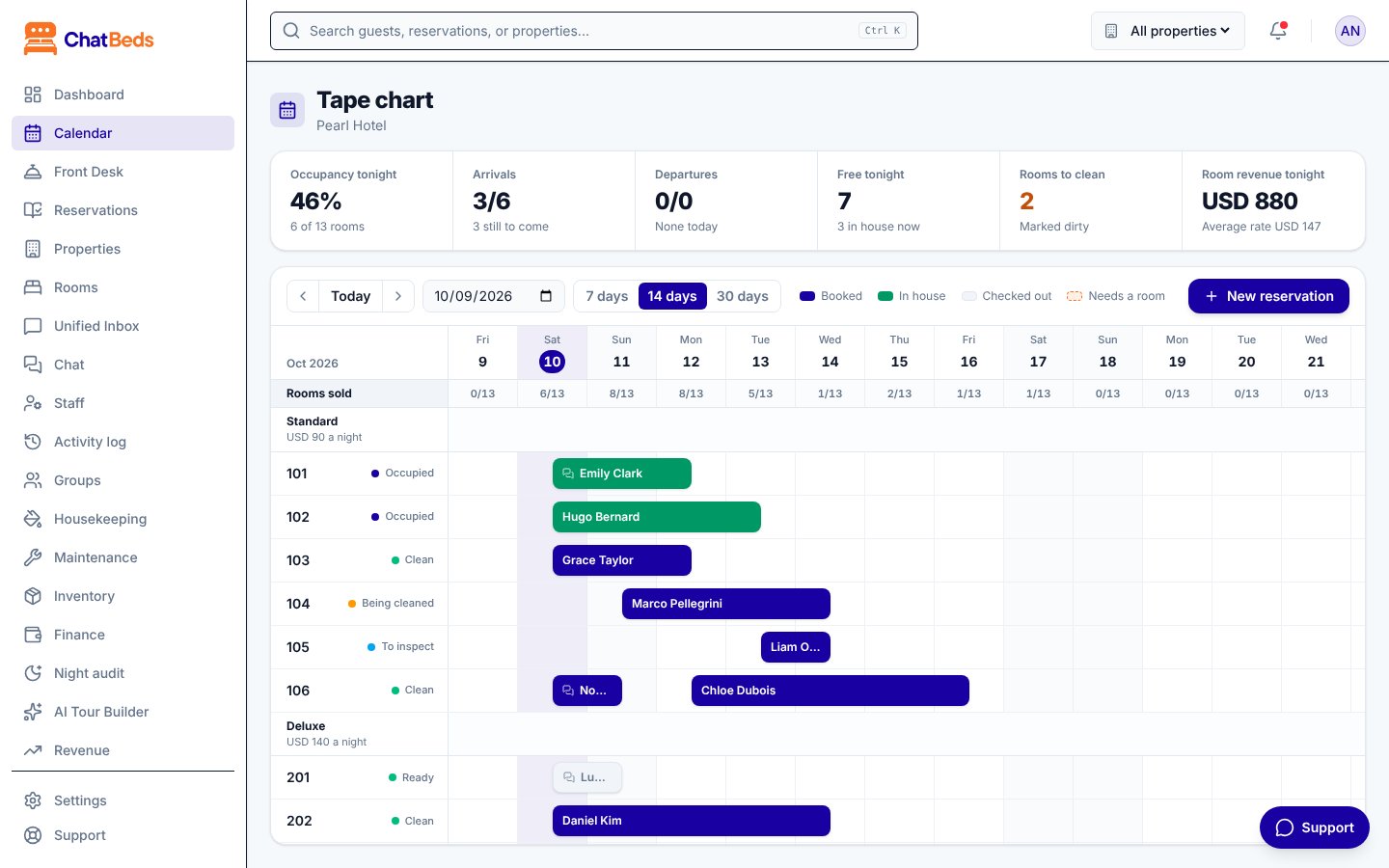
Lire le planning
| Couleur de la barre | Signification |
|---|---|
| Réservée | Une réservation confirmée dont le client n’est pas encore arrivé |
| En séjour | Le client a fait son check-in |
| Départ fait | Le séjour est terminé |
| Sans chambre (en pointillés) | Une réservation pour un type de chambre, sans chambre attribuée pour l’instant |
Survolez une barre pour voir le client, les dates, le nombre de nuits et ce qui reste à payer. Une petite icône de chat sur une barre signifie que la réservation a été faite ou modifiée depuis WhatsApp.
Réservations en attente de chambre
Une réservation peut être faite pour un type de chambre, la chambre étant choisie plus tard. Elle se place dans une ligne À attribuer sous son type de chambre. Elle retient quand même une chambre de ce type sur chacune de ses nuits, donc ce type ne peut jamais être survendu.
Clients qui ne sont pas partis
Si un client est toujours enregistré après sa date de départ, sa barre s’étend jusqu’à aujourd’hui avec un contour rouge et « (départ dépassé) ». La chambre lui reste réservée. Personne d’autre ne peut y être réservé ce soir tant que vous n’avez pas fait son check-out ou prolongé son séjour.
Chambres hors service
Une chambre bloquée par la maintenance apparaît hors service sur les nuits où elle est bloquée. Les chambres retirées du service affichent « Hors service ». Un type de chambre qui n’est pas en vente affiche « (hors vente) » à côté de son nom.
Se déplacer
- Aujourd’hui ramène à aujourd’hui.
- Les flèches avancent ou reculent d’une semaine.
- Le champ de date va à n’importe quelle date.
- Choisissez 7 jours, 14 jours ou 30 jours pour changer ce que vous voyez.
La ligne du haut, Chambres vendues, indique combien de chambres sont vendues chaque nuit. Survolez un jour pour voir « vendues sur vendables » et combien sont libres.
Plusieurs hôtels
Si vous avez plusieurs établissements et choisissez « Tous les établissements » dans la barre du haut, le planning les montre tous, l’un sous l’autre. Voir Plusieurs établissements.
Réserver depuis le planning
Cliquez sur une nuit vide
Cliquez sur une nuit vide dans la ligne d’une chambre. Le formulaire Nouvelle réservation s’ouvre avec cette chambre et cette date déjà remplies.
Ou utilisez le bouton
Cliquez sur Nouvelle réservation en haut du planning pour partir d’un formulaire vide.
Ouvrez une réservation
Cliquez sur n’importe quelle barre pour ouvrir le panneau de la réservation. Vous pouvez y changer les dates, changer de chambre, faire le check-in, encaisser et bien plus.
Vous ne pouvez pas faire glisser une barre sur le planning. Les chambres et les dates se changent depuis le panneau de la réservation. Voir Réservations.
Un séjour dans plusieurs chambres
Un client peut passer quelques nuits dans une chambre et le reste dans une autre, par exemple deux nuits en 101, puis la 205. Ouvrez la réservation, cliquez sur Changer de chambre (ou Déplacer pour un client en séjour), choisissez Quand : À partir de la nuit du …, puis la chambre. Seules les chambres libres de cette nuit à la fin du séjour sont proposées.
Le planning montre alors une barre par chambre, chacune avec un signe ⇄. La réservation garde une seule note et son prix. Le jour du changement, ChatBeds déplace lui-même un client en séjour : la chambre qu’il quitte est notée sale et la réception est prévenue. Le panneau liste les chambres nuit par nuit.
Vous pouvez toujours prolonger ou raccourcir un tel séjour : la dernière chambre suit la nouvelle date de départ. Pour changer sa date d’arrivée, remettez-le d’abord dans une seule chambre : Changer de chambre, Quand : Tout le séjour.
Changer le statut d’une chambre
Chaque chambre a, à côté de son nom, un point de couleur avec son statut. Cliquez dessus pour choisir un nouveau statut : Propre, Sale, En nettoyage, À contrôler, Prête, Maintenance ou Ne pas déranger.
Occupée n’est posé que par un check-in. Tant qu’un client est enregistré, la chambre ne peut être qu’occupée, en ne pas déranger, sale ou en nettoyage. Pour la noter propre ou prête, faites d’abord le check-out du client ou changez-le de chambre.
Les chiffres du jour
Quand un seul établissement est choisi, une bande au-dessus du planning affiche les chiffres du jour :
| Chiffre | Ce qu’il vous dit |
|---|---|
| Occupation ce soir | La part des chambres vendues ce soir, et « X chambres sur Y » |
| Arrivées | Check-ins faits sur les attendus, combien doivent encore arriver, et combien n’ont pas encore de chambre |
| Départs | Check-outs faits sur les attendus, et combien « auraient déjà dû partir » |
| Libres ce soir | Les chambres encore libres ce soir, et combien sont hors service |
| Chambres à nettoyer | Les chambres notées sales |
| Revenu chambres ce soir | Le revenu des chambres de ce soir et le prix moyen |
Cliquez sur Arrivées ou Départs pour aller aux listes de la Réception.
Les mêmes réponses dans WhatsApp
Ouvrez Calendrier pour le planning, ou Réception pour les listes du jour.
Besoin d’aide ?
Réception
Réservations, arrivées, départs et note du client, depuis le tableau de bord ou depuis WhatsApp.
Plan des chambres (attribution automatique)
Donnez une chambre à chaque réservation et déplacez les réservations pas encore arrivées pour qu’aucune chambre ne garde une nuit isolée que personne ne peut acheter, en tenant compte des demandes, des clients VIP et des chambres verrouillées ; à la main ou chaque soir tout seul.