
Réservations
Créez, modifiez, déplacez, prolongez et annulez des réservations, et marquez les no-shows, sans jamais réserver deux fois la même chambre.
Chaque réservation dans ChatBeds reçoit une référence de six caractères, comme 8A3B2C. Vous pouvez la rechercher sur le tableau de bord et l’utiliser dans WhatsApp (checkin #8A3B2C).
Créer une réservation
Ouvrez le formulaire
Cliquez sur Nouvelle réservation sur la page Calendrier, Réception ou Réservations. Vous pouvez aussi cliquer sur une nuit vide du planning des chambres.
Choisissez le séjour et la chambre
Remplissez Arrivée, Départ, Type de chambre, Adultes et Enfants. Choisissez une Chambre, ou laissez Attribuer plus tard. Une réservation sans chambre retient une chambre de son type jusqu’à ce que vous lui en attribuiez une.
Ajoutez le client
Choisissez Nouveau et saisissez le nom, le téléphone et l’e-mail du client. Pour quelqu’un qui a déjà séjourné chez vous, choisissez Déjà venu et cherchez par nom, téléphone ou e-mail. Voir Clients.
Tarif et extras
Choisissez un Plan tarifaire (ou gardez Tarif standard) et cochez les extras, comme le petit-déjeuner.
Détails de la réservation
Indiquez Réservée via et, si le client a déjà payé, remplissez Payé maintenant et Payé par. Ajoutez une Note pour l’équipe si utile.
Vérifiez le prix et réservez
Le cadre Prix montre chaque nuit, les extras, les frais de ménage, les taxes et le total. Si vous avez convenu d’un autre prix avec le client, saisissez-le dans Prix de chambre convenu. Puis cliquez sur Réserver.
Comment le prix est calculé
- Chaque nuit est tarifée selon vos tarifs. Voir Tarifs et RevBot.
- Les taxes et les frais de ménage s’ajoutent par-dessus.
- Un prix convenu remplace le prix de la chambre et se répartit également sur les nuits. Les taxes et les frais de ménage s’ajoutent toujours.
- Une nuit fermée, ou un séjour plus court ou plus long que permis, est refusé avec la raison.
- Rien n’est enregistré comme payé si vous ne le dites pas. Une réservation WhatsApp sans
cashnicardreste avec un solde dû.
Protection contre les chevauchements
ChatBeds ne laisse jamais deux réservations prendre la même chambre la même nuit. Une réservation ou une modification est refusée quand :
- la chambre est déjà réservée ces nuits-là ;
- la chambre est hors service ces nuits-là ;
- un client qui devait partir est toujours enregistré dans cette chambre ;
- toutes les chambres libres de ce type sont déjà retenues par des réservations en attente de chambre (attribuez-les d’abord) ;
- il ne reste aucune chambre de ce type pour ces dates.
Le message vous dit pourquoi, pour que vous puissiez choisir une autre chambre ou d’autres dates.
Origine des réservations
Chaque réservation enregistre d’où elle vient, affiché dans Réservée via :
| Origine | D’où elle vient |
|---|---|
| Réception | Faite sur le tableau de bord |
| Walk-in | Un client arrivé sans réservation. Voir Walk-ins |
| Site web | Votre propre page de réservation. Voir Votre page de réservation |
| OTA | Une agence de voyage en ligne, saisie à la main |
| Chat de l’équipe | Réservée depuis WhatsApp |
| Airbnb (calendrier), Booking.com (calendrier) et autres | Arrivée depuis le calendrier d’un canal lié. Voir Canaux |
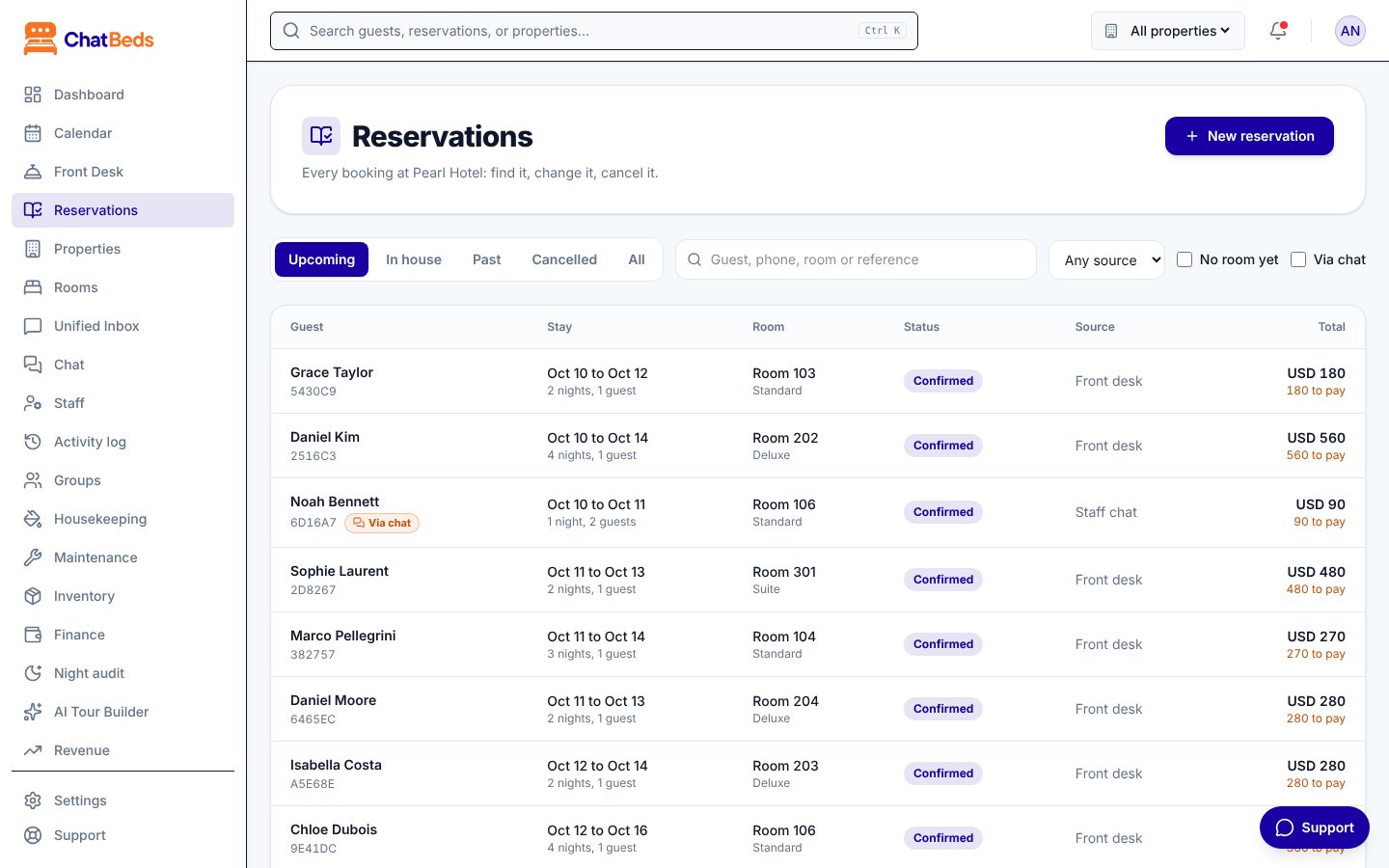
Sur Réservations, filtrez par origine et cochez Pas encore de chambre ou Par chat pour affiner la liste.
Modifier une réservation
Ouvrez la réservation et utilisez le panneau.
Attribuer ou changer de chambre
Dans la section Séjour, cliquez sur Attribuer, Changer de chambre ou Déplacer. Choisissez une des chambres libres et cliquez sur Attribuer ou Déplacer.
- Avant l’arrivée, vous pouvez passer à n’importe quelle chambre libre de n’importe quel type.
- Pour un client en séjour, la nouvelle chambre doit être libre pour les nuits restantes. L’ancienne chambre est notée sale et le ménage est prévenu.
- Passer à un autre type de chambre ne change pas le prix.
Changer les dates ou prolonger un séjour
Cliquez sur Modifier les dates dans la section Séjour, réglez Arrivée et Départ, puis cliquez sur Enregistrer les dates.
- Les nuits conservées gardent le prix auquel elles ont été réservées. Les nuits ajoutées sont tarifées au tarif du jour. Les nuits supprimées sortent de la note.
- Un client déjà arrivé ne peut pas changer sa date d’arrivée.
- Un séjour sur un plan tarifaire ne peut pas être raccourci sous le minimum de nuits du plan, sauf si son prix a été convenu à la main.
Modifier les informations
Cliquez sur Modifier dans la section Client pour changer le nom et les coordonnées du client, le nombre de personnes, Réservée via, le prix de la chambre ou la note. Sur une réservation terminée ou annulée, seules les informations du client et la note peuvent être changées.
Annulations et no-shows
Ouvrez la réservation
Cliquez sur Annuler la réservation, ou sur Marquer en no-show pour un client qui n’est jamais arrivé.
Vérifiez les frais
ChatBeds propose les frais selon la politique d’annulation de la réservation (celle du plan tarifaire, ou votre politique par défaut). Modifiez-les si vous voulez ; 0 ne facture rien. Sans politique définie, rien n’est facturé sauf si vous saisissez des frais.
Confirmez
Le panneau vous dit ce qui sera dû ou remboursé. Cliquez sur Annuler la réservation ou Marquer en no-show.
- Les charges du séjour sortent de la note et les frais y entrent. Les paiements déjà encaissés restent, donc la note montre ce qui est dû ou ce qu’il faut rembourser.
- ChatBeds ne rembourse jamais de lui-même. C’est vous qui faites le remboursement. Voir Folios et paiements.
- Un no-show peut être marqué à partir de la date d’arrivée, pas avant. Avant cette date, annulez plutôt.
- Un client enregistré ne peut pas être annulé. Faites plutôt son check-out.
Historique
Chaque modification ajoute une ligne à l’Historique de la réservation : ce qui a changé, qui l’a fait, quand, et si cela a été fait par chat. Voir aussi Journal d’activité.
Besoin d’aide ?
Plan des chambres (attribution automatique)
Donnez une chambre à chaque réservation et déplacez les réservations pas encore arrivées pour qu’aucune chambre ne garde une nuit isolée que personne ne peut acheter, en tenant compte des demandes, des clients VIP et des chambres verrouillées ; à la main ou chaque soir tout seul.
Check-in et check-out
Faites le check-in et le check-out des clients, ajoutez les frais de check-in anticipé et de check-out tardif, et envoyez les chambres au ménage.