
L'assistant de configuration
Les cinq étapes de configuration après votre inscription, et la liste Terminez la configuration sur votre tableau de bord.
Juste après votre inscription, ChatBeds vous guide dans une courte configuration. Elle compte cinq étapes, affichées dans une barre en haut de la page :
| Étape | Ce qu'elle demande | Obligatoire ? |
|---|---|---|
| 1. Votre établissement | Nom, type, chambres, pays et ville | Oui |
| 2. Votre façon de travailler | Votre système actuel, les sites de réservation, comment votre équipe communique | Non, vous pouvez la passer |
| 3. Vos objectifs | Ce qui compte le plus pour vous, jusqu'à 3 choix | Non, vous pouvez la passer |
| 4. Votre offre | Démarrer un essai gratuit, ou continuer en Gratuit | Oui, vous choisissez l'un des deux |
| 5. WhatsApp | Connecter le numéro de votre hôtel et ajouter le personnel | Non, vous pouvez le faire plus tard |
Chaque étape est enregistrée au fur et à mesure. Si vous fermez l'onglet, vous revenez au même endroit à votre prochaine connexion. Vous pouvez aussi appuyer sur Retour pour modifier une réponse précédente.
Tant que vous n'avez pas terminé l'assistant, ChatBeds vous y ramène depuis n'importe quelle page. Ainsi, votre premier établissement et votre offre sont en place avant de commencer.
Étape 1 : Votre établissement
La page s'appelle Parlez-nous de votre établissement. ChatBeds crée vos chambres à partir de vos réponses, et vous pourrez tout modifier plus tard.
- Nom de l'établissement, par exemple « Pearl Hotel ».
- Quel type d'établissement est-ce ? Hôtel, Hôtel boutique, Chambre d'hôtes, Maison d'hôtes, Auberge de jeunesse, Appart'hôtel, Resort ou Autre.
- Nombre de chambres et Établissements que vous gérez.
- Pays et Ville. Votre pays détermine aussi les prix que vous voyez pour les offres ChatBeds.
- Prix habituel par nuit (facultatif) et Devise.
- Votre rôle et Votre mobile (WhatsApp) (facultatif).
Quand vous continuez, ChatBeds crée votre établissement avec le nombre de chambres saisi. Vous pourrez renommer les chambres, ajouter des types de chambre et fixer les prix plus tard dans Chambres.
Étape 2 : Votre façon de travailler
La page s'appelle Comment travaillez-vous aujourd'hui ? Elle aide ChatBeds à préparer ce qu'il faut et à vous proposer de reprendre vos données.
- Système actuel, par exemple Excel, Cloudbeds ou papier et stylo.
- Channel manager, si vous en utilisez un.
- D'où viennent vos réservations ? Booking.com, Expedia, Airbnb, Agoda et d'autres.
- Comment votre équipe communique-t-elle aujourd'hui ? Groupes WhatsApp, appels, talkies-walkies, papier ou une autre app.
- Taille de l'équipe.
- Fermez-vous une partie de l'année ? Choisissez Ouvert toute l'année ou Saisonnier.
Appuyez sur Continuer, ou sur Passer si vous préférez ne pas répondre maintenant.
Étape 3 : Vos objectifs
La page demande Qu'est-ce qui compte le plus pour vous ? Choisissez-en jusqu'à 3, par exemple :
- Fini les doubles réservations
- Plus de réservations directes payées par carte
- Mon équipe travaille depuis WhatsApp
- Chambres prêtes plus vite
- De meilleurs prix et revenus (RevBot)
- Finances, rapports et audit de nuit
- Messages WhatsApp aux clients
- Gérer plusieurs établissements au même endroit
Appuyez sur Voir mon offre. Vos objectifs aident ChatBeds à vous recommander l'offre adaptée.
Étape 4 : Votre offre
La page affiche Votre offre recommandée avec les raisons, par exemple « Vous avez 24 chambres ; Gratuit couvre jusqu'à 3. » Les autres offres sont affichées à côté, dans votre monnaie.
- Choisissez Mensuel ou Annuel (2 mois offerts).
- Appuyez sur Commencer l'essai gratuit sur l'offre de votre choix.
- Ajoutez votre carte sur la page Stripe sécurisée. Rien n'est prélevé avant la fin de l'essai de 14 jours.
- Vous revenez dans l'assistant, et l'offre est en place.
Si vous avez 3 chambres ou moins, vous pouvez appuyer sur Continuer avec Free à la place. Avec 4 chambres ou plus, l'offre gratuite n'est pas disponible : vous choisissez une offre et démarrez l'essai.
Si vous fermez la page Stripe avant d'ajouter une carte, vous voyez « Le paiement a été fermé avant l'ajout d'une carte. » Choisissez une offre quand vous serez prêt.
Plus d'informations dans Les offres et l'essai gratuit.
Étape 5 : WhatsApp
La page s'appelle Gérez votre hôtel depuis WhatsApp. Ici, vous connectez le numéro WhatsApp de votre hôtel avec Meta. Vous avez deux choix :
- Connecter un nouveau numéro, pour un numéro qui n'est pas encore sur WhatsApp.
- Utiliser le numéro de mon app WhatsApp Business, pour continuer à utiliser l'app sur votre téléphone avec le même numéro.
Une fois le numéro connecté, appuyez sur Ajouter le personnel pour aller sur la page Personnel, ou sur Aller au tableau de bord. Si vous n'êtes pas prêt, appuyez sur Je le ferai plus tard. Vous pouvez toujours vous connecter depuis la page Chat.
Tous les détails sont dans Connecter votre numéro.
La liste « Terminez la configuration »
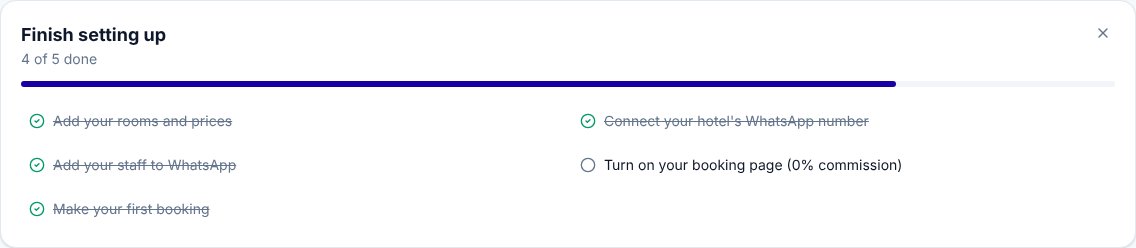
Une fois l'assistant terminé, votre tableau de bord affiche une carte appelée Terminez la configuration, avec une barre de progression (par exemple « 2 sur 5 faits »). Chaque ligne ouvre la bonne page :
| Élément | Où il vous mène |
|---|---|
| Ajoutez vos chambres et vos prix | Chambres |
| Connectez le numéro WhatsApp de votre hôtel | Chat |
| Ajoutez votre personnel sur WhatsApp | Personnel |
| Activez votre page de réservation (0 % de commission) | Paramètres → Page de réservation et messages clients |
| Faites votre première réservation | Réservations |
Les éléments se cochent d'eux-mêmes au fur et à mesure. La carte disparaît quand les cinq sont faits. Vous pouvez aussi la masquer avec le X dans son coin.
Besoin d’aide ?
S'inscrire
Créez votre compte ChatBeds avec votre e-mail ou Google et confirmez votre adresse e-mail.
Modifier les informations de votre établissement
Modifiez le nom, le type, l'adresse, le fuseau horaire ou la devise d'un établissement après sa création : depuis Établissements, chaque changement étant gardé dans le journal des modifications de l'équipe.