
Connecter votre numéro
Reliez le numéro WhatsApp de votre hôtel à ChatBeds en quelques minutes avec Meta, avec un nouveau numéro ou le numéro de votre app WhatsApp Business.
Le numéro WhatsApp de votre hôtel est celui auquel votre personnel envoie les commandes et d'où partent les alertes. Les clients qui y écrivent arrivent dans votre Boîte de réception unifiée.
Vous le connectez une seule fois, depuis la page Chat ou à la dernière étape de l'assistant de configuration. Cela prend quelques minutes avec Meta, l'entreprise derrière WhatsApp.
Avant de commencer
Il vous faudra :
- Un identifiant Facebook de la personne qui gère votre entreprise chez Meta.
- Le téléphone avec ce numéro, ou un accès à celui-ci, pour recevoir un code par SMS ou par appel.
- Quelques minutes sans interruption. La fenêtre de Meta vous guide à chaque étape.
Seul le propriétaire, ou quelqu'un autorisé à gérer WhatsApp, peut connecter un numéro.
Un numéro, un système
Ne connectez un numéro que si aucun autre produit ne l'utilise. Un numéro WhatsApp ne peut livrer ses messages qu'à un seul endroit. Si un autre outil de réservation, un chatbot ou un service de messagerie utilise déjà le numéro, ses messages cesseront d'arriver à ce service. Utilisez un autre numéro, ou déconnectez-le d'abord là-bas.
Choisissez votre option
Quand vous ouvrez Chat → Numéro WhatsApp sans numéro connecté, vous voyez deux boutons.
Choisissez cette option pour un numéro qui n'est pas encore sur WhatsApp, par exemple une nouvelle carte SIM ou une ligne fixe.
- Meta vérifie le numéro avec un code par SMS ou par appel.
- ChatBeds active ensuite le numéro pour WhatsApp et lui attribue un code PIN de sécurité à 6 chiffres (validation en deux étapes). ChatBeds garde le PIN en sécurité, vous n'avez pas besoin de le retenir.
- Le numéro ne s'utilise que via ChatBeds. Vous ne l'ouvrez pas dans l'app WhatsApp d'un téléphone.
Connecter étape par étape
Ouvrez la page Chat
Dans le menu, ouvrez Chat. L'onglet Numéro WhatsApp affiche Connecter le numéro WhatsApp de cet hôtel.
Cliquez sur votre option
Cliquez sur Connecter un nouveau numéro ou sur Utiliser le numéro de mon app WhatsApp Business. La fenêtre de Meta s'ouvre. Si rien ne s'ouvre, autorisez les fenêtres pop-up pour app.chatbeds.app et réessayez.
Connectez-vous et choisissez votre entreprise
Dans la fenêtre de Meta :
- Connectez-vous avec Facebook.
- Choisissez votre entreprise, ou créez-en une.
- Choisissez votre compte WhatsApp Business, ou créez-en un.
- Saisissez ou choisissez le numéro de téléphone et le nom que les gens verront.
- Vérifiez le numéro avec le code que Meta envoie par SMS ou par appel.
Meta affiche le nom de ChatBeds dans la fenêtre, pour que vous sachiez à qui vous donnez accès.
Attendez que ChatBeds termine
Pendant que vous êtes dans la fenêtre de Meta, la page indique « Terminez les étapes dans la fenêtre Meta ». Quand vous avez fini, la fenêtre se ferme et ChatBeds fait le reste tout seul.
Vérifiez le résultat
La page affiche maintenant Connecté avec votre numéro. ChatBeds a aussi envoyé ses modèles de messages à WhatsApp pour approbation.
ChatBeds peut alors envoyer et recevoir des messages WhatsApp pour ce numéro uniquement. Il ne peut voir ni vos autres numéros ni votre compte personnel.
Après la connexion
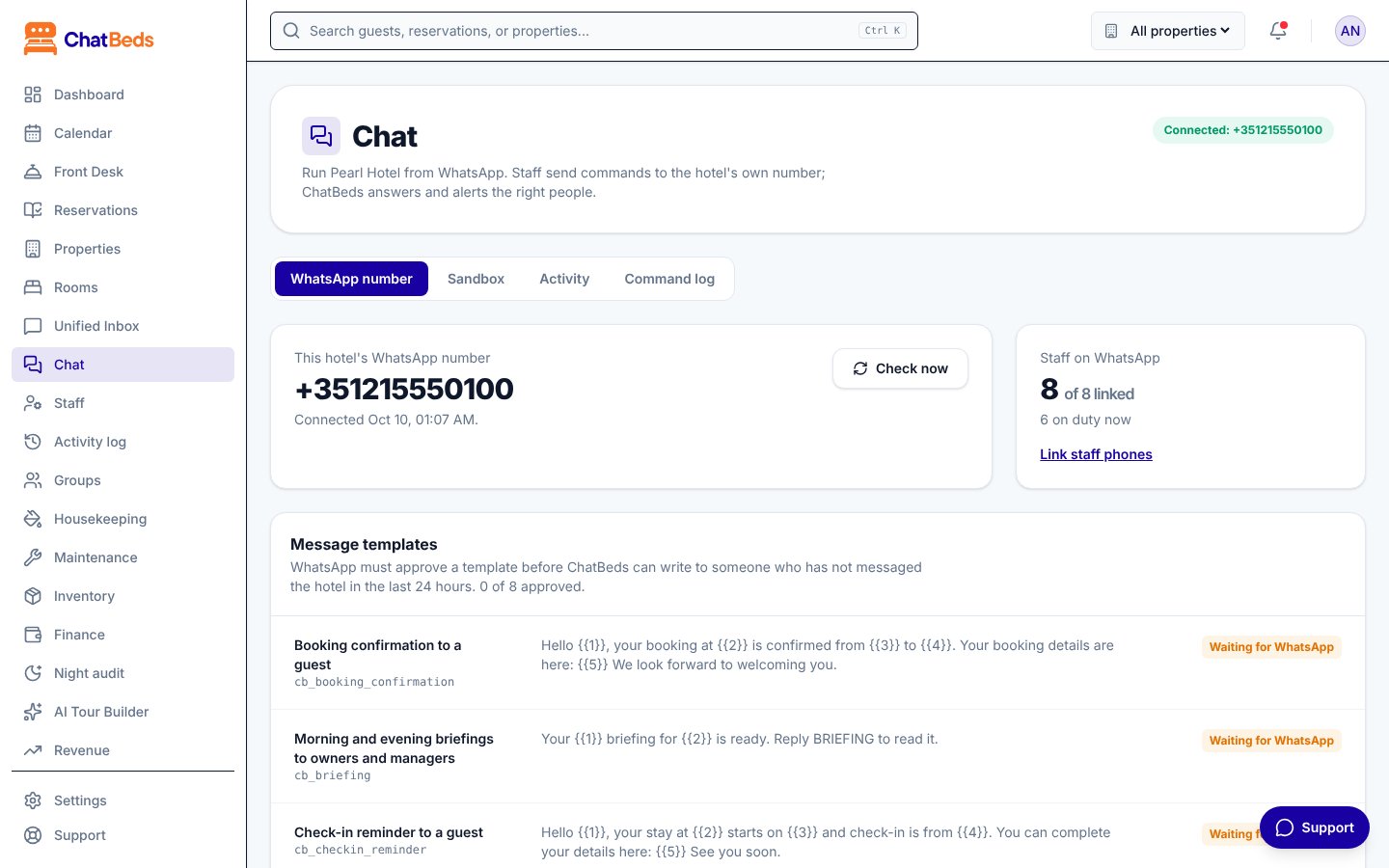
L'onglet Numéro WhatsApp affiche :
- Numéro WhatsApp de cet hôtel, et le nom que les gens voient.
- Vérifier maintenant, qui demande à WhatsApp si le numéro fonctionne. Un numéro en bonne santé affiche « WhatsApp répond pour ce numéro », avec sa note de qualité.
- Personnel sur WhatsApp : combien de membres du personnel sont associés et combien sont en service.
- Modèles de messages et leur statut d'approbation.
- Réponse aux personnes hors personnel : une réponse automatique facultative pour les clients.
- Langue du chat : la langue dans laquelle ChatBeds répond.
- Déconnecter.
Modèles de messages
WhatsApp ne laisse une entreprise commencer une conversation avec quelqu'un qui n'a pas écrit depuis 24 heures qu'avec un message approuvé à l'avance, appelé modèle. ChatBeds envoie ses modèles pour approbation dès la connexion. Il y a notamment l'alerte au personnel, l'invitation du personnel et quelques messages aux clients.
L'approbation est décidée par WhatsApp et prend en général de quelques minutes à une journée. Chaque modèle apparaît comme Approuvé, En attente de WhatsApp, Refusé ou Non soumis. Si certains ne sont pas soumis, cliquez sur Soumettre à WhatsApp.
Tant que les modèles ne sont pas approuvés, votre équipe peut toujours envoyer des commandes et recevoir des réponses. Voir Dépannage.
Payer Meta pour les messages
ChatBeds ne facture pas les messages WhatsApp. Meta facture vos conversations WhatsApp directement à votre entreprise.
Pour que les messages continuent de passer, ajoutez un moyen de paiement dans le WhatsApp Manager de Meta pour votre compte WhatsApp Business. Faites-le juste après la connexion.
Déconnecter un numéro
- Ouvrez Chat → Numéro WhatsApp.
- Sous Déconnecter, cliquez sur Déconnecter ce numéro et confirmez.
ChatBeds oublie l'accès au numéro. Les commandes du personnel et les alertes s'arrêtent jusqu'à ce qu'un numéro soit reconnecté. Votre liste du personnel, leurs associations et votre historique de messages sont conservés.
Le formulaire avancé (pour les experts)
Sous les deux boutons se trouve un lien : Avancé : connecter avec les ID et un jeton de votre propre app Meta. Il s'adresse aux équipes techniques qui gèrent leur propre app de développeur Meta. Il demande :
- ID du numéro de téléphone
- ID du compte WhatsApp Business
- Jeton d'accès : un jeton permanent, pas le jeton de test de 24 heures
ChatBeds les vérifie auprès de WhatsApp avant d'enregistrer. Le jeton est stocké chiffré et n'est plus jamais affiché.
La plupart des hôtels n'ont jamais besoin de ce formulaire. Utilisez plutôt les boutons ci-dessus.
Problèmes courants
| Vous voyez | Que faire |
|---|---|
| « La fenêtre Meta a été fermée avant que le numéro soit connecté. » | Cliquez à nouveau sur votre option et terminez toutes les étapes. |
| « Meta a terminé sans numéro de téléphone. » | Ajoutez un numéro à votre compte WhatsApp Business dans la fenêtre de Meta, puis réessayez. |
| « Ce numéro WhatsApp est déjà connecté à un autre établissement. » | Le numéro est utilisé par un autre établissement sur ChatBeds. Déconnectez-le d'abord là-bas. |
| Un message à propos d'un code PIN de validation en deux étapes | Désactivez la validation en deux étapes du numéro dans le WhatsApp Manager de Meta (Numéros de téléphone, Paramètres), puis reconnectez. |
D'autres solutions se trouvent sur la page Dépannage.
Étape suivante
Besoin d’aide ?