
Tarifs et RevBot
Fixez les tarifs de base, les tarifs par jour de la semaine, les saisons, les plans tarifaires et les limites de séjour, et utilisez les suggestions de prix de RevBot ou le pilote automatique.
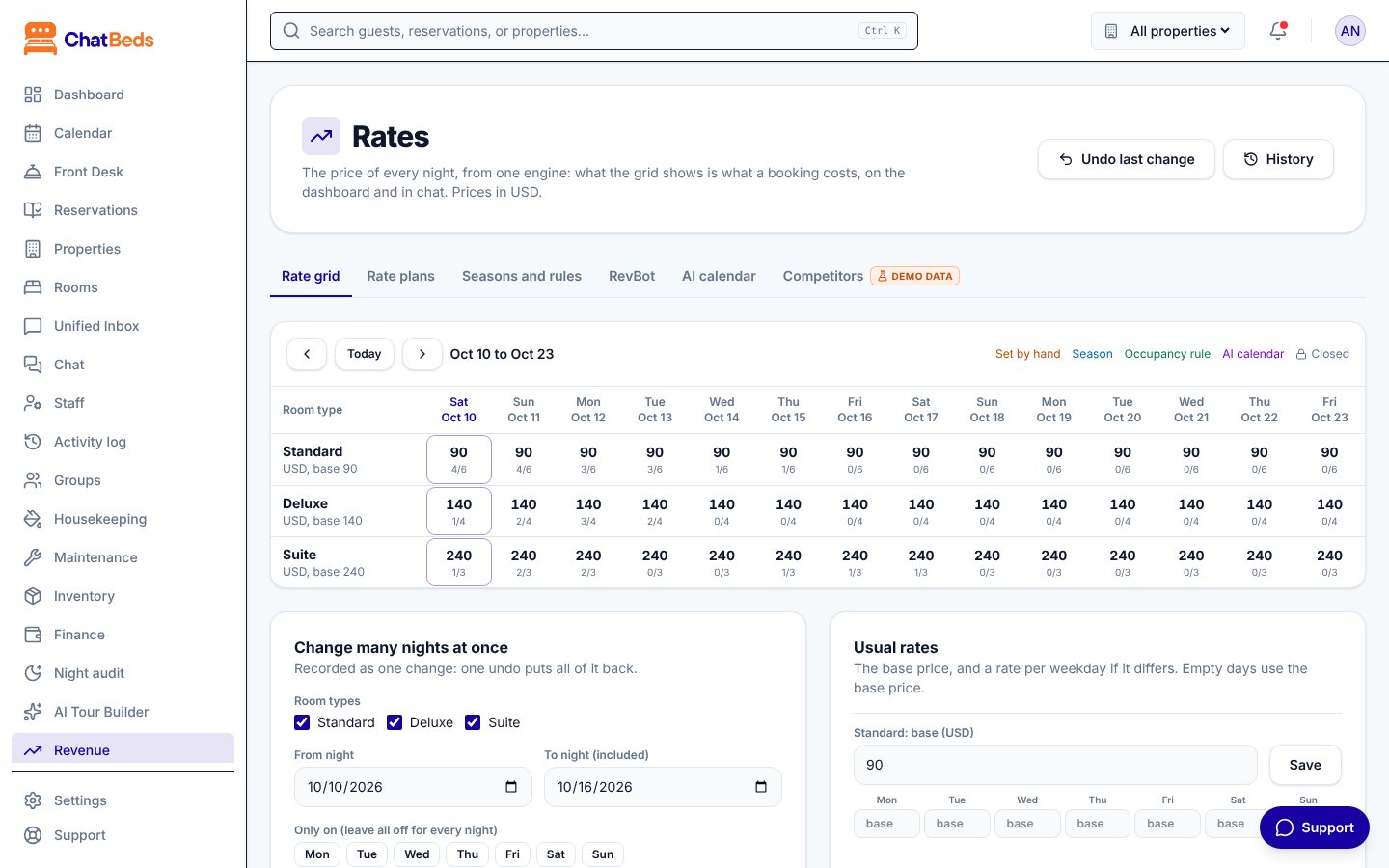
Un seul moteur de prix fixe le prix de chaque nuit. Ce que vous voyez sur la grille tarifaire est exactement ce que coûte une réservation, sur le tableau de bord, sur votre page de réservation et dans WhatsApp.
Vous gérez les tarifs sur le tableau de bord, dans Revenus. La page a ces onglets : Grille tarifaire, Plans tarifaires, Saisons et règles, RevBot, Calendrier des prix et Concurrents.
Qui peut modifier les tarifs
Toute personne connectée peut voir les tarifs. Seul un propriétaire ou un administrateur peut les modifier sur le tableau de bord. Dans WhatsApp, le propriétaire et le directeur peuvent modifier les tarifs, et le chef de réception peut les consulter.
Comment le prix d’une nuit est fixé
Pour chaque type de chambre et chaque nuit, ChatBeds utilise la première de ces sources qui existe :
- Fixé à la main : un prix que vous avez saisi sur la grille ou dans WhatsApp (ou une suggestion de RevBot que vous avez appliquée).
- Calendrier des prix : un prix du calendrier des prix, avec ses raisons.
- Saison : un prix fixe, ou le tarif habituel modifié d’un pourcentage, entre deux dates.
- Tarif par jour de la semaine : le prix du type de chambre pour ce jour de la semaine.
- Prix de base : le prix standard du type de chambre.
La grille colore chaque nuit selon l’origine de son prix.
Prix de base et tarifs par jour de la semaine
Dans l’onglet Grille tarifaire, ouvrez Tarifs habituels. Fixez le prix de base, et un tarif par jour de la semaine s’il diffère (par exemple plus élevé le vendredi et le samedi). Les jours vides utilisent le prix de base.
Saisons
Dans Saisons et règles, cliquez sur Ajouter sous Saisons. Donnez à la saison un nom, la Première nuit et la Dernière nuit, les types de chambre et le tarif. Le tarif peut être un prix fixe ou Le tarif habituel modifié de %. Vous pouvez aussi fixer un Séjour minimum pour les arrivées pendant la saison.
Quand deux saisons se chevauchent, la plus courte l’emporte.
Règles d’occupation
Les règles d’occupation modifient le tarif quand un type de chambre se remplit. Par exemple : « Quand vendu à (%) ou plus » 80, « Modifier le tarif de (%) » 10.
- Seul le seuil le plus élevé atteint s’applique.
- Vous pouvez limiter une règle aux nuits situées dans un certain nombre de jours.
- Un prix fixé à la main (ou par le calendrier des prix) n’est jamais modifié par une règle.
Plans tarifaires
Dans Plans tarifaires, cliquez sur Ajouter un plan tarifaire. Un plan est calculé à partir du tarif du type de chambre, ou d’un autre plan, et le modifie d’un pourcentage ou d’un montant. Par exemple, « Non remboursable, 10 % moins cher ».
Un plan peut aussi avoir :
- Repas : Chambre seule, Chambre et petit-déjeuner, Demi-pension, Pension complète ou Tout compris.
- Nuits minimum et Nuits maximum.
- Non remboursable, ou sa propre Politique d’annulation.
- Un seul type de chambre, ou tous les types de chambre.
- Plan par défaut, et En vente ou hors vente.
Un plan déjà utilisé par une réservation ne peut pas être supprimé. Retirez-le plutôt de la vente.
Modifier une nuit ou plusieurs
- Une nuit : cliquez sur une nuit de la grille. Fixez le prix, fermez-la, fixez une durée de séjour minimum ou maximum, fermez-la à l’arrivée ou au départ, ou fermez un seul plan tarifaire.
- Plusieurs nuits : utilisez Modifier plusieurs nuits à la fois. Choisissez les types de chambre, De la nuit et À la nuit (incluse), et éventuellement seulement certains jours de la semaine. Choisissez ensuite l’action : fixer le prix, le modifier d’un % ou d’un montant, revenir au tarif habituel, fermer, ouvrir, ou fixer une durée de séjour minimum ou maximum. Jusqu’à 365 jours à la fois.
Dates fermées et limites de séjour
- Fermé signifie aucune nouvelle réservation pour cette nuit. Vous pouvez fermer tout un type de chambre ou un seul plan tarifaire.
- La durée de séjour minimum et maximum est vérifiée sur la nuit d’arrivée.
- Fermé à l’arrivée (CTA) signifie qu’aucun séjour ne peut commencer cette nuit-là ; les clients déjà présents, ou arrivés plus tôt, peuvent rester pendant cette nuit. Fermé au départ (CTD) signifie qu’aucun séjour ne peut se terminer ce matin-là. La grille les affiche comme CTA et CTD.
- Ces règles s’appliquent uniquement aux nouvelles réservations. Votre équipe peut toujours prolonger le séjour d’un client sur une nuit fermée.
Annuler une modification
Chaque modification de la grille, des prix de base et des tarifs par jour de la semaine est enregistrée. Cliquez sur Annuler le dernier changement, ou ouvrez Historique et cliquez sur Défaire sur une modification. Les anciens prix reviennent exactement.
Vous ne pouvez pas annuler une modification si une modification plus récente a touché les mêmes nuits. Annulez d’abord la plus récente.
Absent de l’historique
La création ou la modification des plans tarifaires, des saisons et des règles d’occupation n’est pas enregistrée. Pour les annuler, remettez-les comme avant dans leurs onglets.
Les tarifs dans WhatsApp
| Envoyez | Ce que ça fait |
|---|---|
rates | Les tarifs des 7 prochaines nuits (ou rates deluxe next week) |
rate 220 | Fixe le tarif de ce soir (rate deluxe 250 this weekend) |
increase suites by 15% | Augmente les tarifs (ce soir, sauf si vous précisez quand) |
drop standard rooms to 140 this weekend | Baisse les tarifs |
flash sale 20% | Un pourcentage de remise ce soir, sur tous les types de chambre |
close deluxe tonight | Arrête les nouvelles réservations (open deluxe tonight pour annuler) |
min stay 3 this weekend | Nuits minimum pour les séjours qui arrivent à ces dates |
rate history | Les derniers changements de tarif et qui les a faits |
revert rate | Annule le dernier changement de tarif |
revert rate pour annuler.RevBot
RevBot examine chaque type de chambre sur les 14 prochaines nuits. Il regarde combien de chambres sont vendues et combien ont été réservées au cours des 7 derniers jours (le rythme). Puis il suggère un changement :
| La nuit | Suggestion |
|---|---|
| 90 % vendu ou plus | +15% |
| 75 % vendu ou plus | +10% |
| 50 % vendu ou plus, et beaucoup de chambres réservées ces 7 derniers jours | +10% |
| Ce soir ou demain, moins de 20 % vendu | −15% |
| Dans les 3 jours, moins de 30 % vendu | −10% |
RevBot ne touche pas aux nuits fermées ni aux nuits dont une personne a fixé le prix à la main. Il réexamine après chaque réservation, annulation et no-show. Les nouvelles suggestions sont envoyées au propriétaire et au directeur sur WhatsApp.
Limites
RevBot reste toujours dans vos limites :
- Plancher et Plafond : il ne suggère jamais en dessous ni au-dessus. Vous pouvez les fixer pour tout l’hôtel ou par type de chambre.
- Plus grand changement unique (%) : le maximum dont il modifie un tarif en une fois (20 % sauf si vous le changez). Il ne s’écarte jamais non plus davantage du tarif habituel de la nuit, quel que soit le nombre de fois où vous appliquez.
Appliquer, écarter ou annuler
Ouvrez Tarifs → RevBot. Cliquez sur Regarder maintenant pour vérifier à nouveau. Pour chaque suggestion, cliquez sur Appliquer ou Écarter, ou utilisez Tout appliquer ou Tout écarter. Pour annuler, utilisez Annuler le dernier changement ou Historique.
Une nuit écartée n’est pas de nouveau augmentée pendant 24 heures. Une suggestion dont la nuit a changé de prix depuis sa création est refusée comme périmée.
Pilote automatique
Avec le pilote automatique activé, RevBot applique ses propres suggestions dans vos limites et indique au propriétaire et au directeur ce qu’il a changé. Vous ne pouvez l’activer que si chaque type de chambre en vente a un plancher et un plafond.
- Tableau de bord : Tarifs → RevBot → Limites et pilote automatique. Cochez Pilote automatique : laisser RevBot fixer les tarifs dans ces limites.
- WhatsApp :
autopilotaffiche vos limites. Envoyezautopilot onouautopilot off,floor 90,ceiling 400,floor deluxe 90oumax change 15%.
floor 90, ceiling 400, max change 15%, autopilot on ou autopilot off.Le calendrier des prix
Dans Tarifs → Calendrier des prix, ChatBeds calcule un prix pour chaque type de chambre et chaque nuit sur les 90 prochaines nuits. Il part de votre tarif habituel (saison, tarif par jour de la semaine ou prix de base) et ajoute :
| Quoi | Combien | La raison affichée |
|---|---|---|
| Nuits chargées | D’après vos 26 dernières semaines : les nuits qui se remplissent d’habitude plus que la moyenne montent (jusqu’à 15 %), les nuits calmes baissent (jusqu’à 10 %). Sans historique suffisant, les nuits précédant le week-end de votre pays prennent +10 % | « Les samedis sont d’habitude remplis à 82 % ici (moyenne 60 %) (+10 %) » ou « Nuit de week-end (+10 %) » |
| Jours fériés | Les jours fériés de votre pays et la veille, du pourcentage que vous choisissez (15 % au départ) | « Jour férié : Eid-ul-Fitr (estimé) (+15 %) » |
| Événements | Vos propres événements, chacun avec son pourcentage | « Événement : Lahore Literary Festival (+20 %) » |
| Chambres déjà vendues | +15 % à 90 % vendu, +10 % à 75 %, +10 % à moitié vendu 3 semaines avant, +5 % quand beaucoup ont été réservées ces 7 derniers jours, -10 % quand peu sont vendues une semaine avant | « 3 chambres sur 4 déjà vendues (75 %) (+10 %) » |
| Concurrents | Quand vous êtes plus de 10 % sous leur prix médian de la nuit, la moitié du chemin vers le haut (jusqu’à 15 %) ; plus de 15 % au-dessus avec moins de la moitié de vos chambres vendues, la moitié du chemin vers le bas (jusqu’à 10 %) | « Les concurrents demandent PKR 15,000 (3 concurrents, la médiane) (+15 %) » |
Les pourcentages s’additionnent. Ensuite, les limites de RevBot s’appliquent : jamais plus que votre plus grand changement unique par rapport au tarif habituel, jamais sous votre plancher ni au-dessus de votre plafond (fixés dans RevBot → Limites et pilote automatique). Quand une limite retient un prix, la raison le dit.
- L’onglet affiche d’abord le calendrier, nuit par nuit, avec le tarif habituel, le prix et pourquoi. Rien ne change tant que vous ne cliquez pas sur Appliquer le calendrier (90 nuits).
- L’appliquer est une seule modification dans l’Historique : Défaire remet chaque nuit comme avant.
- Un prix fixé à la main l’emporte toujours sur le calendrier. Une nuit sans rien à ajouter garde votre tarif habituel.
- Avec le pilote automatique activé, le calendrier est réappliqué chaque matin, après la lecture des prix des concurrents. Les suggestions de RevBot pour les jours suivants partent alors de lui, dans les mêmes limites.
Sous Ce qu’il prend en compte, activez ou désactivez les jours fériés (et leur pourcentage) ou les prix des concurrents.
Événements
Sous Événements, ajoutez un festival, un salon, un match ou une conférence : son nom, ses dates et de combien il fait varier les prix (par exemple +20 %, ou -10 % pour un événement calme). Vous pouvez aussi coller l’adresse d’un calendrier d’événements locaux (un lien .ics ou webcal://, de Google Calendar par exemple) et cliquer sur Enregistrer et lire : ses événements sont ajoutés à +20 % et relus chaque jour.
Pourquoi samedi est à 14,000 ?
- Sur WhatsApp, envoyez
why sat,why 17 Octouwhy is Saturday 14000: le prix de chaque type de chambre cette nuit-là et son origine (fixé à la main, le calendrier des prix et ses raisons, une saison, le tarif par jour de la semaine ou le prix de base). - À Ana, demandez « pourquoi samedi est à 14,000 ? ».
- Sur la grille tarifaire, maintenez le pointeur sur une nuit.
Concurrents
Dans Tarifs → Concurrents, ajoutez jusqu’à 10 hôtels auxquels vous vous comparez.
Votre service de prix (c’est vous qui le payez, pas ChatBeds)
Les prix des concurrents se remplissent automatiquement quand vous connectez votre propre service de rate shopping :
- Sous Votre service de prix, cliquez sur Connecter et choisissez le service :
- Makcorps : les prix de Booking.com, Expedia, Agoda, Hotels.com et d’autres. Inscrivez-vous sur makcorps.com (abonnements mensuels, payés par vous à Makcorps), puis collez votre clé API.
- Xotelo (gratuit) : le prix le plus bas affiché par TripAdvisor. Pas de clé ; chaque concurrent a besoin de son lien TripAdvisor.
- ChatBeds teste la clé, puis la garde chiffrée. Elle n’est plus jamais affichée ; collez-en une nouvelle pour la changer.
Si la clé ne fonctionne plus (erronée, expirée, sans crédits), la lecture s’arrête, la page en indique la raison et vos responsables reçoivent un message WhatsApp. Les prix lus auparavant sont conservés. Déconnecter l’arrête ; les prix restent.
Les liens de chaque concurrent
Sous un concurrent, cliquez sur Ajouter un lien et collez sa page sur Booking.com, Airbnb, Expedia, Hotels.com, Agoda ou TripAdvisor : l’adresse complète du navigateur (les liens courts de « partage » sont refusés : ouvrez-les d’abord). Un lien par site.
- Chaque lien ouvre ce site aux dates de ce soir (voir les prix), pour un coup d’œil rapide.
- Avec votre service de prix, ChatBeds y retrouve le concurrent par son nom et votre ville. Une correspondance claire est retenue ; si plusieurs sont possibles, vous choisissez. Le trouver dans votre service de prix cherche sous un autre nom.
ChatBeds ne lit jamais les sites de réservation eux-mêmes : leurs conditions l’interdisent, et les prix viennent de votre service.
Quand les prix sont lus
- Les 30 prochaines nuits chaque jour, les nuits suivantes (jusqu’à 90) chaque lundi : moins de lectures, pour que les crédits de votre abonnement durent. Lire maintenant lit tout de suite les 30 prochaines.
- Le prix le plus bas parmi les sites, pour une chambre, deux adultes, une nuit, dans votre devise. Le site où il a été trouvé s’affiche quand vous survolez un prix.
- Un concurrent dont le prix baisse de 20 % ou plus pour une nuit dans les 30 prochaines est signalé sous son nom, et vos responsables reçoivent un message WhatsApp.
Saisis à la main
Sans service, ou pour un concurrent sans correspondance, saisissez ses prix vous-même.
Dans les deux cas, le calendrier des prix compare chaque nuit votre prix à leur médiane. Sur WhatsApp, compset affiche les prochaines nuits.
Pour les chiffres d’occupation, d’ADR et de RevPAR, voir Rapports et chiffres.
Besoin d’aide ?
Canaux (Airbnb, Booking.com et plus)
Reliez le calendrier de chaque chambre à Airbnb, Booking.com, Vrbo, Expedia ou Google Calendar, pour qu’une chambre vendue à un endroit apparaisse comme occupée partout.
Codes promo, tarifs entreprise et bons cadeaux
Des codes promo qui baissent le prix de la chambre sur votre page de réservation et pour les partenaires, des tarifs entreprise privés proposés uniquement avec leur code, et des bons cadeaux que les clients utilisent sur leur note.