
Ajouter votre équipe
Ajoutez le personnel avec leurs numéros WhatsApp, invitez-les sur le numéro de l'hôtel et retirez-les quand ils partent.
Chaque personne qui travaille depuis WhatsApp a besoin d'une place dans votre liste Personnel. Son rôle décide des commandes qu'elle peut utiliser et des alertes qu'elle reçoit. Son numéro de téléphone indique à ChatBeds qui écrit.
Ajoutez-vous aussi. Les propriétaires et les directeurs généraux utilisent WhatsApp comme tout le monde.
Liste du personnel ou accès au tableau de bord ?
La page Personnel est destinée aux personnes qui travaillent depuis WhatsApp. Un accès au tableau de bord web est distinct, et vous le donnez dans Paramètres → Équipe et autorisations. Un manager a souvent les deux. Voir Rôles et autorisations.
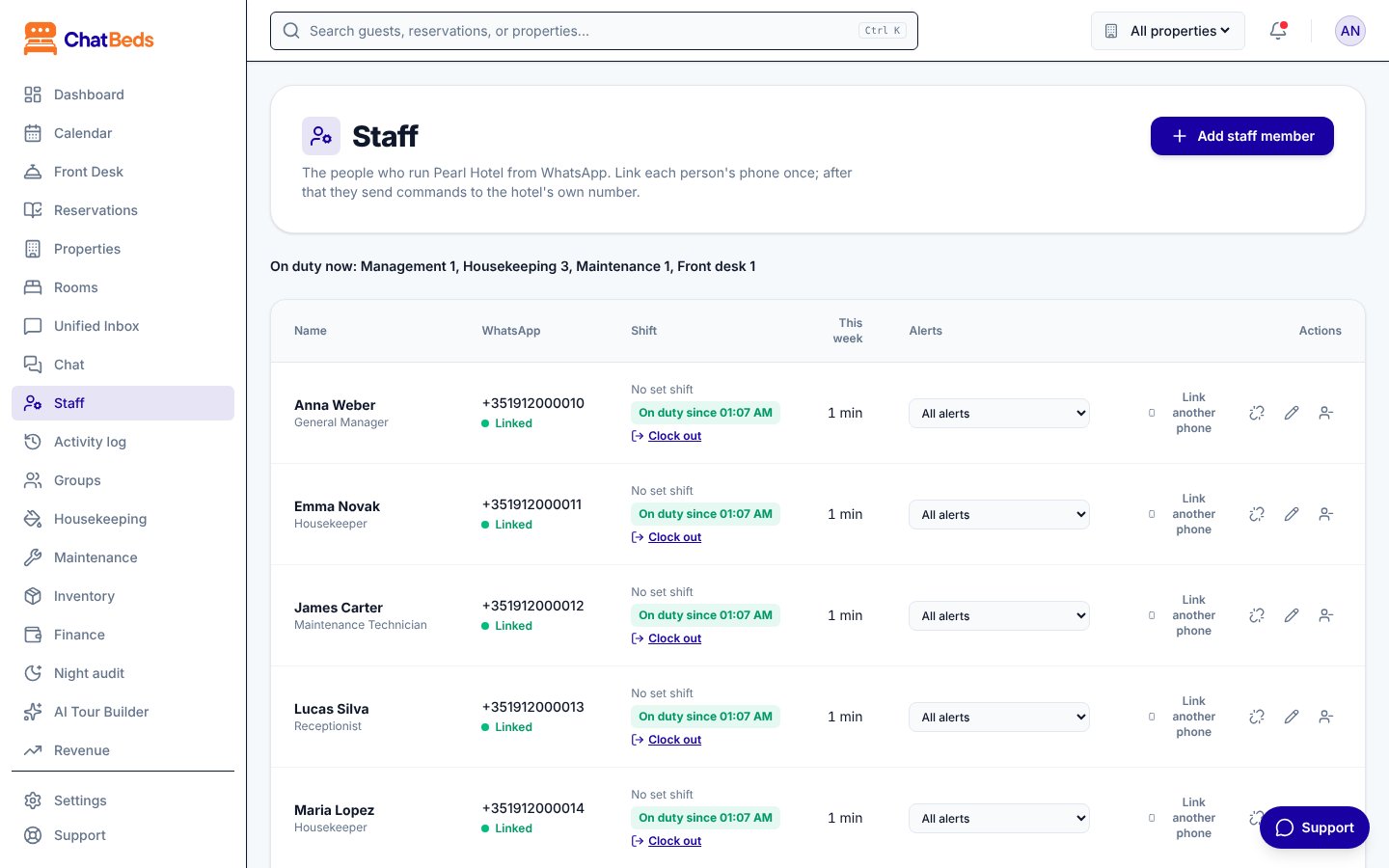
Ajouter un membre du personnel
Ouvrez la page Personnel
Dans le menu, ouvrez Personnel et appuyez sur Ajouter un membre.
Renseignez ses informations
- Nom, par exemple « Sofia Garcia ».
- Rôle : Propriétaire, Directeur général, Chef de réception, Réceptionniste, Auditeur de nuit, Gouvernance, Agent de chambre, Responsable maintenance ou Technicien de maintenance. Le rôle décide des commandes de chat qu'elle peut utiliser et des alertes qu'elle reçoit.
- Numéro WhatsApp (facultatif), avec l'indicatif du pays, par exemple +1 305 555 0142. Vous pouvez le laisser vide : le numéro se remplit quand la personne envoie son code de liaison.
- Étage (facultatif) : utilisé par les alertes du ménage et les listes de chambres.
- Alertes : combien d'alertes elle reçoit. Voir Alertes et services.
- Service et Service de l'hôtel. Le service de l'hôtel découle du rôle, sauf si vous en choisissez un autre.
Enregistrez
La personne apparaît dans la liste comme Non associé. Ensuite, connectez son téléphone.
Connecter son téléphone
Appuyez sur Associer WhatsApp sur la ligne de la personne. Vous avez trois façons de la connecter. Utilisez la plus simple pour vous.
Si vous avez saisi son numéro, appuyez sur Envoyer l'invitation au numéro.
- ChatBeds envoie un message WhatsApp depuis le numéro de l'hôtel vers son téléphone.
- La personne répond YES.
- Elle est connectée et reçoit un message de bienvenue avec ses commandes.
La page indique par exemple : « Invitation envoyée au +1 305 555 0142. Sofia répond YES pour se connecter. »
L'invitation utilise un modèle de message que WhatsApp doit d'abord approuver. Cela prend généralement de quelques minutes à une journée après la connexion de votre numéro. En attendant, utilisez le code QR ou le code de liaison.
Une fois la personne connectée, la page indique : « Elle peut maintenant envoyer des commandes au numéro de l'hôtel. Un message de bienvenue avec ses commandes est en route. » Sa ligne affiche Associé.
À propos des codes de liaison
- Un code fonctionne une seule fois, et seulement pendant 24 heures. La fenêtre Associer WhatsApp indique quand il expire.
- Un code ne fonctionne que sur le numéro de votre hôtel, pour une personne de votre liste du personnel.
- Si un code a expiré, appuyez sur Nouveau code sur sa ligne.
- Après 5 codes erronés en une heure depuis le même téléphone, ce téléphone doit attendre une heure avant de réessayer.
Si le numéro de votre hôtel n'est pas encore connecté, il n'y a pas de code QR. Vous pouvez quand même essayer le code dans le bac à sable, ou connecter le numéro d'abord.
Modifier les informations de quelqu'un
Appuyez sur Modifier sur sa ligne pour changer son nom, son rôle, son étage, son service ou son service de l'hôtel. Vous pouvez changer son niveau d'Alertes directement depuis la liste.
Si la personne change de numéro, appuyez sur Associer un autre téléphone sur sa ligne et connectez le nouveau téléphone de la même façon.
Retirer quelqu'un qui part
Appuyez sur Retirer sur sa ligne et confirmez.
- Son numéro WhatsApp est dissocié immédiatement, pour pouvoir être réutilisé, par exemple par un nouveau membre du personnel qui reprend le même téléphone.
- Si elle était en service, son service prend fin.
- Ce qu'elle a fait reste enregistré dans le Journal d'activité.
Pour empêcher quelqu'un d'utiliser le chat pendant un temps sans le retirer, utilisez plutôt Dissocier WhatsApp. La personne perd l'accès au chat jusqu'à une nouvelle association.
Combien de personnes votre offre inclut
| Offre | Personnel sur WhatsApp |
|---|---|
| Free | 1 |
| Essentials | Jusqu'à 10 |
| Pro, Group, Pay-as-you-stay | Sans limite |
Voir Offres et essai gratuit.
Étapes suivantes
Besoin d’aide ?
Connecter votre numéro
Reliez le numéro WhatsApp de votre hôtel à ChatBeds en quelques minutes avec Meta, avec un nouveau numéro ou le numéro de votre app WhatsApp Business.
Commandes
Toutes les commandes que votre équipe peut envoyer au numéro WhatsApp de l'hôtel, regroupées par tâche, avec qui peut les utiliser et des exemples.