
Il planning camere
Leggi il calendario di camere e prenotazioni, cambia lo stato di una camera e controlla i numeri di oggi.
Il planning camere è il tuo hotel a colpo d’occhio. Apri Calendario nel menu. Le camere sono sul lato sinistro, raggruppate per tipologia, e le date in alto. Ogni prenotazione è una barra lungo le notti che copre.
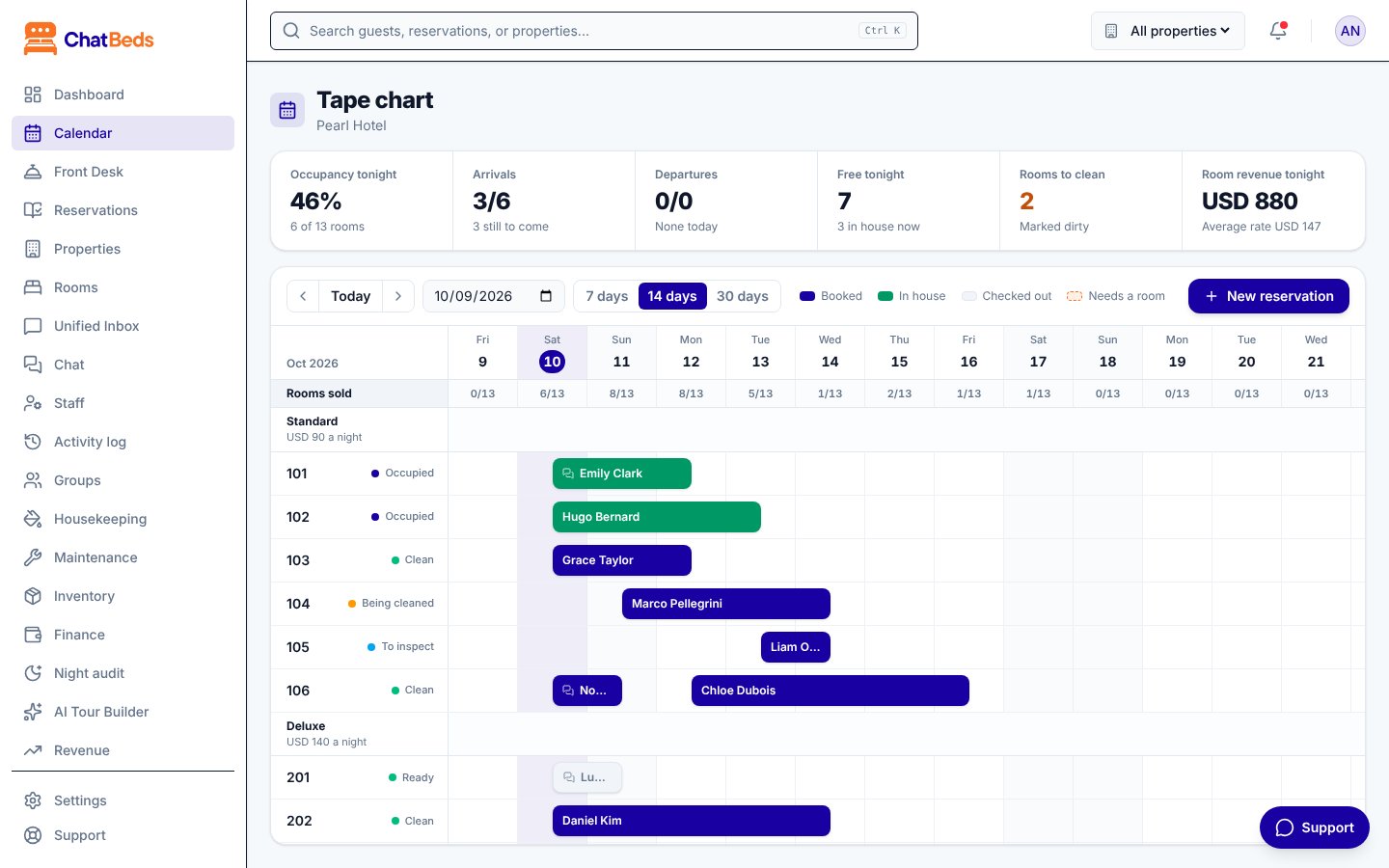
Leggere il planning
| Colore della barra | Significato |
|---|---|
| Prenotata | Una prenotazione confermata il cui ospite non è ancora arrivato |
| In casa | L’ospite ha fatto il check-in |
| Partito | Il soggiorno è finito |
| Serve una camera (tratteggiata) | Una prenotazione per una tipologia di camera, ancora senza camera assegnata |
Passa il mouse su una barra per vedere l’ospite, le date, il numero di notti e quanto resta da pagare. Una piccola icona di chat su una barra indica che la prenotazione è stata fatta o modificata da WhatsApp.
Prenotazioni in attesa di camera
Una prenotazione può essere fatta per una tipologia di camera, scegliendo la camera più tardi. Resta in una riga Da assegnare sotto la sua tipologia. Tiene comunque una camera di quella tipologia in ognuna delle sue notti, quindi la tipologia non può mai essere venduta in eccesso.
Ospiti che non sono partiti
Se un ospite risulta ancora in casa dopo la data di partenza, la sua barra arriva fino a oggi con un bordo rosso e "(partenza scaduta)". La camera resta sua. Nessun altro può esservi prenotato stanotte finché non gli fai il check-out o non prolunghi il soggiorno.
Camere fuori servizio
Una camera bloccata per manutenzione appare fuori servizio nelle notti in cui è bloccata. Le camere tolte dal servizio mostrano "Fuori servizio". Una tipologia di camera non in vendita mostra "(non in vendita)" accanto al nome.
Spostarsi
- Oggi torna a oggi.
- Le frecce vanno avanti o indietro di una settimana.
- Il campo data salta a qualsiasi data.
- Scegli 7 giorni, 14 giorni o 30 giorni per cambiare quanto vedi.
La riga in alto, Camere vendute, mostra quante camere sono vendute ogni notte. Passa il mouse su un giorno per vedere "vendute su vendibili" e quante sono libere.
Più hotel
Se hai più di una struttura e scegli "Tutte le strutture" nella barra in alto, il planning mostra tutte le strutture, una sotto l’altra. Vedi Più strutture.
Prenotare dal planning
Clicca su una notte vuota
Clicca su una notte vuota nella riga di una camera. Si apre il modulo Nuova prenotazione con quella camera e quella data già inserite.
Oppure usa il pulsante
Clicca su Nuova prenotazione in cima al planning per partire da un modulo vuoto.
Apri una prenotazione
Clicca su una barra qualsiasi per aprire il pannello della prenotazione. Lì puoi cambiare le date, spostare di camera, fare il check-in, incassare e altro.
Non puoi trascinare una barra sul planning. Camere e date si cambiano dal pannello della prenotazione. Vedi Prenotazioni.
Un soggiorno in più camere
Un ospite può passare alcune notti in una camera e il resto in un’altra, per esempio due notti nella 101 e poi nella 205. Apri la prenotazione, clicca su Cambia camera (o Sposta camera per un ospite in casa), scegli Quando: Dalla notte del … e poi la camera. Vengono proposte solo le camere libere da quella notte alla fine del soggiorno.
Il planning mostra allora una barra per camera, ognuna con un segno ⇄. La prenotazione mantiene un solo conto e il suo prezzo. Il giorno del cambio, ChatBeds sposta da solo un ospite in casa: la camera che lascia viene segnata sporca e la reception viene avvisata. Il pannello elenca le camere notte per notte.
Puoi comunque prolungare o accorciare un soggiorno così: l’ultima camera segue la nuova data di partenza. Per cambiare la data di arrivo, prima riportalo in una sola camera: Cambia camera, Quando: Tutto il soggiorno.
Cambiare lo stato di una camera
Ogni camera ha accanto al nome un pallino colorato con il suo stato. Cliccaci sopra per impostare un nuovo stato: Pulita, Sporca, In pulizia, Da controllare, Pronta, Manutenzione o Non disturbare.
Occupata viene impostato solo da un check-in. Mentre un ospite è in casa, la camera può essere solo occupata, non disturbare, sporca o in pulizia. Per segnarla pulita o pronta, prima fai il check-out dell’ospite o spostalo.
I numeri di oggi
Quando è scelta una sola struttura, una fascia sopra il planning mostra i numeri di oggi:
| Numero | Cosa ti dice |
|---|---|
| Occupazione stanotte | La quota di camere vendute stanotte, e "X camere su Y" |
| Arrivi | Check-in fatti sugli attesi, quanti devono ancora arrivare e quanti non hanno ancora una camera |
| Partenze | Check-out fatti sugli attesi, e quanti "sarebbero già dovuti partire" |
| Libere stanotte | Le camere ancora libere stanotte, e quante sono fuori servizio |
| Camere da pulire | Le camere segnate sporche |
| Ricavi camere stanotte | I ricavi camere di stanotte e la tariffa media |
Clicca su Arrivi o Partenze per andare alle liste della Reception.
Le stesse risposte su WhatsApp
Apri Calendario per il planning, o Reception per le liste di oggi.
Serve ancora aiuto?
Reception
Prenotazioni, arrivi, partenze e conto dell’ospite, dalla dashboard o da WhatsApp.
Piano camere (assegnazione automatica)
Dai una camera a ogni prenotazione e sposta le prenotazioni non ancora arrivate perché nessuna camera resti con una notte singola che nessuno può comprare, tenendo conto di richieste, ospiti VIP e camere bloccate; a mano o ogni sera da solo.