
Prenotazioni
Crea, modifica, sposta, prolunga e cancella prenotazioni, e segna i no-show, senza mai prenotare due volte la stessa camera.
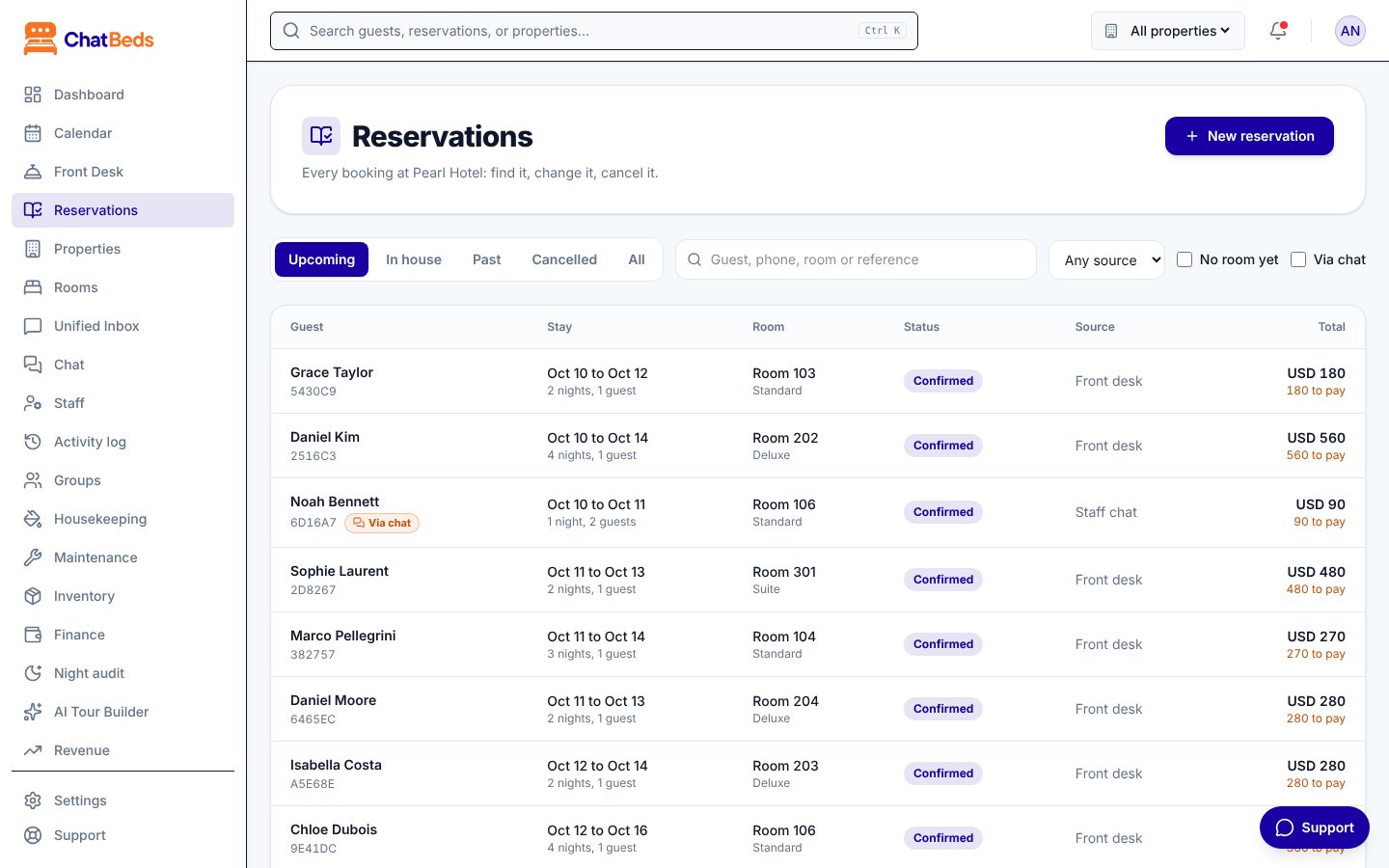
Ogni prenotazione in ChatBeds riceve un riferimento di sei caratteri, come 8A3B2C. Puoi cercarlo sulla dashboard e usarlo su WhatsApp (checkin #8A3B2C).
Creare una prenotazione
Apri il modulo
Clicca su Nuova prenotazione nella pagina Calendario, Reception o Prenotazioni. Puoi anche cliccare su una notte vuota del planning camere.
Scegli il soggiorno e la camera
Compila Arrivo, Partenza, Tipologia di camera, Adulti e Bambini. Scegli una Camera, oppure lascia Assegna dopo. Una prenotazione senza camera tiene una camera della sua tipologia finché non gliene assegni una.
Aggiungi l’ospite
Scegli Nuovo e scrivi nome, telefono ed email dell’ospite. Per qualcuno che è già stato da te, scegli Già stato qui e cerca per nome, telefono o email. Vedi Ospiti.
Tariffa ed extra
Scegli un Piano tariffario (o tieni la Tariffa standard) e spunta gli extra, come la colazione.
Dettagli della prenotazione
Imposta Prenotata tramite e, se l’ospite ha già pagato, compila Pagato ora e Pagato con. Aggiungi una Nota per il team se serve.
Controlla il prezzo e prenota
Il riquadro Prezzo mostra ogni notte, gli extra, il costo delle pulizie, le tasse e il totale. Se hai concordato un altro prezzo con l’ospite, scrivilo in Prezzo camera concordato. Poi clicca su Prenota.
Come si calcola il prezzo
- Ogni notte viene prezzata secondo le tue tariffe. Vedi Tariffe e RevBot.
- Tasse e costo delle pulizie si aggiungono sopra.
- Un prezzo concordato sostituisce il preventivo della camera e viene diviso in parti uguali sulle notti. Tasse e costo delle pulizie si aggiungono comunque.
- Una notte chiusa, o un soggiorno più breve o più lungo del consentito, viene rifiutato con il motivo.
- Nulla viene registrato come pagato se non lo dici tu. Una prenotazione da WhatsApp senza
cashocardresta con un saldo da pagare.
Protezione dalle sovrapposizioni
ChatBeds non lascia mai che due prenotazioni occupino la stessa camera nella stessa notte. Una prenotazione o una modifica viene rifiutata quando:
- la camera è già prenotata per quelle notti;
- la camera è fuori servizio in quelle notti;
- un ospite che doveva partire è ancora in casa in quella camera;
- tutte le camere libere di quella tipologia sono già tenute da prenotazioni in attesa di camera (assegnale prima);
- non resta nessuna camera di quella tipologia per quelle date.
Il messaggio ti dice il motivo, così puoi scegliere un’altra camera o altre date.
Provenienza delle prenotazioni
Ogni prenotazione registra da dove arriva, mostrato in Prenotata tramite:
| Provenienza | Da dove arriva |
|---|---|
| Reception | Fatta sulla dashboard |
| Walk-in | Un ospite arrivato senza prenotazione. Vedi Walk-in |
| Sito web | La tua pagina di prenotazione. Vedi La tua pagina di prenotazione |
| OTA | Un’agenzia di viaggi online, inserita a mano |
| Chat del team | Prenotata da WhatsApp |
| Airbnb (calendario), Booking.com (calendario) e altri | Arrivata dal calendario di un canale collegato. Vedi Canali |
In Prenotazioni, filtra per provenienza e spunta Ancora nessuna camera o Via chat per restringere l’elenco.
Modificare una prenotazione
Apri la prenotazione e usa il pannello.
Assegnare o cambiare camera
Nella sezione Soggiorno, clicca su Assegna, Cambia camera o Sposta camera. Scegli una delle camere libere e clicca su Assegna o Sposta.
- Prima dell’arrivo, puoi passare a qualsiasi camera libera di qualsiasi tipologia.
- Per un ospite in casa, la nuova camera deve essere libera per le notti che restano. La camera precedente viene segnata sporca e le pulizie vengono avvisate.
- Passare a un’altra tipologia di camera non cambia il prezzo.
Cambiare le date o prolungare un soggiorno
Clicca su Cambia date nella sezione Soggiorno, imposta Arrivo e Partenza, poi clicca su Salva date.
- Le notti che restano mantengono il prezzo a cui sono state prenotate. Le notti aggiunte sono prezzate alla tariffa di oggi. Le notti tolte escono dal conto.
- Un ospite già arrivato non può cambiare la data di arrivo.
- Un soggiorno su un piano tariffario non può essere accorciato sotto il minimo di notti del piano, a meno che il prezzo non sia stato concordato a mano.
Modificare i dati
Clicca su Modifica nella sezione Ospite per cambiare nome e recapiti dell’ospite, il numero di ospiti, Prenotata tramite, il prezzo della camera o la nota. In una prenotazione conclusa o cancellata si possono cambiare solo i dati dell’ospite e la nota.
Cancellazioni e no-show
Apri la prenotazione
Clicca su Cancella prenotazione, oppure su Segna come no-show per un ospite che non è mai arrivato.
Controlla la penale
ChatBeds propone la penale secondo la politica di cancellazione della prenotazione (quella del piano tariffario, o la tua predefinita). Cambiala se vuoi; 0 non addebita nulla. Senza una politica impostata non si addebita nulla, a meno che tu non scriva una penale.
Conferma
Il pannello ti dice cosa sarà dovuto o rimborsato. Clicca su Cancella prenotazione o Segna come no-show.
- Gli addebiti del soggiorno escono dal conto ed entra la penale. I pagamenti già incassati restano, così il conto mostra cosa è dovuto o cosa rimborsare.
- ChatBeds non restituisce soldi da solo. Il rimborso lo fai tu. Vedi Folio e pagamenti.
- Un no-show si può segnare dalla data di arrivo, non prima. Prima di quella data, cancella la prenotazione.
- Un ospite in casa non può essere cancellato. Fagli invece il check-out.
Cronologia
Ogni modifica aggiunge una riga alla Cronologia della prenotazione: cosa è cambiato, chi l’ha fatto, quando e se è stato fatto in chat. Vedi anche Registro attività.
Serve ancora aiuto?
Piano camere (assegnazione automatica)
Dai una camera a ogni prenotazione e sposta le prenotazioni non ancora arrivate perché nessuna camera resti con una notte singola che nessuno può comprare, tenendo conto di richieste, ospiti VIP e camere bloccate; a mano o ogni sera da solo.
Check-in e check-out
Fai check-in e check-out degli ospiti, aggiungi i supplementi per check-in anticipato e check-out posticipato e manda le camere alle pulizie.