
La tua pagina di prenotazione
Ricevi prenotazioni dirette sulla tua pagina di prenotazione, con pagamenti con carta sul tuo account Stripe e conferme su WhatsApp.
La tua pagina di prenotazione è una pagina pubblica dove gli ospiti prenotano direttamente al Pearl Hotel. ChatBeds non prende commissioni su queste prenotazioni. Quando un ospite paga con carta, i soldi vanno sul tuo account Stripe.
Ogni prenotazione è una prenotazione normale. Compare nel calendario con l’origine Sito web, e la tua reception riceve un avviso come per qualsiasi altra prenotazione.
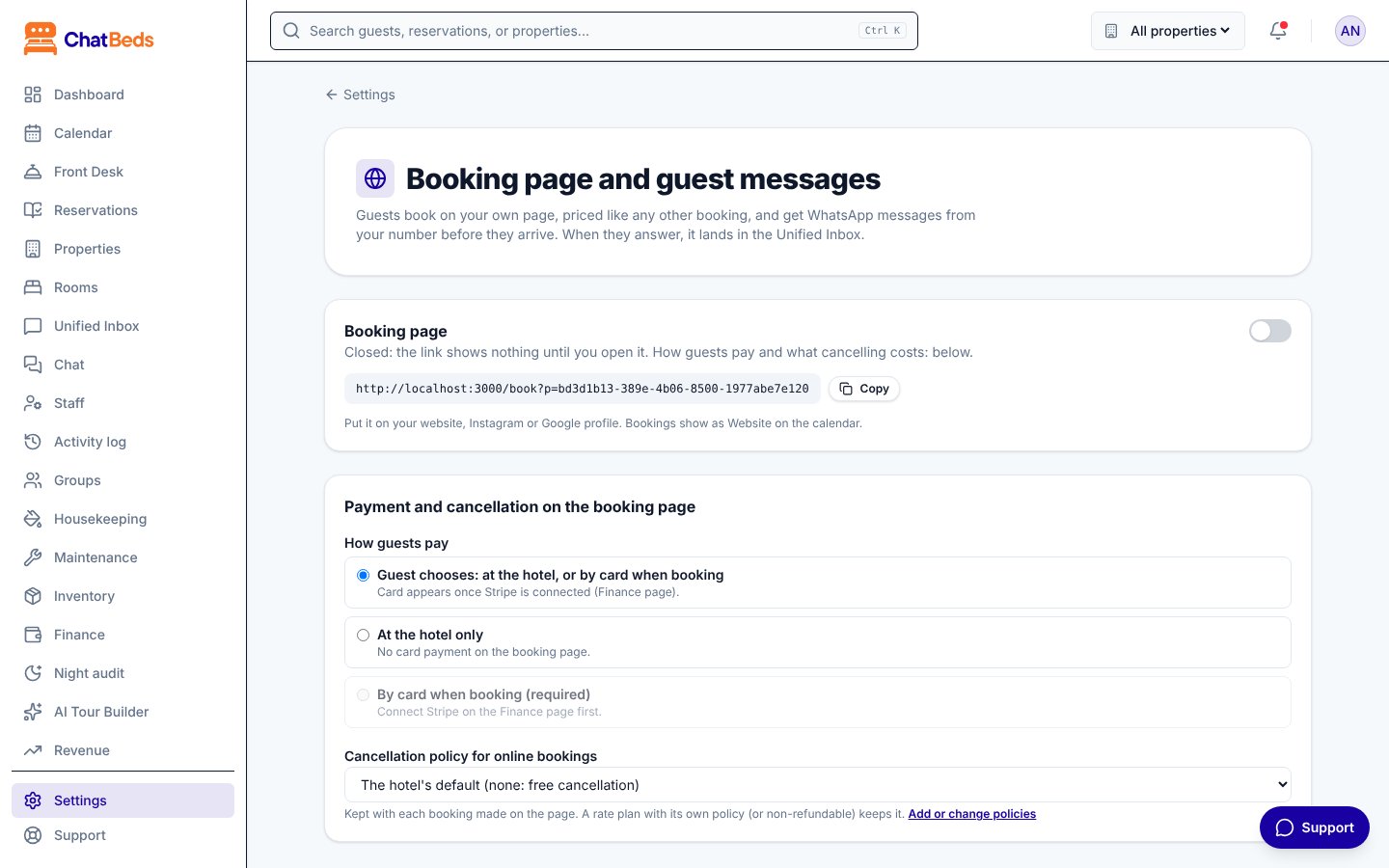
Apri la tua pagina di prenotazione
La pagina di prenotazione è chiusa finché non la apri. Solo un proprietario o un amministratore può cambiare queste impostazioni.
Vai alle impostazioni
Apri Impostazioni → Pagina di prenotazione e messaggi agli ospiti.
Apri la pagina
In Pagina di prenotazione, attiva Pagina di prenotazione aperta. Ora la pagina dice "Aperta: chiunque abbia il link può prenotare."
Copia il tuo link
Fai clic su Copia accanto all’indirizzo della tua pagina. Mettilo sul tuo sito, su Instagram o sul profilo Google, oppure mandalo agli ospiti che lo chiedono.
Una pagina chiusa
Finché la pagina è chiusa, il link non mostra nulla. Un ospite che lo apre vede "Questa pagina di prenotazione non è aperta."
Cosa vedono e fanno gli ospiti
- L’ospite sceglie le date e il numero di ospiti.
- Vede ogni tipo di camera con camere libere, con il suo prezzo. Se vendi piani tariffari (per esempio Pernottamento e colazione o Non rimborsabile), vede anche ogni piano.
- Sceglie gli extra che offri, come la colazione o un transfer.
- Indica il suo nome, un numero WhatsApp con il prefisso internazionale e, se vuole, un’email e una nota.
- Paga in hotel o con carta, secondo le tue impostazioni.
I prezzi vengono dallo stesso motore della tua dashboard. Si applicano le tue stagioni, le date chiuse e i soggiorni minimi o massimi. Vedi Tariffe e RevBot.
La nota dell’ospite e l’orario di arrivo compaiono sulla prenotazione, così la tua reception li vede.
Scegli come pagano gli ospiti
In Pagamento e cancellazione sulla pagina di prenotazione, scegli un’opzione per Come pagano gli ospiti:
| Opzione | Cosa succede |
|---|---|
| Sceglie l’ospite: in hotel o con carta alla prenotazione | Sceglie l’ospite. La carta compare quando Stripe è collegato. |
| Solo in hotel | Nessun pagamento con carta sulla pagina di prenotazione. |
| Con carta alla prenotazione (obbligatorio) | L’ospite deve pagare con carta per prenotare. Prima devi collegare Stripe. |
Per accettare carte, collega il tuo account Stripe nella pagina Finanze. Vedi Pagamenti.
Come funziona "carta obbligatoria"
- La camera viene tenuta per 60 minuti mentre l’ospite paga sulla pagina di Stripe.
- Se l’ospite non paga in tempo, la prenotazione viene liberata senza costi. Viene cancellata con il motivo "Non pagata online in tempo" e la tua reception viene avvisata.
- Una volta pagata, la prenotazione resta valida e l’ospite riceve la conferma su WhatsApp.
- Se in seguito scolleghi Stripe, la pagina torna a "sceglie l’ospite", così continua ad accettare prenotazioni.
Evitare prenotazioni fasulle
Le prenotazioni "paga in hotel" richiedono solo un numero WhatsApp. Qualcuno con molti numeri potrebbe bloccare camere senza pagare (ogni prenotazione avvisa la tua reception). Se vuoi escluderlo, scegli Con carta alla prenotazione (obbligatorio). Una prenotazione non pagata tiene allora una camera al massimo per un’ora.
Condizioni di cancellazione per le prenotazioni online
In Condizioni di cancellazione per le prenotazioni online, scegli la tua politica predefinita o qualsiasi politica che hai creato. Per creare o cambiare politiche, fai clic su Aggiungi o modifica politiche (oppure vai in Impostazioni → Politiche di cancellazione).
- Ogni offerta sulla pagina dice all’ospite quanto costa cancellare.
- La politica viene salvata con ogni prenotazione. Cambiarla dopo non cambia le prenotazioni già fatte.
- Un piano tariffario con una sua politica, o un piano non rimborsabile, mantiene quella politica.
- Per cancellare, l’ospite scrive al tuo hotel. Il tuo team cancella la prenotazione.
Sul tuo sito
Metti la tua pagina di prenotazione sul sito del tuo hotel, con i tuoi colori, così gli ospiti prenotano senza uscire. Apri Impostazioni → Pagina di prenotazione e messaggi agli ospiti e scorri fino a Sul tuo sito.
- Scegli il tuo stile. Il colore principale (pulsanti e link), lo sfondo della pagina, chiaro o scuro (o l'impostazione dell'ospite), angoli squadrati, arrotondati o a pillola, il carattere e il testo del pulsante Prenota ora. ChatBeds sceglie un testo bianco o scuro per i pulsanti così si legge bene, e ti avvisa quando un colore si legge male. L'anteprima mostra la pagina come la vedranno gli ospiti.
- Indica dove può comparire (facoltativo). Scrivi l'indirizzo del tuo sito, come
myhotel.com(valgono anche i sottodomini). La pagina di prenotazione compare solo lì, non sul sito di altri. Lascia vuoto per consentire qualsiasi sito. - Clicca Salva, poi copia il codice. Scegline uno:
- Nella pagina: il modulo di prenotazione sta nella tua pagina e si allunga quanto serve, senza barra di scorrimento interna.
- Pulsante Prenota ora: un pulsante con i tuoi colori; il modulo si apre sopra la tua pagina.
- Iframe semplice: per i costruttori di siti che non permettono script.
- Incolla il codice dove deve stare il modulo: in WordPress un blocco HTML personalizzato, in Wix un elemento Incorpora codice, in Squarespace un blocco Codice, in Webflow un elemento Embed.
Buono a sapersi:
- Il pagamento con carta apre Stripe a tutta finestra, mai dentro la tua pagina, quindi è sicuro e funziona con Apple Pay e Google Pay.
- Prezzi, condizioni, codici promozionali e pagamento sono quelli della pagina di prenotazione: cambiali una volta e il tuo sito mostra la modifica.
- I link alla tua pagina possono portare date e un codice:
?arrival=2026-12-20&departure=2026-12-23&adults=2&code=SUMMER. - Quando un ospite prenota, la tua pagina lo sa: un evento
chatbeds:booking, echatbeds_booking_madein Google Tag Manager, per le tue statistiche. - La pagina di prenotazione deve essere aperta (Prenotazione online spuntata) perché il modulo accetti prenotazioni.
La pagina dell’ospite
Ogni prenotazione ha una pagina privata dell’ospite. Il link è nei messaggi dell’ospite. Lì l’ospite può:
- vedere la prenotazione, la camera quando la assegni, e il conto;
- vedere cosa è pagato e cosa resta da pagare;
- pagare con carta quanto dovuto (quando i pagamenti con carta sono attivi);
- aggiungere extra, allo stesso prezzo della prenotazione;
- dire quando arriverà e lasciare una nota (prima dell’arrivo);
- fare il check-in online prima di arrivare, quando lo offri (Check-in online);
- aprire le sue fatture e ricevute.
Per mandare a mano la pagina a un ospite, apri la prenotazione e fai clic su Copia link ospite.
Conferme e promemoria
Gli ospiti ricevono dal tuo hotel una conferma e dei promemoria, su WhatsApp e via email, nella loro lingua. Attivi ciascuno, e scegli quando parte, in Impostazioni → Pagina di prenotazione e messaggi agli ospiti. Vedi Messaggi agli ospiti e posta.
Quando un ospite risponde, il suo messaggio arriva nella Posta unificata, dove risponde una persona del tuo team.
Domande frequenti
No. Se lo stesso modulo viene inviato due volte (per esempio con un doppio clic), ChatBeds tiene solo la prima prenotazione.
La prenotazione viene rifiutata e l’ospite vede il nuovo totale, così nessuno prenota a un prezzo che non offri più.
Sì. Gli ospiti non possono prenotare per più persone di quante la camera ne accolga, con un arrivo nel passato, né per più di 30 notti.
Non ancora. Ogni piano tariffario venduto su un tipo di camera viene offerto sulla pagina. Non vendere un piano privato (per esempio una tariffa aziendale) su un tipo di camera mentre la pagina è aperta.
Serve ancora aiuto?
Vendere
Vendi le tue camere direttamente, tieni i calendari allineati con Airbnb e Booking.com e imposta il prezzo giusto ogni notte.
Your hotel website
A ready-made website for your hotel from a premium template, filled with your rooms, photos and reviews, in up to 20 languages, with the booking form, a contact form to your Inbox, visit figures without cookies and your own domain.