
Tariffe e RevBot
Imposta tariffe base, tariffe per giorno della settimana, stagioni, piani tariffari e limiti di soggiorno, e usa i suggerimenti di prezzo di RevBot o il pilota automatico.
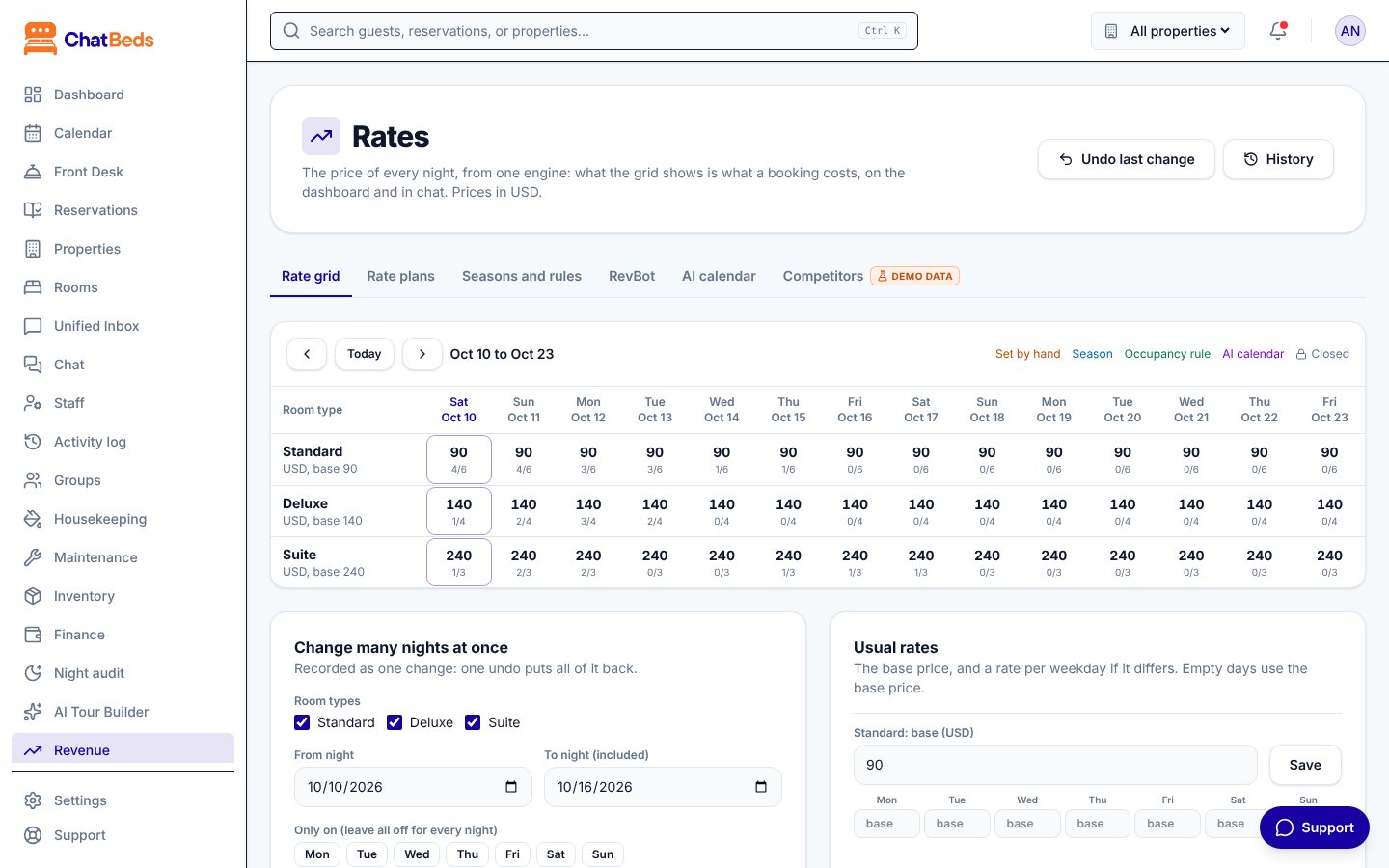
Un unico motore dei prezzi fissa il prezzo di ogni notte. Quello che vedi nella griglia tariffe è esattamente quanto costa una prenotazione, nella dashboard, sulla tua pagina di prenotazione e su WhatsApp.
Gestisci le tariffe nella dashboard, in Ricavi. La pagina ha queste schede: Griglia tariffe, Piani tariffari, Stagioni e regole, RevBot, Calendario prezzi e Concorrenti.
Chi può cambiare le tariffe
Chiunque abbia effettuato l’accesso può vedere le tariffe. Solo un proprietario o un amministratore può cambiarle nella dashboard. Su WhatsApp, il proprietario e il GM possono cambiare le tariffe, e il capo ricevimento può consultarle.
Come si calcola il prezzo di una notte
Per ogni tipo di camera e notte, ChatBeds usa la prima di queste voci che esiste:
- Impostato a mano: un prezzo che hai scritto nella griglia o su WhatsApp (o un suggerimento di RevBot che hai applicato).
- Calendario prezzi: un prezzo dal calendario prezzi, con i suoi motivi.
- Stagione: un prezzo fisso, o la tariffa abituale spostata di una percentuale, tra due date.
- Tariffa per giorno della settimana: il prezzo del tipo di camera per quel giorno della settimana.
- Prezzo base: il prezzo standard del tipo di camera.
La griglia colora ogni notte in base a da dove viene il suo prezzo.
Prezzo base e tariffe per giorno della settimana
Nella scheda Griglia tariffe, apri Tariffe abituali. Imposta il prezzo base, e una tariffa per giorno della settimana se è diversa (per esempio più alta il venerdì e il sabato). I giorni vuoti usano il prezzo base.
Stagioni
In Stagioni e regole, fai clic su Aggiungi sotto Stagioni. Dai alla stagione un nome, la Prima notte e l’Ultima notte, i tipi di camera e la tariffa. La tariffa può essere un prezzo fisso o La tariffa abituale spostata di %. Puoi anche impostare un Soggiorno minimo per gli arrivi nella stagione.
Dove due stagioni si sovrappongono, vince la più breve.
Regole di occupazione
Le regole di occupazione spostano la tariffa quando un tipo di camera si riempie. Per esempio: "Quando venduto (%) o più" 80, "Sposta la tariffa di (%)" 10.
- Si applica solo la soglia più alta raggiunta.
- Puoi limitare una regola alle notti entro un certo numero di giorni.
- Un prezzo impostato a mano (o dal calendario prezzi) non viene mai spostato da una regola.
Piani tariffari
In Piani tariffari, fai clic su Aggiungi un piano tariffario. Un piano si calcola dalla tariffa del tipo di camera, o da un altro piano, e la cambia di una percentuale o di un importo. Per esempio, "Non rimborsabile, 10% in meno".
Un piano può anche avere:
- Pasti: Solo pernottamento, Pernottamento e colazione, Mezza pensione, Pensione completa o All inclusive.
- Notti minime e Notti massime.
- Non rimborsabile, o una sua Politica di cancellazione.
- Un solo tipo di camera, o tutti i tipi di camera.
- Piano predefinito, e In vendita o non in vendita.
Un piano già usato da una prenotazione non si può eliminare. Toglilo invece dalla vendita.
Cambiare una notte o molte
- Una notte: fai clic su una notte della griglia. Imposta il prezzo, chiudila, imposta un soggiorno minimo o massimo, chiudila all’arrivo o alla partenza, o chiudi un solo piano tariffario.
- Molte notti: usa Modifica molte notti insieme. Scegli i tipi di camera, Dalla notte e Alla notte (inclusa), e se vuoi solo alcuni giorni della settimana. Poi scegli cosa fare: impostare il prezzo, spostarlo di una % o di un importo, tornare alla tariffa abituale, chiudere, aprire, o impostare un soggiorno minimo o massimo. Fino a 365 giorni alla volta.
Date chiuse e limiti di soggiorno
- Chiuso significa nessuna nuova prenotazione per quella notte. Puoi chiudere un intero tipo di camera o un solo piano tariffario.
- Il soggiorno minimo e massimo si controllano sulla notte di arrivo.
- Chiuso all’arrivo (CTA) significa che nessun soggiorno può iniziare quella notte; gli ospiti già presenti, o che arrivano prima, possono restare anche quella notte. Chiuso alla partenza (CTD) significa che nessun soggiorno può finire quella mattina. La griglia li mostra come CTA e CTD.
- Queste regole valgono solo per le nuove prenotazioni. Il tuo team può comunque prolungare il soggiorno di un ospite oltre una notte chiusa.
Annullare una modifica
Ogni modifica alla griglia, ai prezzi base e alle tariffe per giorno della settimana viene registrata. Fai clic su Annulla l’ultima modifica, oppure apri Cronologia e fai clic su Annulla su una modifica. I prezzi precedenti tornano esattamente.
Non puoi annullare una modifica se una modifica più recente ha toccato le stesse notti. Annulla prima quella più recente.
Non nella cronologia
Creare o modificare piani tariffari, stagioni e regole di occupazione non viene registrato. Per annullarli, rimettili come prima nelle loro schede.
Tariffe su WhatsApp
| Invia | Cosa fa |
|---|---|
rates | Le tariffe delle prossime 7 notti (o rates deluxe next week) |
rate 220 | Imposta la tariffa di stanotte (rate deluxe 250 this weekend) |
increase suites by 15% | Alza le tariffe (stanotte, salvo che tu dica quando) |
drop standard rooms to 140 this weekend | Abbassa le tariffe |
flash sale 20% | Una percentuale di sconto stanotte, su tutti i tipi di camera |
close deluxe tonight | Ferma le nuove prenotazioni (open deluxe tonight per annullare) |
min stay 3 this weekend | Notti minime per i soggiorni che arrivano in quei giorni |
rate history | Le ultime modifiche alle tariffe e chi le ha fatte |
revert rate | Annulla l’ultima modifica alle tariffe |
revert rate per annullare.RevBot
RevBot guarda ogni tipo di camera per le prossime 14 notti. Controlla quante camere sono vendute e quante sono state prenotate negli ultimi 7 giorni (il ritmo). Poi suggerisce una modifica:
| La notte | Suggerimento |
|---|---|
| 90% venduto o più | +15% |
| 75% venduto o più | +10% |
| 50% venduto o più, e molte camere prenotate negli ultimi 7 giorni | +10% |
| Stanotte o domani, meno del 20% venduto | −15% |
| Entro 3 giorni, meno del 30% venduto | −10% |
RevBot non tocca le notti chiuse e le notti in cui una persona ha impostato il prezzo a mano. Riguarda dopo ogni prenotazione, cancellazione e no-show. I nuovi suggerimenti arrivano al proprietario e al GM su WhatsApp.
Limiti
RevBot resta sempre entro i tuoi limiti:
- Minimo e Massimo: non suggerisce mai sotto o sopra questi valori. Puoi impostarli per tutto l’hotel o per tipo di camera.
- Modifica singola più grande (%): il massimo di cui sposta una tariffa in una volta (20% se non lo cambi). Inoltre non si allontana mai più di così dalla tariffa abituale della notte, per quante volte tu applichi.
Applicare, scartare o annullare
Apri Tariffe → RevBot. Fai clic su Controlla ora per ricontrollare. Per ogni suggerimento, fai clic su Applica o Scarta, oppure usa Applica tutti o Scarta tutti. Per annullare, usa Annulla l’ultima modifica o Cronologia.
Una notte scartata non viene rialzata per 24 ore. Un suggerimento la cui notte ha cambiato prezzo da quando è stato fatto viene rifiutato perché superato.
Pilota automatico
Con il pilota automatico attivo, RevBot applica i propri suggerimenti entro i tuoi limiti e dice al proprietario e al GM cosa ha cambiato. Puoi attivarlo solo quando ogni tipo di camera in vendita ha un minimo e un massimo.
- Dashboard: Tariffe → RevBot → Limiti e pilota automatico. Spunta Pilota automatico: lascia che RevBot imposti le tariffe entro questi limiti.
- WhatsApp:
autopilotmostra i tuoi limiti. Inviaautopilot onoautopilot off,floor 90,ceiling 400,floor deluxe 90omax change 15%.
floor 90, ceiling 400, max change 15%, autopilot on o autopilot off.Il calendario prezzi
In Tariffe → Calendario prezzi, ChatBeds calcola un prezzo per ogni tipo di camera e notte per le prossime 90 notti. Parte dalla tua tariffa abituale (stagione, tariffa per giorno della settimana o prezzo base) e aggiunge:
| Cosa | Quanto | Il motivo mostrato |
|---|---|---|
| Notti di punta | Dalle tue ultime 26 settimane: le notti che di solito si riempiono più della media salgono (fino al 15%), quelle tranquille scendono (fino al 10%). Senza abbastanza storico, le notti prima del fine settimana del tuo paese ricevono +10% | "Il sabato qui di solito è pieno all’82% (media 60%) (+10%)" o "Notte del fine settimana (+10%)" |
| Festività | Le festività del tuo paese e la notte prima, della percentuale che scegli (15% per iniziare) | "Festività: Eid-ul-Fitr (stimata) (+15%)" |
| Eventi | I tuoi eventi, ognuno con la sua percentuale | "Evento: Lahore Literary Festival (+20%)" |
| Camere già vendute | +15% al 90% venduto, +10% al 75%, +10% a metà venduto 3 settimane prima, +5% quando molte sono state prenotate negli ultimi 7 giorni, -10% quando poche sono vendute una settimana prima | "3 camere su 4 già vendute (75%) (+10%)" |
| Concorrenti | Quando sei più del 10% sotto il loro prezzo mediano della notte, metà strada verso l’alto (fino al 15%); più del 15% sopra con meno di metà delle camere vendute, metà strada verso il basso (fino al 10%) | "I concorrenti chiedono PKR 15,000 (3 concorrenti, la mediana) (+15%)" |
Le percentuali si sommano. Poi si applicano i limiti di RevBot: mai più della tua modifica singola più grande rispetto alla tariffa abituale, mai sotto il tuo minimo o sopra il tuo massimo (impostati in RevBot → Limiti e pilota automatico). Quando un limite trattiene un prezzo, il motivo lo dice.
- La scheda mostra prima il calendario, notte per notte, con la tariffa abituale, il prezzo e il perché. Non cambia nulla finché non fai clic su Imposta il calendario (90 notti).
- Impostarlo è un’unica modifica nella Cronologia: Annulla rimette ogni notte com’era.
- Un prezzo impostato a mano vince sempre sul calendario. Una notte senza nulla da aggiungere mantiene la tua tariffa abituale.
- Con il pilota automatico attivo, il calendario viene reimpostato ogni mattina, dopo la lettura dei prezzi dei concorrenti. I suggerimenti di RevBot per i giorni successivi partono poi da lì, entro gli stessi limiti.
In Cosa considera, attiva o disattiva le festività (e la loro percentuale) o i prezzi dei concorrenti.
Eventi
In Eventi, aggiungi un festival, una fiera, una partita o un congresso: nome, date e quanto sposta i prezzi (per esempio +20%, o -10% per uno tranquillo). Puoi anche incollare l’indirizzo di un calendario di eventi locali (un link .ics o webcal://, per esempio da Google Calendar) e fare clic su Salva e leggi: i suoi eventi vengono aggiunti a +20% e riletti ogni giorno.
Perché sabato costa 14,000?
- Su WhatsApp, invia
why sat,why 17 Octowhy is Saturday 14000: il prezzo di ogni tipo di camera quella notte e da dove viene (impostato a mano, il calendario prezzi e i suoi motivi, una stagione, la tariffa per giorno della settimana o il prezzo base). - Ad Ana, chiedi "perché sabato costa 14,000?".
- Nella griglia tariffe, tieni il puntatore su una notte.
Concorrenti
In Tariffe → Concorrenti, aggiungi fino a 10 hotel con cui ti confronti.
Il tuo servizio prezzi (lo paghi tu, non ChatBeds)
I prezzi dei concorrenti si compilano da soli quando colleghi un tuo servizio di rate shopping:
- In Il tuo servizio prezzi, fai clic su Collega e scegli il servizio:
- Makcorps: prezzi da Booking.com, Expedia, Agoda, Hotels.com e altri. Registrati su makcorps.com (piani mensili, pagati da te a Makcorps), poi incolla la tua chiave API.
- Xotelo (gratis): il prezzo più basso mostrato da TripAdvisor. Nessuna chiave; ogni concorrente ha bisogno del suo link TripAdvisor.
- ChatBeds prova la chiave, poi la conserva cifrata. Non viene mai più mostrata; incollane una nuova per cambiarla.
Se la chiave smette di funzionare (sbagliata, scaduta, senza crediti), la lettura si ferma, la pagina dice perché e i tuoi manager ricevono un messaggio WhatsApp. I prezzi letti prima restano. Scollega la ferma; i prezzi restano.
I link di ogni concorrente
Sotto un concorrente, fai clic su Aggiungi un link e incolla la sua pagina su Booking.com, Airbnb, Expedia, Hotels.com, Agoda o TripAdvisor: l’indirizzo completo dal browser (i link brevi di "condivisione" vengono rifiutati: aprili prima). Un link per sito.
- Ogni link apre quel sito con le date di stanotte (controlla i prezzi), per un’occhiata veloce.
- Con il tuo servizio prezzi, ChatBeds cerca lì il concorrente per nome e per la tua città. Una corrispondenza chiara viene presa; se potrebbero essere diversi, scegli tu. Trovalo nel tuo servizio prezzi cerca con un altro nome.
ChatBeds non legge mai direttamente i siti di prenotazione: le loro condizioni lo vietano, e i prezzi vengono dal tuo servizio.
Quando vengono letti i prezzi
- Le prossime 30 notti ogni giorno, le notti successive (fino a 90) ogni lunedì: meno letture, così i crediti del tuo piano durano. Leggi ora legge subito le prossime 30.
- Il prezzo più basso tra i siti, per una camera, due adulti, una notte, nella tua valuta. Il sito dove è stato trovato compare quando passi il puntatore su un prezzo.
- Un concorrente il cui prezzo scende del 20% o più per una notte nelle prossime 30 viene segnalato sotto il suo nome, e i tuoi manager ricevono un messaggio WhatsApp.
Inseriti a mano
Senza un servizio, o per un concorrente senza corrispondenza, inserisci tu i suoi prezzi.
In entrambi i casi, il calendario prezzi confronta ogni notte il tuo prezzo con la loro mediana. Su WhatsApp, compset mostra le prossime notti.
Per i dati di occupazione, ADR e RevPAR, vedi Report e dati.
Serve ancora aiuto?
Canali (Airbnb, Booking.com e altri)
Collega il calendario di ogni camera con Airbnb, Booking.com, Vrbo, Expedia o Google Calendar, così una camera venduta in un posto risulta occupata ovunque.
Codici promo, tariffe aziendali e buoni regalo
Codici promo che abbassano il prezzo della camera sulla tua pagina di prenotazione e per i partner, tariffe aziendali private offerte solo con il loro codice, e buoni regalo che gli ospiti spendono sul conto.