
Personale e turni
L'elenco del personale, i turni, la timbratura, le presenze, le assenze, le paghe e il personale, nella pagina Personale e su WhatsApp.
La pagina Personale elenca le persone che mandano avanti il tuo hotel da WhatsApp. Le sue schede coprono tutta la gestione: Squadra (l'elenco, chi è in servizio, il foglio presenze), Turni, Presenze, Assenze, Paghe, Personale e Regole HR. Turni, presenze, assenze, paghe e personale fanno parte del piano Pro.
Elenco del personale o accesso alla dashboard?
La pagina Personale è per WhatsApp. Le persone che accedono alla dashboard sono in Impostazioni → Team e permessi. Una persona può stare in entrambi. Vedi Ruoli e permessi.
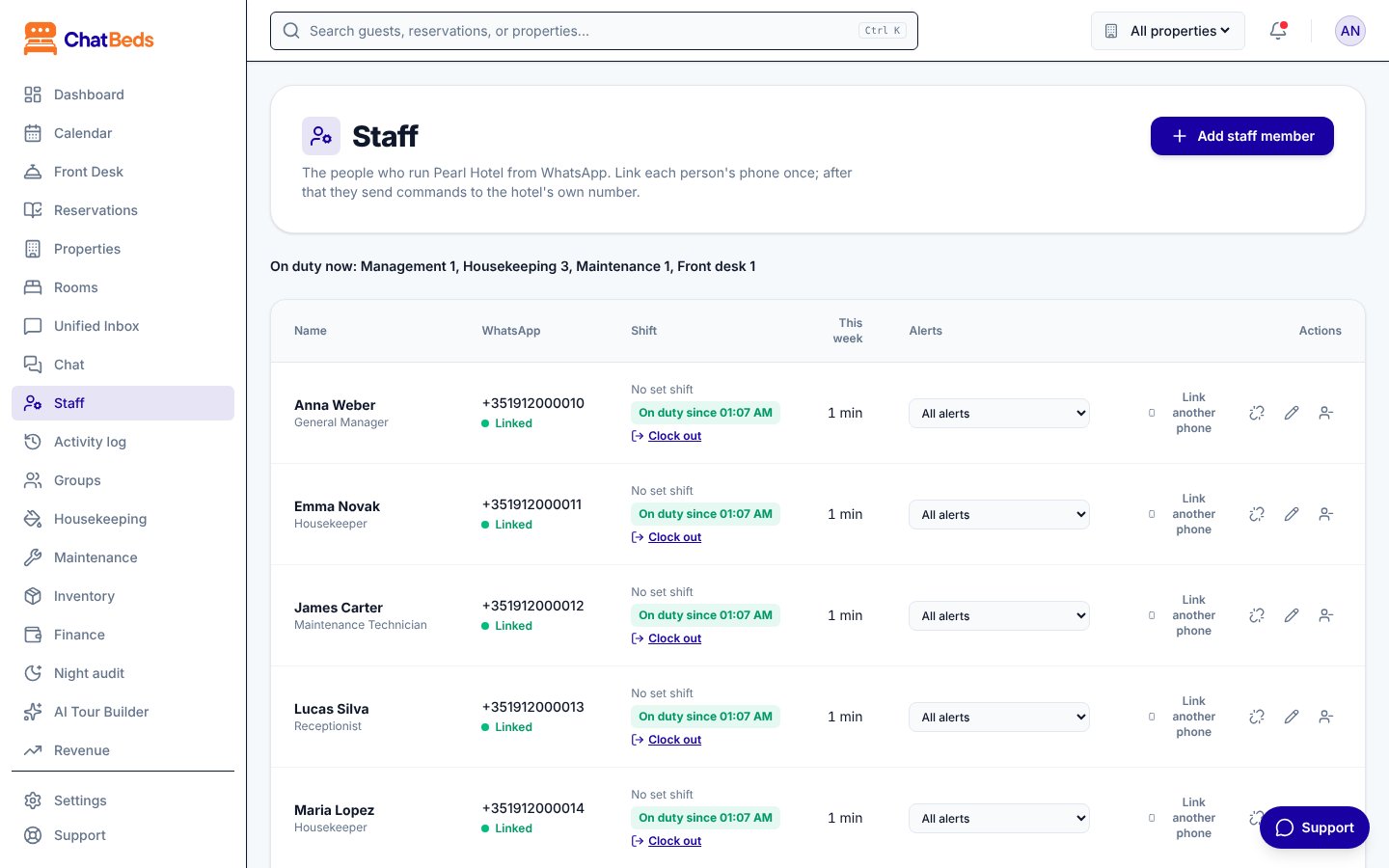
Aggiungere qualcuno all'elenco del personale
- Apri Personale nella barra laterale e clicca Aggiungi membro.
- Compila i dati:
- Nome
- Ruolo: decide quali comandi della chat può usare e quali avvisi riceve.
- Turno: Mattina, Sera, Notte o Nessun turno fisso.
- Reparto: lascialo su Dal ruolo, a meno che non ti serva altro.
- Piano (facoltativo): lo usano gli avvisi delle pulizie e gli elenchi delle camere.
- Avvisi: Tutti gli avvisi, Solo importanti e critici, Solo critici o Nessun avviso.
- Numero WhatsApp (facoltativo), con il prefisso del paese.
- Clicca Aggiungi membro, poi Collega WhatsApp nella sua riga così può collegare il telefono.
Come collegare un telefono è spiegato passo per passo in Aggiungi il tuo team.
Il tuo piano stabilisce quante persone possono stare su WhatsApp: 1 con Gratis, 10 con Essentials e nessun limite con Pro e Group. Vedi Fatturazione.
Turni
Imposta gli orari dei turni del tuo hotel nel riquadro Orari dei turni della pagina Personale, poi clicca Salva orari dei turni. Se non li imposti, ChatBeds usa:
| Turno | Orario (ora locale dell'hotel) |
|---|---|
| Mattina | dalle 07:00 alle 15:00 |
| Sera | dalle 15:00 alle 23:00 |
| Notte | dalle 23:00 alle 07:00 |
Un turno non mette nessuno in servizio
Essere assegnato a un turno dice solo a ChatBeds quando qualcuno è atteso. Una persona è in servizio solo dopo aver timbrato l'entrata. Gli avvisi vanno alle persone in servizio.
Timbrare entrata e uscita
Il personale invia clock in quando inizia e clock out quando va via.
Può anche inviare my hours per vedere le ore in servizio di questa settimana.
Ritardi
Chi timbra più di 10 minuti dopo l'inizio del turno viene segnato in ritardo, con quanto ritardo. Si vede nella pagina Personale, in who is on duty e nella sua risposta:
Uscita non timbrata
16 ore dopo l'entrata, una persona smette di contare come in servizio, quindi gli avvisi non le arrivano più. La pagina Personale mostra Uscita mai timbrata.
Il turno viene chiuso al limite delle 16 ore quando la persona timbra di nuovo, o quando un responsabile clicca Chiudi turno nella sua riga. ChatBeds lo dice alla persona e le chiede di avvisare il responsabile se è sbagliato.
Chi è in servizio
- Nella dashboard, la riga In servizio ora in cima alla pagina Personale elenca tutti quelli che hanno timbrato.
- Su WhatsApp, proprietari, direttori e responsabili possono inviare
who is on duty.
Il foglio presenze
Il Foglio presenze della pagina Personale somma le ore di ogni persona, giorno per giorno, una settimana alla volta.
- Usa Settimana precedente e Settimana successiva per spostarti tra le settimane.
- Mostra il totale di ognuno e quanti turni non hanno l'uscita timbrata.
- Un turno che supera la mezzanotte viene diviso tra i due giorni.
- La colonna Questa settimana dell'elenco del personale mostra le ore da lunedì.
Gli orari sbagliati si correggono nella scheda Presenze (più sotto).
Regole HR: si parte dal tuo paese
Apri prima la scheda Regole HR. ChatBeds la compila in base al tuo paese: ore normali al giorno e alla settimana, il massimo settimanale con gli straordinari, la maggiorazione di straordinari e festivi, il riposo minimo tra un turno e l'altro, i giorni liberi, le ferie, i giorni di malattia e i permessi, e i limiti per i lavoratori giovani. Anche fine settimana e festività vengono dal tuo paese. Cambia ciò che è diverso nel tuo hotel, poi conferma. Sono valori di partenza, non una consulenza legale.
Nella stessa scheda ci sono i numeri che i turni usano per il personale (camere pulite da una cameriera in un turno, arrivi e partenze per addetto alla reception), il tuo modello di contratto e il preavviso.
La scheda del dipendente
Clicca il pulsante della scheda nella riga di una persona. I dati di Lavoro (mansione, matricola, responsabile, ore di contratto, data di inizio, periodo di prova) li vede chiunque veda il personale. I dati della parte Privato (data di nascita, documento d'identità, indirizzo, contatto di emergenza, banca o wallet mobile, paga) richiedono il permesso Vedere i dati privati del personale e sono cifrati. Aggiungi documenti (contratto, documento d'identità, visto, permesso di lavoro, certificati) con la data di scadenza: la persona e i suoi responsabili vengono avvisati 30 giorni prima.
Quando qualcuno va via, indica l'ultimo giorno e il motivo in Uscita. I suoi turni futuri diventano turni liberi.
La pianificazione dei turni
Nella scheda Turni:
- In I vostri turni, aggiungi ogni turno con quante persone servono (per esempio Reception mattina, 2).
- Aggiungi i turni della settimana a mano, clicca Copia la settimana scorsa o Prepara con Ana. Ana copre ogni turno scoperto con una persona adatta che di recente ha avuto meno ore, notti e fine settimana e che non viola nessuna regola.
- Controlla gli avvisi: poco riposo, turni sovrapposti, troppe ore, assenze o qualcuno che ha detto di non poter lavorare. Non ti bloccano mai.
- Clicca Pubblica. Ognuno riceve i suoi turni su WhatsApp. I turni liberi vengono offerti al team con un codice, e il primo che risponde
TAKE R1234lo prende.
La riga Fabbisogno mostra, per ogni giorno, le cameriere e gli addetti alla reception che servono per le tue prenotazioni rispetto alle persone nei turni.
Il personale invia my shifts per vedere la sua settimana e swap friday per offrire un turno ai colleghi.
Presenze
L'entrata timbrata viene collegata al turno della persona, quindi la scheda Presenze mostra ogni turno come puntuale, in ritardo, uscita anticipata, assente senza avviso o in assenza, con gli orari previsti e timbrati. Il personale invia break e back per le pause. Le ore vengono divise in normali, straordinarie e festive secondo le tue regole HR.
- Un responsabile corregge un orario, o aggiunge un turno dimenticato, con un motivo. Gli orari originali restano registrati e la persona viene avvisata.
- Approva le ore approva i turni della settimana per le paghe.
- Se nessuno timbra 15 minuti dopo l'inizio di un turno, i responsabili ricevono un avviso.
- Il personale può timbrare con un PIN sul tablet della reception. Un responsabile imposta il PIN nella scheda del dipendente.
Assenze
I tipi di assenza (ferie, malattia, permesso, non retribuita) vengono dal tuo paese, e puoi cambiarne i giorni o aggiungerne di tuoi. Le ferie maturano mese per mese.
Il personale invia anche sick today e my leave. I responsabili ricevono la richiesta su WhatsApp con un codice e la approvano nella scheda Assenze o rispondendo APPROVE L1234 o REJECT L1234. Un'assenza approvata trasforma i turni della persona in quei giorni in turni liberi per il team.
Paghe
Nella scheda Paghe:
- Controlla le regole di paga: ChatBeds parte dall'imposta sul reddito e dai contributi del tuo paese (o da un insieme generale che compili tu). Falle controllare dal tuo commercialista, poi clicca Segna come controllato.
- Clicca Prepara la paga di questo periodo. La paga di ognuno viene calcolata dalle ore e dalle assenze approvate, riga per riga: paga base, straordinari, indennità, mance, imposte, contributi e restituzione degli anticipi.
- Una seconda persona la approva. Nessuno approva la paga che ha preparato.
- Scarica il file bancario, l'elenco dei wallet o l'elenco dei contanti, paga tutti, poi clicca Segna pagata. Ognuno riceve la busta paga su WhatsApp nella sua lingua.
Il personale chiede un anticipo con advance 5000 e vede la busta paga con my payslip. Quando qualcuno va via, Prepara la liquidazione finale nella sua scheda paga gli ultimi giorni, le ferie non godute e l'eventuale indennità.
ChatBeds non presenta le dichiarazioni
ChatBeds calcola la paga, prepara le buste paga e i file di pagamento. Non presenta dichiarazioni fiscali né contributive. Se ne occupa il tuo commercialista.
Gestione del personale
La scheda Personale raccoglie assunzioni, valutazioni, documenti da firmare, formazione e richiami.
- Assunzioni: apri una posizione e condividi il suo link. Le persone si candidano su una pagina pubblica. Assumi trasforma una candidatura in una scheda del dipendente e avvia la checklist di inserimento.
- Firma: contratti, regolamenti, valutazioni e richiami vengono inviati alla pagina della persona. Firma scrivendo il proprio nome e un codice ricevuto su WhatsApp.
- Valutazioni: quelle di fine prova e quelle annuali compaiono due settimane prima, con le recensioni degli ospiti che hanno nominato la persona.
- Formazione: assegna percorsi della ChatBeds University con una scadenza.
La pagina del dipendente
Il personale invia my page per ricevere un link alla propria pagina: turni, ore, saldo delle assenze, buste paga, anticipi e documenti da firmare.
Rimuovere qualcuno
Quando una persona va via, clicca Rimuovi nella sua riga.
- Se è in servizio, il suo turno finisce.
- Il suo numero WhatsApp viene scollegato e liberato, così può essere collegato a qualcun altro.
- Il suo nome resta su tutto ciò che ha fatto, come "pulita da" o "riparato da". I tuoi registri restano completi.
Per tenere la persona ma bloccare il suo telefono, clicca invece Scollega WhatsApp. Anche questo chiude il suo turno se è in servizio.
Chi può gestire il personale
Chiunque abbia un ruolo che include la pagina Personale può vedere l'elenco e il foglio presenze. Aggiungere, modificare e rimuovere personale, timbrare per altri e impostare gli orari dei turni richiede il permesso Gestire il personale, che copre anche la pubblicazione dei turni, l'approvazione di ore e assenze e le correzioni. Vedere i dati privati del personale apre i dati privati e i documenti; Regole del personale copre le regole, i tipi di assenza, le assunzioni, le valutazioni e i richiami; Preparare le paghe e Approvare le paghe coprono la paga. I ruoli Proprietario e Admin li hanno tutti, e il ruolo Personale e paghe ha tutti questi e nient'altro.
Scopri come gli avvisi seguono i turni in Avvisi e turni.
Serve ancora aiuto?
Team IA
Fai lavorare agenti IA nel tuo hotel come membri del team, con le regole che scegli tu, approvazioni quando contano e l'annullamento.
The ChatBeds Staff app
The phone app for your staff. Set up a phone with a QR, alerts in the app instead of WhatsApp, clock in, rooms, inspections, maintenance tickets, guest orders, complaints and lost and found, even offline.