
Aggiungere il team
Aggiungi il personale con i loro numeri WhatsApp, invitali al numero dell'hotel e rimuovili quando se ne vanno.
Ogni persona che lavora da WhatsApp ha bisogno di un posto nella tua lista Personale. Il suo ruolo decide quali comandi può usare e quali avvisi riceve. Il suo numero di telefono dice a ChatBeds chi sta scrivendo.
Aggiungi anche te stesso. Proprietari e direttori generali usano WhatsApp come tutti gli altri.
Lista del personale o accesso alla dashboard?
La pagina Personale è per chi lavora da WhatsApp. L'accesso alla dashboard web è separato e si concede in Impostazioni → Team e permessi. Un manager spesso ha entrambi. Vedi Ruoli e permessi.
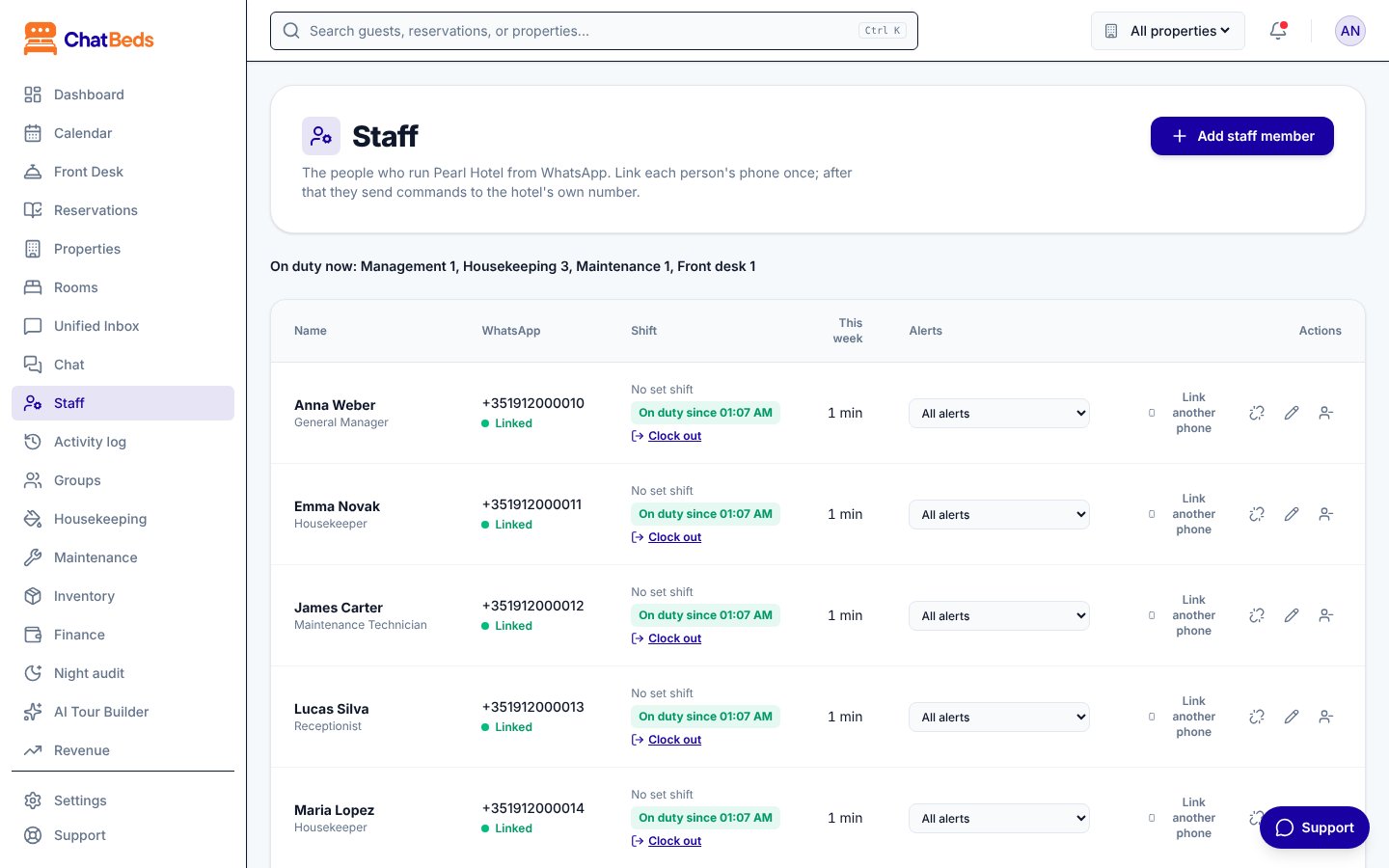
Aggiungere un membro del personale
Apri la pagina Personale
Nel menu, apri Personale e premi Aggiungi membro.
Compila i dati
- Nome, ad esempio "Sofia Garcia".
- Ruolo: Proprietario, Direttore generale, Capo ricevimento, Receptionist, Night auditor, Responsabile ai piani, Personale ai piani, Responsabile manutenzione o Manutentore. Il ruolo decide quali comandi di chat può usare e quali avvisi riceve.
- Numero WhatsApp (facoltativo), con il prefisso internazionale, ad esempio +1 305 555 0142. Puoi lasciarlo vuoto: il numero viene compilato quando la persona invia il codice di collegamento.
- Piano (facoltativo): lo usano gli avvisi delle pulizie e gli elenchi delle camere.
- Avvisi: quanti avvisi riceve. Vedi Avvisi e turni.
- Turno e Reparto. Il reparto deriva dal ruolo, a meno che tu ne scelga un altro.
Salva
La persona compare nella lista come Non collegato. Ora collega il suo telefono.
Collegare il telefono
Premi Collega WhatsApp nella riga della persona. Hai tre modi per collegarla. Usa quello più comodo.
Se hai inserito il suo numero, premi Invia invito a quel numero.
- ChatBeds invia un messaggio WhatsApp dal numero dell'hotel al suo telefono.
- La persona risponde YES.
- È collegata e riceve un messaggio di benvenuto con i suoi comandi.
La pagina dice, ad esempio, "Invito inviato a +1 305 555 0142. Sofia risponde YES per collegarsi."
L'invito usa un modello di messaggio che WhatsApp deve prima approvare. Di solito servono da pochi minuti a un giorno dopo aver collegato il numero. Nel frattempo, usa il codice QR o il codice di collegamento.
Quando è collegata, la pagina dice "Ora può inviare comandi al numero dell'hotel. Le sta arrivando un messaggio di benvenuto con i suoi comandi." La sua riga mostra Collegato.
I codici di collegamento
- Un codice funziona una volta e solo per 24 ore. La finestra Collega WhatsApp mostra quando scade.
- Un codice funziona solo sul numero del tuo hotel, per una persona nella tua lista del personale.
- Se un codice è scaduto, premi Nuovo codice nella sua riga.
- Dopo 5 codici sbagliati in un'ora dallo stesso telefono, quel telefono deve aspettare un'ora prima di riprovare.
Se il numero del tuo hotel non è ancora collegato, non c'è il codice QR. Puoi comunque provare il codice nella sandbox, oppure collegare il numero prima.
Modificare i dati di qualcuno
Premi Modifica nella sua riga per cambiare nome, ruolo, piano, turno o reparto. Puoi cambiare il livello di Avvisi direttamente dalla lista.
Se cambia numero di telefono, premi Collega un altro telefono nella sua riga e collega il nuovo telefono allo stesso modo.
Rimuovere chi se ne va
Premi Rimuovi nella sua riga e conferma.
- Il suo numero WhatsApp viene scollegato subito, così può essere riusato, ad esempio da un nuovo membro del personale che prende lo stesso telefono.
- Se era in servizio, il suo turno termina.
- Ciò che ha fatto resta nel Registro attività.
Per impedire a qualcuno di usare la chat per un periodo senza rimuoverlo, usa invece Scollega WhatsApp. Perde l'accesso alla chat finché non viene ricollegato.
Quanto personale include il tuo piano
| Piano | Personale su WhatsApp |
|---|---|
| Free | 1 |
| Essentials | Fino a 10 |
| Pro, Group, Pay-as-you-stay | Nessun limite |
Vedi Piani e prova gratuita.
Prossimi passi
Serve ancora aiuto?
Collega il tuo numero
Collega il numero WhatsApp del tuo hotel a ChatBeds in pochi minuti con Meta, con un numero nuovo o con il numero della tua app WhatsApp Business.
Comandi
Tutti i comandi che il tuo team può inviare al numero WhatsApp dell'hotel, raggruppati per attività, con chi può usarli ed esempi.