
Collega il tuo numero
Collega il numero WhatsApp del tuo hotel a ChatBeds in pochi minuti con Meta, con un numero nuovo o con il numero della tua app WhatsApp Business.
Il numero WhatsApp del tuo hotel è il numero a cui il personale invia i comandi e da cui arrivano gli avvisi. Gli ospiti che ci scrivono arrivano nella tua Posta unificata.
Lo colleghi una sola volta, dalla pagina Chat o dall'ultimo passaggio della configurazione guidata. Con Meta, l'azienda dietro WhatsApp, bastano pochi minuti.
Prima di iniziare
Ti serviranno:
- Un accesso Facebook della persona che gestisce la tua azienda su Meta.
- Il telefono con il numero, o l'accesso a esso, per ricevere un codice via SMS o chiamata.
- Qualche minuto senza interruzioni. La finestra di Meta ti guida passo per passo.
Solo il proprietario, o chi può gestire WhatsApp, può collegare un numero.
Un numero, un sistema
Collega un numero solo se nessun altro prodotto lo sta usando. Un numero WhatsApp può consegnare i messaggi in un solo posto. Se un altro strumento di prenotazione, un chatbot o un servizio di messaggistica usa già il numero, i suoi messaggi smetteranno di arrivare a quel servizio. Usa un altro numero, o scollegalo prima da lì.
Scegli la tua opzione
Quando apri Chat → Numero WhatsApp senza un numero collegato, vedi due pulsanti.
Scegli questa opzione per un numero che non è ancora su WhatsApp, per esempio una nuova SIM o un fisso.
- Meta controlla il numero con un codice via SMS o chiamata.
- ChatBeds poi attiva il numero per WhatsApp e gli imposta un PIN di sicurezza di 6 cifre (verifica in due passaggi). ChatBeds conserva il PIN al sicuro, quindi non devi ricordarlo.
- Il numero si usa solo tramite ChatBeds. Non lo apri nell'app WhatsApp di un telefono.
Collegare passo per passo
Apri la pagina Chat
Nel menu, apri Chat. La scheda Numero WhatsApp mostra Connetti il numero WhatsApp di questo hotel.
Clicca la tua opzione
Clicca Collega un nuovo numero o Usa il numero della mia app WhatsApp Business. Si apre la finestra di Meta. Se non si apre niente, consenti i pop-up per app.chatbeds.app e riprova.
Accedi e scegli la tua azienda
Nella finestra di Meta:
- Accedi con Facebook.
- Scegli la tua azienda, o creane una.
- Scegli il tuo account WhatsApp Business, o creane uno.
- Inserisci o scegli il numero di telefono e il nome che le persone vedranno.
- Verifica il numero con il codice che Meta invia via SMS o chiamata.
Meta mostra il nome di ChatBeds nella finestra, così sai a chi stai dando accesso.
Aspetta che ChatBeds finisca
Mentre sei nella finestra di Meta, la pagina dice "Completa i passaggi nella finestra di Meta". Quando hai finito, la finestra si chiude e ChatBeds fa il resto da solo.
Controlla il risultato
La pagina ora mostra Connesso con il tuo numero. ChatBeds ha anche inviato i suoi modelli di messaggio a WhatsApp per l'approvazione.
Da quel momento ChatBeds può inviare e ricevere messaggi WhatsApp solo per questo numero. Non può vedere i tuoi altri numeri né il tuo account personale.
Dopo il collegamento
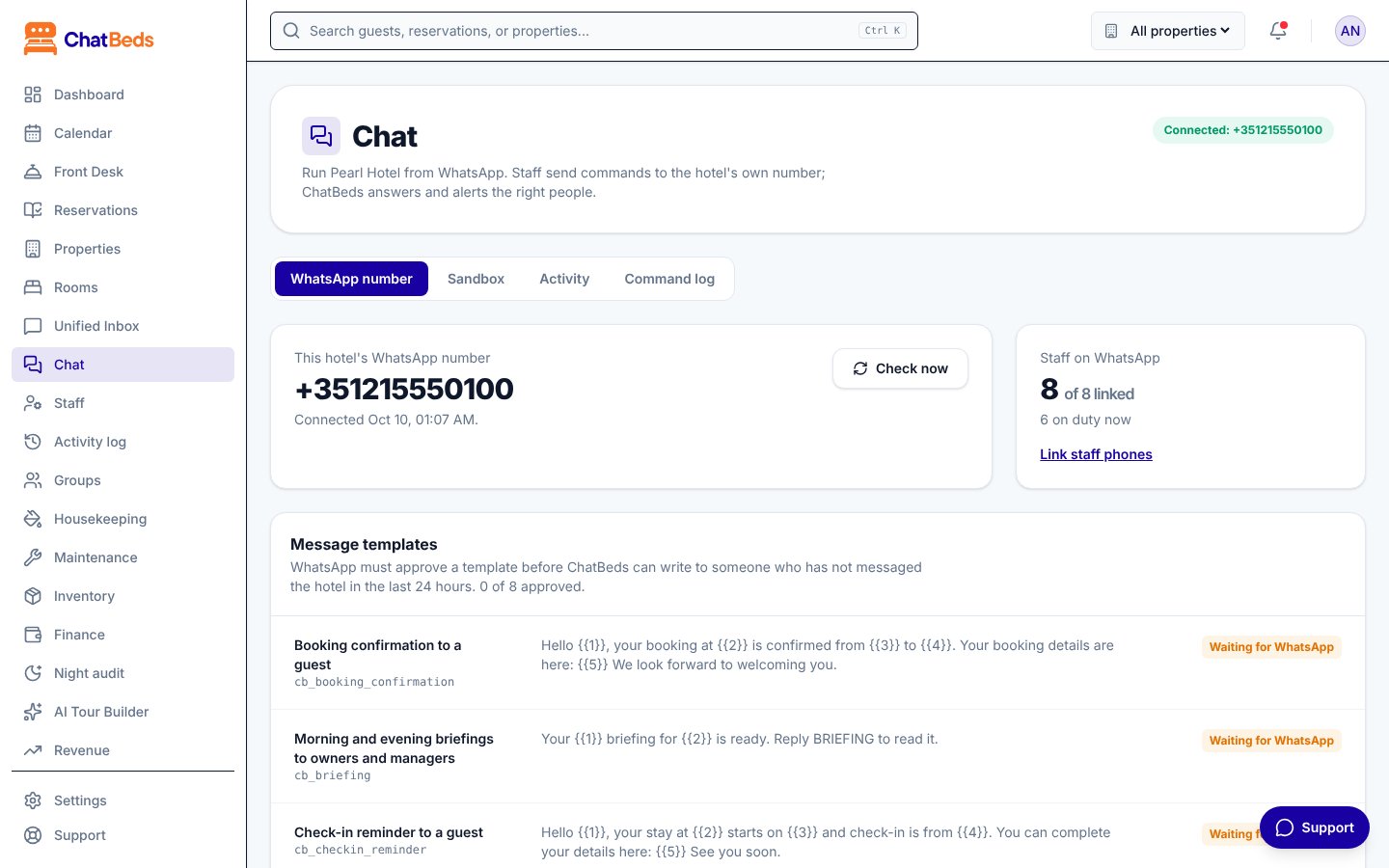
La scheda Numero WhatsApp mostra:
- Numero WhatsApp di questo hotel, e il nome che vedono le persone.
- Verifica ora, che chiede a WhatsApp se il numero funziona. Un numero in salute mostra "WhatsApp risponde per questo numero", con la sua valutazione di qualità.
- Personale su WhatsApp: quante persone del personale sono collegate e quante sono in servizio.
- Modelli di messaggio e il loro stato di approvazione.
- Risposta a chi non fa parte del personale: una risposta automatica facoltativa per gli ospiti.
- Lingua della chat: la lingua in cui risponde ChatBeds.
- Disconnetti.
Modelli di messaggio
WhatsApp permette a un'azienda di iniziare una conversazione con chi non ha scritto nelle ultime 24 ore solo con un messaggio approvato prima, chiamato modello. ChatBeds invia i suoi modelli per l'approvazione appena colleghi il numero. Tra questi ci sono l'avviso al personale, l'invito al personale e alcuni messaggi per gli ospiti.
L'approvazione la decide WhatsApp e di solito richiede da pochi minuti a un giorno. Vedi ogni modello come Approvato, In attesa di WhatsApp, Rifiutato o Non inviato. Se qualcuno non è inviato, clicca Invia a WhatsApp.
Finché i modelli non sono approvati, il tuo team può comunque inviare comandi e ricevere risposte. Vedi Risoluzione dei problemi.
Pagare Meta per i messaggi
ChatBeds non fa pagare i messaggi WhatsApp. Meta fattura le tue conversazioni WhatsApp direttamente alla tua azienda.
Perché i messaggi continuino ad arrivare, aggiungi un metodo di pagamento nel WhatsApp Manager di Meta per il tuo account WhatsApp Business. Fallo subito dopo il collegamento.
Scollegare un numero
- Apri Chat → Numero WhatsApp.
- In Disconnetti, clicca Disconnetti questo numero e conferma.
ChatBeds dimentica l'accesso al numero. I comandi del personale e gli avvisi si fermano finché non viene collegato di nuovo un numero. L'elenco del personale, i loro collegamenti e la cronologia dei messaggi restano.
Il modulo avanzato (per esperti)
Sotto i due pulsanti c'è un link: Avanzate: connetti con gli ID e un token della tua app Meta. È per i team tecnici che gestiscono una propria app sviluppatore di Meta. Chiede:
- ID del numero di telefono
- ID dell'account WhatsApp Business
- Token di accesso: un token permanente, non il token di prova da 24 ore
ChatBeds li controlla con WhatsApp prima di salvarli. Il token viene salvato cifrato e non viene più mostrato.
La maggior parte degli hotel non ha mai bisogno di questo modulo. Usa i pulsanti sopra.
Problemi comuni
| Vedi | Cosa fare |
|---|---|
| "La finestra di Meta è stata chiusa prima che il numero fosse collegato." | Clicca di nuovo la tua opzione e completa tutti i passaggi. |
| "Meta ha finito senza un numero di telefono." | Aggiungi un numero al tuo account WhatsApp Business nella finestra di Meta, poi riprova. |
| "Quel numero WhatsApp è già collegato a un'altra struttura." | Il numero è usato da un'altra struttura su ChatBeds. Scollegalo prima da lì. |
| Un messaggio su un PIN di verifica in due passaggi | Disattiva la verifica in due passaggi per il numero nel WhatsApp Manager di Meta (Numeri di telefono, Impostazioni), poi collega di nuovo. |
Altre soluzioni sono nella pagina Risoluzione dei problemi.
Passo successivo
Serve ancora aiuto?