
Dodawanie zespołu
Dodawanie personelu z numerami WhatsApp, zapraszanie do numeru hotelu i usuwanie osób, które odchodzą.
Każda osoba pracująca przez WhatsApp potrzebuje miejsca na liście Personel. Jej rola decyduje, jakich poleceń może używać i jakie alerty dostaje. Jej numer telefonu mówi ChatBeds, kto pisze.
Dodaj też siebie. Właściciele i dyrektorzy używają WhatsApp tak samo jak wszyscy.
Lista personelu czy login do panelu?
Strona Personel jest dla osób pracujących przez WhatsApp. Login do panelu internetowego to osobna sprawa, nadaje się go w Ustawienia → Zespół i uprawnienia. Kierownik często ma jedno i drugie. Zob. Role i uprawnienia.
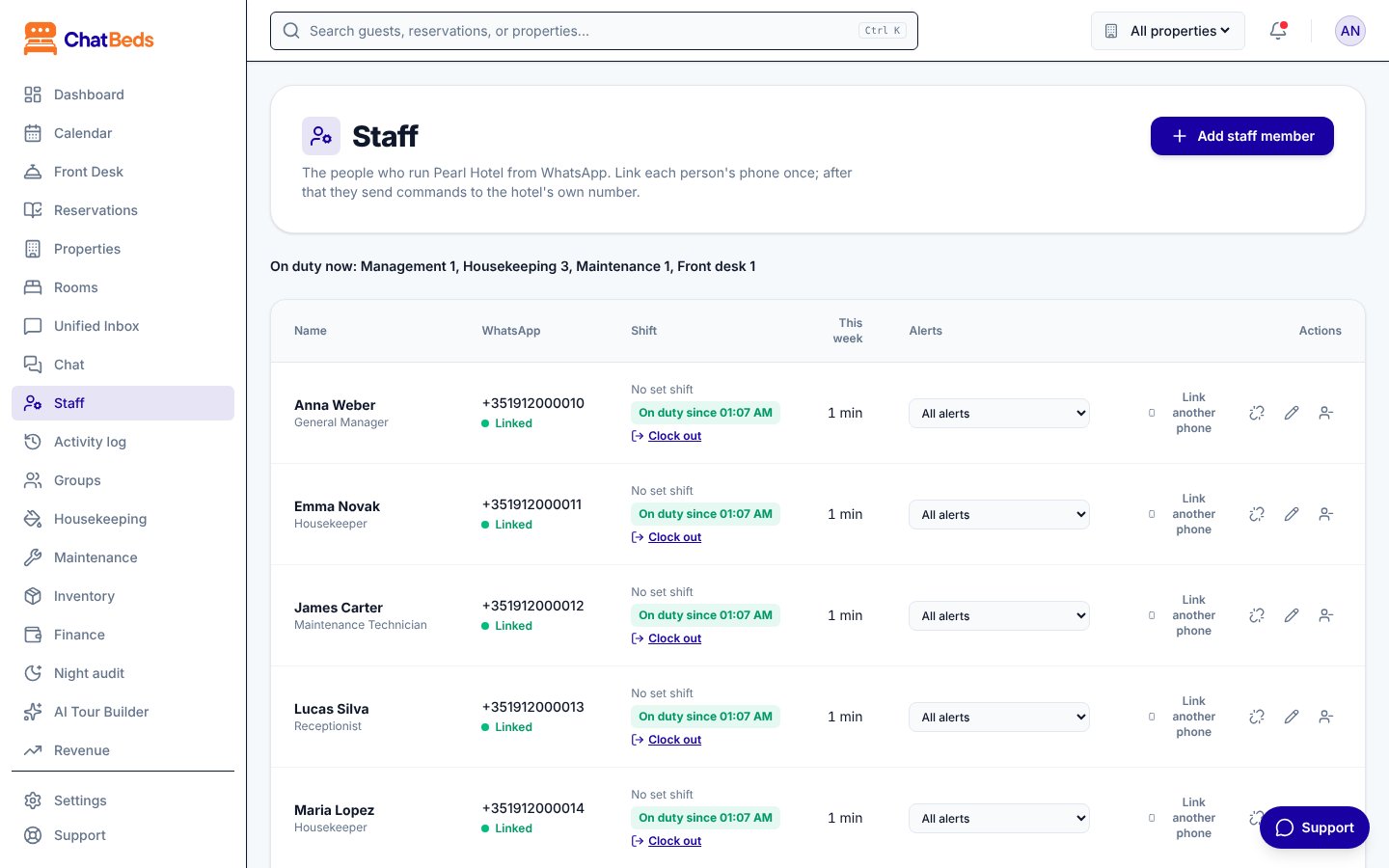
Dodawanie pracownika
Otwórz stronę Personel
W menu otwórz Personel i naciśnij Dodaj pracownika.
Wypełnij dane
- Imię i nazwisko, np. „Sofia Garcia”.
- Rola: Właściciel, Dyrektor generalny, Kierownik recepcji, Recepcjonista, Audytor nocny, Kierownik housekeepingu, Pokojowa, Kierownik techniczny lub Konserwator. Rola decyduje, jakich poleceń czatu może używać i jakie alerty dostaje.
- Numer WhatsApp (opcjonalnie), z kierunkowym kraju, np. +1 305 555 0142. Możesz zostawić puste: numer uzupełni się, gdy osoba wyśle swój kod łączenia.
- Piętro (opcjonalnie): używane przez alerty i listy pokoi housekeepingu.
- Alerty: ile alertów dostaje. Zob. Alerty i zmiany.
- Zmiana i Dział. Dział wynika z roli, chyba że wybierzesz inny.
Zapisz
Osoba pojawia się na liście jako Niepołączony. Teraz połącz jej telefon.
Połączenie telefonu
Naciśnij Połącz WhatsApp w wierszu osoby. Są trzy sposoby połączenia. Użyj najwygodniejszego.
Jeśli wpisano numer, naciśnij Wyślij zaproszenie na jej numer.
- ChatBeds wysyła wiadomość WhatsApp z numeru hotelu na jej telefon.
- Osoba odpowiada YES.
- Jest połączona i dostaje wiadomość powitalną ze swoimi poleceniami.
Strona mówi np. „Zaproszenie wysłane na +1 305 555 0142. Sofia odpowiada YES, aby się połączyć.”
Zaproszenie używa szablonu wiadomości, który WhatsApp musi najpierw zatwierdzić. Zwykle trwa to od kilku minut do doby od połączenia numeru. Do tego czasu używaj kodu QR lub kodu łączenia.
Gdy osoba jest połączona, strona mówi „Może teraz wysyłać polecenia na numer hotelu. Wiadomość powitalna z jej poleceniami jest w drodze.” Jej wiersz pokazuje Połączono.
Kody łączenia
- Kod działa raz i tylko przez 24 godziny. Okno Połącz WhatsApp pokazuje, kiedy wygasa.
- Kod działa tylko na numerze Twojego hotelu, dla osoby z Twojej listy personelu.
- Jeśli kod wygasł, naciśnij Nowy kod w wierszu tej osoby.
- Po 5 błędnych kodach w ciągu godziny z tego samego telefonu ten telefon musi odczekać godzinę przed kolejną próbą.
Jeśli numer hotelu nie jest jeszcze połączony, nie ma kodu QR. Możesz nadal wypróbować kod w piaskownicy albo najpierw połączyć numer.
Zmiana danych
Naciśnij Edytuj w wierszu osoby, aby zmienić imię i nazwisko, rolę, piętro, zmianę lub dział. Poziom Alerty możesz zmienić bezpośrednio na liście.
Jeśli osoba ma nowy numer telefonu, naciśnij Połącz kolejny telefon w jej wierszu i połącz nowy telefon w ten sam sposób.
Usuwanie osoby, która odchodzi
Naciśnij Usuń w jej wierszu i potwierdź.
- Jej numer WhatsApp zostaje od razu odłączony, więc można go użyć ponownie, np. dla nowego pracownika, który przejmuje ten sam telefon.
- Jeśli była na zmianie, jej zmiana się kończy.
- To, co zrobiła, zostaje zapisane w Dzienniku aktywności.
Aby na jakiś czas wyłączyć komuś czat bez usuwania, użyj zamiast tego Odłącz WhatsApp. Osoba traci dostęp do czatu, dopóki nie zostanie połączona ponownie.
Ile osób obejmuje Twój plan
| Plan | Personel w WhatsApp |
|---|---|
| Free | 1 |
| Essentials | Do 10 |
| Pro, Group, Pay-as-you-stay | Bez limitu |
Zob. Plany i darmowy okres próbny.
Następne kroki
Nadal potrzebujesz pomocy?