
Podłączenie numeru
Połączenie numeru WhatsApp hotelu z ChatBeds w kilka minut przez Meta, z nowym numerem lub numerem z aplikacji WhatsApp Business.
Numer WhatsApp hotelu to numer, na który personel wysyła polecenia i z którego przychodzą alerty. Goście, którzy na niego piszą, trafiają do Wspólna skrzynka.
Łączysz go raz, ze strony Czat albo z ostatniego kroku kreatora konfiguracji. Zajmuje to kilka minut z Meta, firmą stojącą za WhatsApp.
Zanim zaczniesz
Potrzebujesz:
- Logowania do Facebooka osoby, która zarządza Twoją firmą w Meta.
- Telefonu z tym numerem lub dostępu do niego, aby odebrać kod SMS-em lub połączeniem głosowym.
- Kilku minut bez przerw. Okno Meta prowadzi przez każdy krok.
Numer może połączyć tylko właściciel lub osoba uprawniona do zarządzania WhatsApp.
Jeden numer, jeden system
Łącz numer tylko wtedy, gdy nie używa go żaden inny produkt. Numer WhatsApp może dostarczać wiadomości tylko w jedno miejsce. Jeśli numeru używa już inne narzędzie rezerwacyjne, chatbot lub usługa wiadomości, jego wiadomości przestaną do niej trafiać. Użyj innego numeru albo najpierw go tam odłącz.
Wybierz opcję
Gdy otworzysz Czat → Numer WhatsApp bez połączonego numeru, zobaczysz dwa przyciski.
Wybierz to dla numeru, którego jeszcze nie ma w WhatsApp, np. nowej karty SIM lub telefonu stacjonarnego.
- Meta sprawdza numer kodem SMS lub połączeniem.
- ChatBeds włącza potem numer w WhatsApp i ustawia dla niego 6-cyfrowy PIN zabezpieczający (weryfikacja dwuetapowa). ChatBeds bezpiecznie przechowuje PIN, więc nie musisz go pamiętać.
- Numer jest używany tylko przez ChatBeds. Nie otwierasz go w aplikacji WhatsApp na telefonie.
Połączenie krok po kroku
Otwórz stronę Czat
W menu otwórz Czat. Karta Numer WhatsApp pokazuje Połącz numer WhatsApp tego hotelu.
Naciśnij swoją opcję
Naciśnij Połącz nowy numer albo Użyj numeru z mojej aplikacji WhatsApp Business. Otworzy się okno Meta. Jeśli nic się nie otwiera, zezwól na wyskakujące okna dla app.chatbeds.app i spróbuj ponownie.
Zaloguj się i wybierz firmę
W oknie Meta:
- Zaloguj się przez Facebooka.
- Wybierz swoją firmę albo ją utwórz.
- Wybierz konto WhatsApp Business albo je utwórz.
- Wpisz lub wybierz numer telefonu i nazwę, którą będą widzieć ludzie.
- Zweryfikuj numer kodem, który Meta wyśle SMS-em lub połączeniem.
Meta pokazuje w oknie nazwę ChatBeds, więc wiesz, komu dajesz dostęp.
Poczekaj, aż ChatBeds skończy
Gdy jesteś w oknie Meta, strona mówi „Dokończ kroki w oknie Meta”. Gdy skończysz, okno się zamyka, a ChatBeds sam robi resztę.
Sprawdź wynik
Strona pokazuje teraz Połączono z Twoim numerem. ChatBeds wysłał też swoje szablony wiadomości do zatwierdzenia w WhatsApp.
ChatBeds może wtedy wysyłać i odbierać wiadomości WhatsApp tylko dla tego numeru. Nie widzi Twoich innych numerów ani prywatnego konta.
Po połączeniu
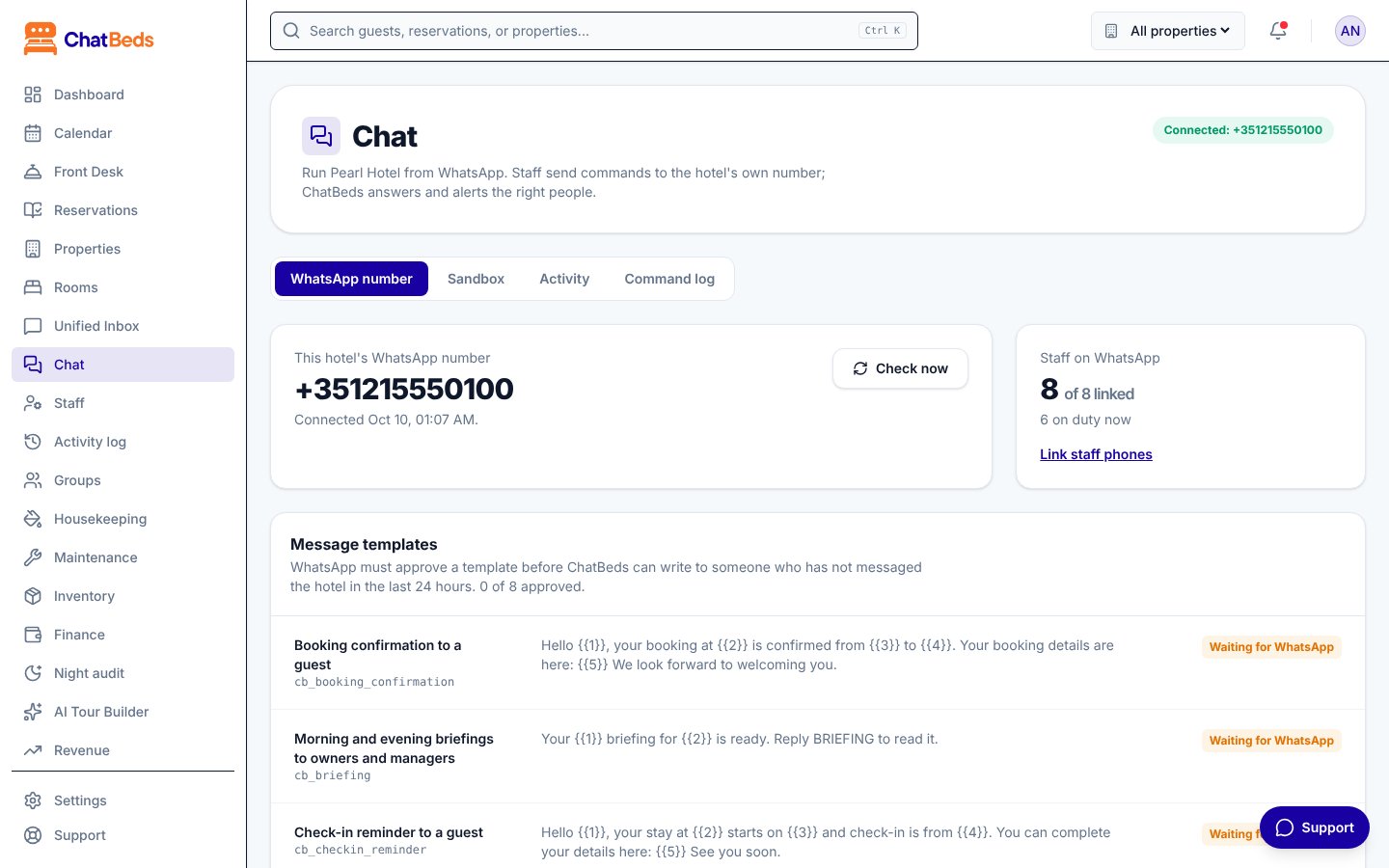
Karta Numer WhatsApp pokazuje:
- Numer WhatsApp tego hotelu i nazwę widoczną dla ludzi.
- Sprawdź teraz, które pyta WhatsApp, czy numer działa. Sprawny numer pokazuje „WhatsApp odpowiada dla tego numeru”, z oceną jakości.
- Personel na WhatsApp: ilu pracowników jest połączonych i ilu jest na zmianie.
- Szablony wiadomości i ich status zatwierdzenia.
- Odpowiedź dla osób spoza personelu: opcjonalna automatyczna odpowiedź dla gości.
- Język czatu: język, w którym odpowiada ChatBeds.
- Odłącz.
Szablony wiadomości
WhatsApp pozwala firmie zacząć rozmowę z kimś, kto nie pisał w ciągu ostatnich 24 godzin, tylko za pomocą wcześniej zatwierdzonej wiadomości, zwanej szablonem. ChatBeds wysyła swoje szablony do zatwierdzenia zaraz po połączeniu. Są wśród nich alert dla personelu, zaproszenie dla personelu i kilka wiadomości do gości.
Zatwierdzenie to decyzja WhatsApp i zwykle trwa od kilku minut do doby. Każdy szablon ma status Zatwierdzony, Czeka na WhatsApp, Odrzucony lub Nie wysłany. Jeśli któreś nie zostały wysłane, naciśnij Wyślij do WhatsApp.
Dopóki szablony nie są zatwierdzone, zespół nadal może wysyłać polecenia i dostawać odpowiedzi. Zob. Rozwiązywanie problemów z WhatsApp.
Płacenie Meta za wiadomości
ChatBeds nie pobiera opłat za wiadomości WhatsApp. Meta fakturuje rozmowy WhatsApp bezpośrednio Twojej firmie.
Aby wiadomości płynęły bez przerw, dodaj metodę płatności w WhatsApp Manager Meta dla swojego konta WhatsApp Business. Zrób to zaraz po połączeniu.
Odłączanie numeru
- Otwórz Czat → Numer WhatsApp.
- W sekcji Odłącz naciśnij Rozłącz ten numer i potwierdź.
ChatBeds zapomina dostęp do numeru. Polecenia personelu i alerty przestają działać, dopóki ponownie nie zostanie połączony numer. Lista personelu, ich połączenia i historia wiadomości zostają zachowane.
Formularz zaawansowany (dla ekspertów)
Pod dwoma przyciskami jest link: Zaawansowane: połącz za pomocą identyfikatorów i tokenu z własnej aplikacji Meta. Jest dla zespołów technicznych, które zarządzają własną aplikacją deweloperską Meta. Prosi o:
- ID numeru telefonu
- ID konta WhatsApp Business
- Token dostępu: token stały, nie 24-godzinny token testowy
ChatBeds sprawdza je w WhatsApp przed zapisaniem. Token jest przechowywany w postaci zaszyfrowanej i nigdy więcej nie jest pokazywany.
Większość hoteli nigdy nie potrzebuje tego formularza. Użyj przycisków powyżej.
Częste problemy
| Widzisz | Co zrobić |
|---|---|
| „Okno Meta zostało zamknięte, zanim numer został połączony.” | Naciśnij ponownie swoją opcję i przejdź wszystkie kroki. |
| „Meta zakończyło bez numeru telefonu.” | Dodaj numer do konta WhatsApp Business w oknie Meta, a potem spróbuj ponownie. |
| „Ten numer WhatsApp jest już połączony z innym obiektem.” | Numer jest używany przez inny obiekt w ChatBeds. Najpierw go tam odłącz. |
| Komunikat o PIN-ie weryfikacji dwuetapowej | Wyłącz weryfikację dwuetapową dla numeru w WhatsApp Manager Meta (Numery telefonów, Ustawienia), a potem połącz ponownie. |
Więcej rozwiązań na stronie Rozwiązywanie problemów z WhatsApp.
Następny krok
Nadal potrzebujesz pomocy?