
Reservas
Crie, altere, mude, estenda e cancele reservas, e marque no-shows, sem nunca reservar o mesmo quarto duas vezes.
Toda reserva no ChatBeds ganha uma referência de seis caracteres, como 8A3B2C. Você pode buscá-la no painel e usá-la no WhatsApp (checkin #8A3B2C).
Fazer uma reserva
Abra o formulário
Clique em Nova reserva na página Calendário, Recepção ou Reservas. Você também pode clicar em uma noite vazia do mapa de reservas.
Escolha a estadia e o quarto
Preencha Chegada, Saída, Tipo de quarto, Adultos e Crianças. Escolha um Quarto, ou deixe em Atribuir depois. Uma reserva sem quarto segura um quarto do seu tipo até você atribuir um.
Adicione o hóspede
Escolha Novo e digite o nome, o telefone e o e-mail do hóspede. Para alguém que já se hospedou antes, escolha Recorrente e busque por nome, telefone ou e-mail. Veja Hóspedes.
Tarifa e extras
Escolha um Plano tarifário (ou mantenha a Tarifa padrão) e marque os extras, como o café da manhã.
Detalhes da reserva
Defina Reservada por e, se o hóspede já pagou, preencha Pago agora e Pago com. Adicione uma Nota para a equipe se for útil.
Confira o preço e reserve
O quadro Preço mostra cada noite, os extras, a taxa de limpeza, os impostos e o total. Se você combinou outro preço com o hóspede, digite-o em Preço do quarto combinado. Depois clique em Reservar.
Como o preço é calculado
- Cada noite é precificada pelas suas tarifas. Veja Tarifas e RevBot.
- Impostos e taxa de limpeza são somados por cima.
- Um preço combinado substitui a cotação do quarto e é dividido igualmente entre as noites. Impostos e taxa de limpeza continuam sendo somados.
- Uma noite fechada, ou uma estadia mais curta ou mais longa do que o permitido, é recusada com o motivo.
- Nada é registrado como pago se você não disser. Uma reserva pelo WhatsApp sem
cashoucardfica com saldo devedor.
Proteção contra conflitos
O ChatBeds não deixa duas reservas ocuparem o mesmo quarto na mesma noite. Uma reserva ou alteração é recusada quando:
- o quarto já está reservado nessas noites;
- o quarto está fora de serviço nessas noites;
- um hóspede que deveria ter saído ainda está hospedado nesse quarto;
- todos os quartos livres desse tipo já estão segurados por reservas esperando quarto (atribua essas primeiro);
- não sobra nenhum quarto desse tipo para essas datas.
A mensagem diz o motivo, para você escolher outro quarto ou outras datas.
Origem das reservas
Cada reserva registra de onde veio, mostrado em Reservada por:
| Origem | De onde veio |
|---|---|
| Recepção | Feita no painel |
| Walk-in | Um hóspede que chegou sem reserva. Veja Walk-ins |
| Site | A sua própria página de reservas. Veja Sua página de reservas |
| OTA | Uma agência de viagens online, lançada à mão |
| Chat da equipe | Reservada pelo WhatsApp |
| Airbnb (calendário), Booking.com (calendário) e outros | Veio do calendário de um canal vinculado. Veja Canais |
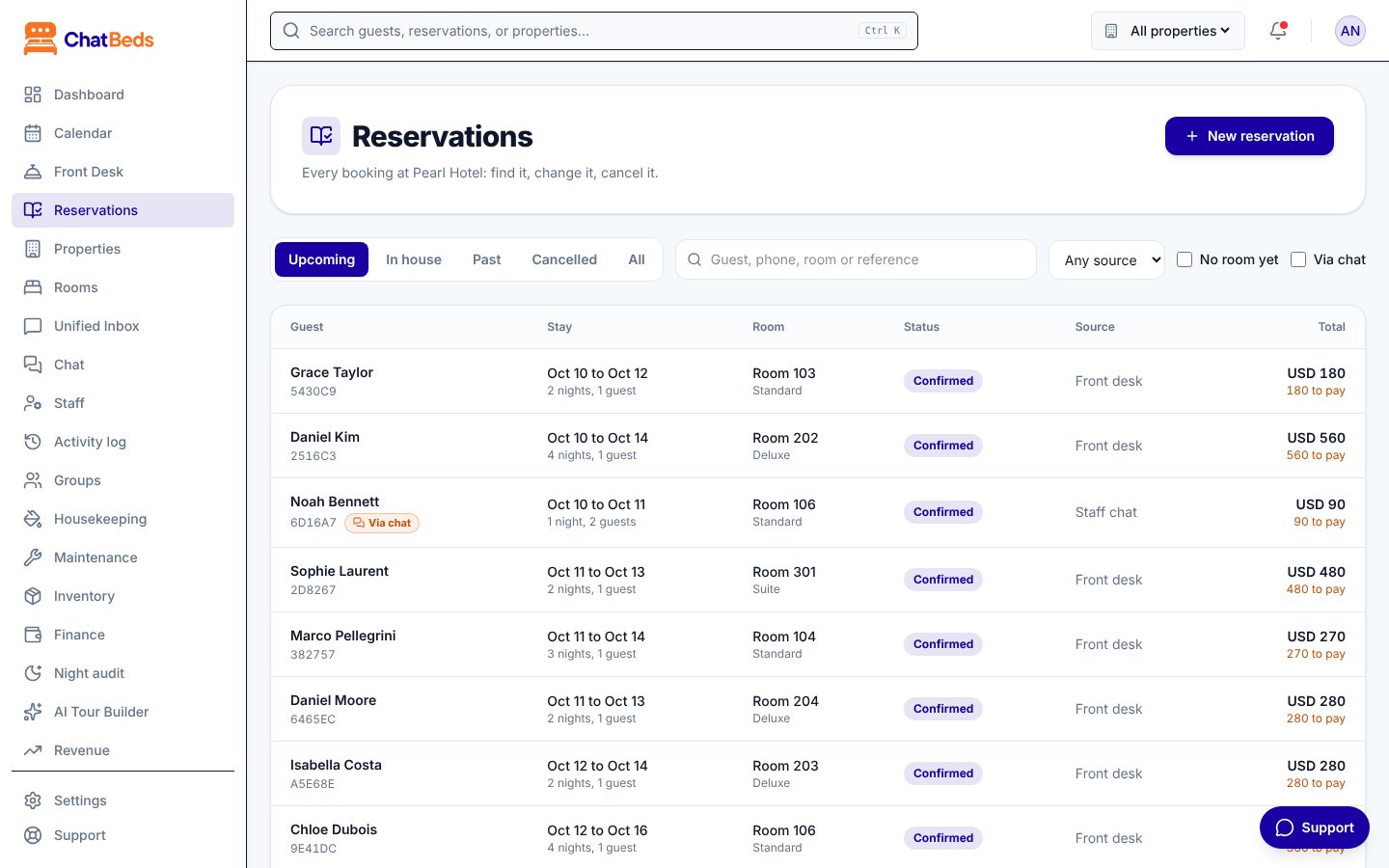
Em Reservas, filtre por origem e marque Ainda sem quarto ou Pelo chat para restringir a lista.
Alterar uma reserva
Abra a reserva e use o painel.
Atribuir ou trocar o quarto
Na seção Estadia, clique em Atribuir, Trocar quarto ou Mudar de quarto. Escolha um dos quartos livres e clique em Atribuir ou Mudar.
- Antes da chegada, você pode mudar para qualquer quarto livre de qualquer tipo.
- Para um hóspede hospedado, o novo quarto precisa estar livre nas noites que faltam. O quarto anterior é marcado como sujo e a governança é avisada.
- Mudar para outro tipo de quarto não altera o preço.
Alterar datas ou estender uma estadia
Clique em Alterar datas na seção Estadia, defina Chegada e Saída e clique em Salvar datas.
- As noites que ficam mantêm o preço com que foram reservadas. As noites acrescentadas são precificadas pela tarifa de hoje. As noites retiradas saem da conta.
- Um hóspede que já chegou não pode mudar a data de chegada.
- Uma estadia em um plano tarifário não pode ser encurtada abaixo do mínimo de noites do plano, a não ser que o preço tenha sido combinado à mão.
Editar os dados
Clique em Editar na seção Hóspede para mudar o nome e os contatos do hóspede, o número de hóspedes, Reservada por, o preço do quarto ou a nota. Em uma reserva concluída ou cancelada, só os dados do hóspede e a nota podem ser alterados.
Cancelamentos e no-shows
Abra a reserva
Clique em Cancelar reserva, ou em Marcar como no-show para um hóspede que nunca chegou.
Confira a multa
O ChatBeds propõe a multa pela política de cancelamento da reserva (a do plano tarifário, ou a sua padrão). Altere se quiser; 0 não cobra nada. Sem política definida, nada é cobrado a menos que você digite uma multa.
Confirme
O painel mostra o que ficará devido ou será reembolsado. Clique em Cancelar reserva ou Marcar como no-show.
- Os lançamentos da estadia saem da conta e a multa entra. Os pagamentos já recebidos ficam, então a conta mostra o que está devido ou o que reembolsar.
- O ChatBeds não devolve dinheiro sozinho. Quem faz o reembolso é você. Veja Folios e pagamentos.
- Um no-show pode ser marcado a partir da data de chegada, não antes. Antes disso, cancele.
- Um hóspede hospedado não pode ser cancelado. Faça o check-out dele.
Histórico
Cada alteração acrescenta uma linha ao Histórico da reserva: o que mudou, quem fez, quando e se foi feito pelo chat. Veja também Registro de atividades.
Ainda precisa de ajuda?
Plano de quartos (atribuição automática)
Dê um quarto a cada reserva e mude as reservas que ainda não chegaram para que nenhum quarto fique com uma noite solta que ninguém pode comprar, respeitando pedidos, hóspedes VIP e quartos travados; à mão ou sozinho toda noite.
Check-in e check-out
Faça o check-in e o check-out dos hóspedes, adicione taxas de check-in antecipado e check-out tardio e mande os quartos para a governança.