
Adicionar sua equipe
Adicione a equipe com os números de WhatsApp, convide as pessoas para o número do hotel e remova quem sair.
Cada pessoa que trabalha pelo WhatsApp precisa de um lugar na sua lista Equipe. O cargo dela decide quais comandos pode usar e quais alertas recebe. O número de telefone diz ao ChatBeds quem está escrevendo.
Adicione você também. Proprietários e gerentes gerais usam o WhatsApp como todo mundo.
Lista da equipe ou acesso ao painel?
A página Equipe é para as pessoas que trabalham pelo WhatsApp. O acesso ao painel web é separado, e você o concede em Configurações → Equipe e permissões. Um gerente muitas vezes tem os dois. Veja Cargos e permissões.
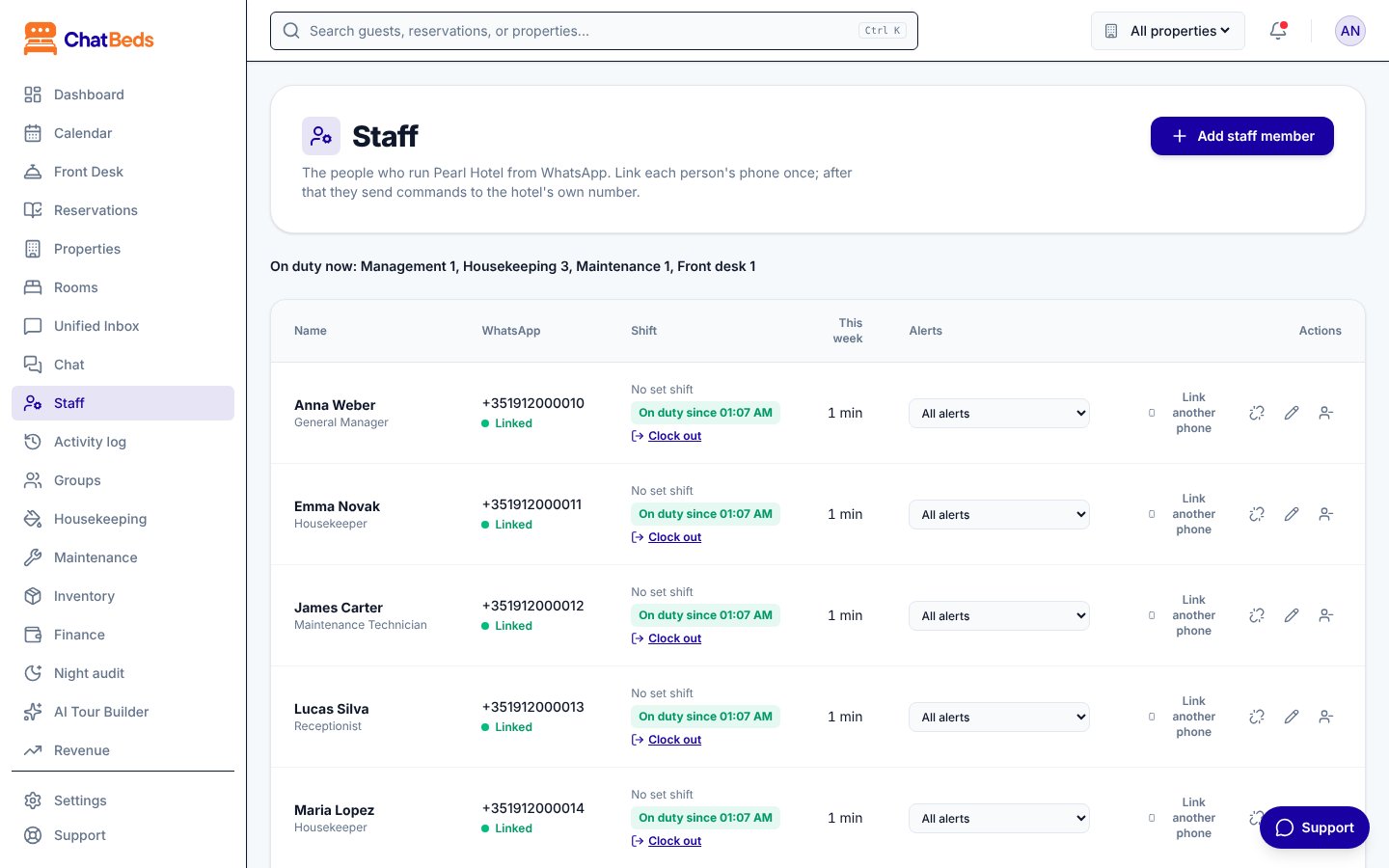
Adicionar uma pessoa da equipe
Abra a página Equipe
No menu, abra Equipe e clique em Adicionar membro.
Preencha os dados
- Nome, por exemplo "Sofia Garcia".
- Cargo: Proprietário, Gerente geral, Gerente de recepção, Recepcionista, Auditor noturno, Supervisão de governança, Equipe de quartos, Chefe de manutenção ou Técnico de manutenção. O cargo decide quais comandos de chat a pessoa pode usar e quais alertas recebe.
- Número de WhatsApp (opcional), com o código do país, por exemplo +1 305 555 0142. Pode deixar vazio: o número é preenchido quando a pessoa envia o código de vinculação.
- Andar (opcional): usado pelos alertas de governança e pelas listas de quartos.
- Alertas: quantos alertas a pessoa recebe. Veja Alertas e turnos.
- Turno e Departamento. O departamento vem do cargo, a menos que você escolha outro.
Salve
A pessoa aparece na lista como Não vinculado. Em seguida, conecte o celular dela.
Conectar o celular
Clique em Vincular WhatsApp na linha da pessoa. Há três formas de conectar. Use a mais fácil.
Se você digitou o número, clique em Enviar convite para o número.
- O ChatBeds envia uma mensagem de WhatsApp do número do hotel para o celular da pessoa.
- A pessoa responde YES.
- Ela fica conectada e recebe uma mensagem de boas-vindas com seus comandos.
A página mostra, por exemplo, "Convite enviado para +1 305 555 0142. Sofia responde YES para se conectar."
O convite usa um modelo de mensagem que o WhatsApp precisa aprovar antes. Isso costuma levar de alguns minutos a um dia depois que você conecta seu número. Até lá, use o QR code ou o código de vinculação.
Quando a pessoa está conectada, a página diz "Ela já pode enviar comandos para o número do hotel. Uma mensagem de boas-vindas com os comandos está a caminho." A linha dela mostra Vinculado.
Sobre os códigos de vinculação
- Um código funciona uma vez, e só por 24 horas. A janela Vincular WhatsApp mostra quando ele expira.
- Um código só funciona no número do seu hotel, para uma pessoa da sua lista da equipe.
- Se um código expirou, clique em Novo código na linha da pessoa.
- Depois de 5 códigos errados em uma hora no mesmo celular, esse celular precisa esperar uma hora antes de tentar de novo.
Se o número do seu hotel ainda não está conectado, não há QR code. Você ainda pode testar o código no sandbox, ou conectar o número primeiro.
Alterar os dados de alguém
Clique em Editar na linha da pessoa para mudar nome, cargo, andar, turno ou departamento. Você pode mudar o nível de Alertas direto na lista.
Se a pessoa trocar de número, clique em Vincular outro celular na linha dela e conecte o novo celular do mesmo jeito.
Remover quem sai
Clique em Remover na linha da pessoa e confirme.
- O número de WhatsApp dela é desvinculado na hora, para poder ser usado de novo, por exemplo por uma nova pessoa que fica com o mesmo celular.
- Se ela estava de serviço, o turno termina.
- O que ela fez continua registrado no Registro de atividades.
Para impedir alguém de usar o chat por um tempo sem remover, use Desvincular WhatsApp. A pessoa perde o acesso ao chat até ser vinculada de novo.
Quantas pessoas seu plano inclui
| Plano | Equipe no WhatsApp |
|---|---|
| Free | 1 |
| Essentials | Até 10 |
| Pro, Group, Pay-as-you-stay | Sem limite |
Veja Planos e teste grátis.
Próximos passos
Ainda precisa de ajuda?
Conecte seu número
Ligue o número de WhatsApp do seu hotel ao ChatBeds em poucos minutos com a Meta, usando um número novo ou o número do seu app WhatsApp Business.
Comandos
Todos os comandos que sua equipe pode enviar para o número de WhatsApp do hotel, agrupados por tarefa, com quem pode usar cada um e exemplos.