
Conecte seu número
Ligue o número de WhatsApp do seu hotel ao ChatBeds em poucos minutos com a Meta, usando um número novo ou o número do seu app WhatsApp Business.
O número de WhatsApp do seu hotel é o número para onde a equipe manda os comandos e de onde vêm os alertas. Os hóspedes que escrevem para ele chegam à sua Caixa de entrada unificada.
Você conecta uma vez só, pela página Chat ou no último passo do assistente de configuração. Leva poucos minutos com a Meta, a empresa por trás do WhatsApp.
Antes de começar
Você vai precisar de:
- Um login do Facebook da pessoa que administra sua empresa na Meta.
- O celular com o número, ou acesso a ele, para receber um código por SMS ou ligação.
- Alguns minutos sem interrupção. A janela da Meta guia você em cada passo.
Só o proprietário, ou alguém com permissão para gerenciar o WhatsApp, pode conectar um número.
Um número, um sistema
Conecte um número só se nenhum outro produto estiver usando. Um número de WhatsApp só consegue entregar as mensagens num lugar. Se outra ferramenta de reservas, chatbot ou serviço de mensagens já usa o número, as mensagens vão parar de chegar a esse serviço. Use outro número, ou desconecte lá primeiro.
Escolha sua opção
Quando você abre Chat → Número do WhatsApp sem número conectado, aparecem dois botões.
Escolha esta opção para um número que ainda não está no WhatsApp, por exemplo um chip novo ou um telefone fixo.
- A Meta confere o número com um código por SMS ou ligação.
- Depois o ChatBeds ativa o número no WhatsApp e define um PIN de segurança de 6 dígitos (confirmação em duas etapas). O ChatBeds guarda o PIN com segurança, então você não precisa lembrar dele.
- O número é usado só pelo ChatBeds. Você não abre esse número no app do WhatsApp num celular.
Conectar passo a passo
Abra a página Chat
No menu, abra Chat. A aba Número do WhatsApp mostra Conecte o número de WhatsApp deste hotel.
Clique na sua opção
Clique em Conectar um número novo ou Usar o número do meu app WhatsApp Business. A janela da Meta abre. Se nada abrir, permita pop-ups para app.chatbeds.app e tente de novo.
Entre e escolha sua empresa
Na janela da Meta:
- Entre com o Facebook.
- Escolha sua empresa, ou crie uma.
- Escolha sua conta do WhatsApp Business, ou crie uma.
- Digite ou escolha o número de telefone e o nome que as pessoas vão ver.
- Confirme o número com o código que a Meta envia por SMS ou ligação.
A Meta mostra o nome do ChatBeds na janela, para você saber a quem está dando acesso.
Espere o ChatBeds terminar
Enquanto você está na janela da Meta, a página diz "Conclua as etapas na janela da Meta". Quando você termina, a janela fecha e o ChatBeds faz o resto sozinho.
Confira o resultado
A página agora mostra Conectado com o seu número. O ChatBeds também enviou os modelos de mensagem para o WhatsApp aprovar.
A partir daí, o ChatBeds pode enviar e receber mensagens de WhatsApp só para este número. Ele não vê seus outros números nem sua conta pessoal.
Depois de conectar
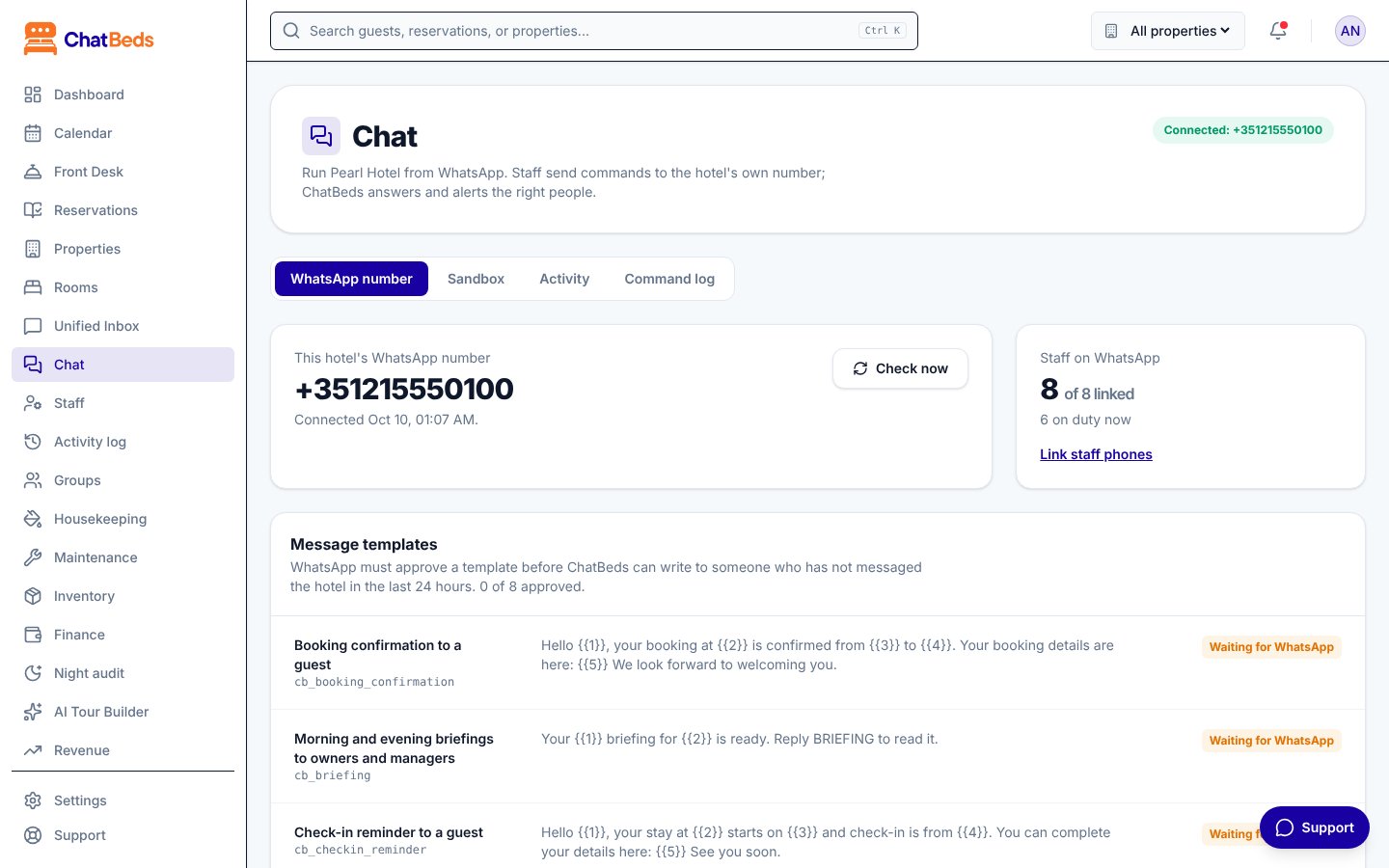
A aba Número do WhatsApp mostra:
- Número de WhatsApp deste hotel, e o nome que as pessoas veem.
- Verificar agora, que pergunta ao WhatsApp se o número está funcionando. Um número saudável mostra "O WhatsApp responde por este número", com a nota de qualidade.
- Equipe no WhatsApp: quantas pessoas da equipe estão vinculadas e quantas estão em serviço.
- Modelos de mensagem e a situação da aprovação.
- Resposta para quem não é da equipe: uma resposta automática opcional para os hóspedes.
- Idioma do chat: o idioma em que o ChatBeds responde.
- Desconectar.
Modelos de mensagem
O WhatsApp só deixa uma empresa começar uma conversa com quem não escreveu nas últimas 24 horas usando uma mensagem aprovada antes, chamada modelo. O ChatBeds envia os modelos para aprovação assim que você conecta. Entre eles estão o alerta para a equipe, o convite para a equipe e algumas mensagens para hóspedes.
A aprovação é decisão do WhatsApp e costuma levar de alguns minutos a um dia. Cada modelo aparece como Aprovado, Aguardando o WhatsApp, Rejeitado ou Não enviado. Se algum não foi enviado, clique em Enviar ao WhatsApp.
Enquanto os modelos não são aprovados, sua equipe continua podendo mandar comandos e receber respostas. Veja Solução de problemas.
Pagar a Meta pelas mensagens
O ChatBeds não cobra pelas mensagens de WhatsApp. A Meta cobra as conversas do WhatsApp direto da sua empresa.
Para as mensagens continuarem chegando, adicione uma forma de pagamento no WhatsApp Manager da Meta para sua conta do WhatsApp Business. Faça isso logo depois de conectar.
Desconectar um número
- Abra Chat → Número do WhatsApp.
- Em Desconectar, clique em Desconectar este número e confirme.
O ChatBeds esquece o acesso ao número. Os comandos da equipe e os alertas param até um número ser conectado de novo. A lista da equipe, os vínculos e o histórico de mensagens são mantidos.
O formulário avançado (para especialistas)
Abaixo dos dois botões há um link: Avançado: conectar com os IDs e um token do seu próprio app da Meta. É para equipes técnicas que administram o próprio app de desenvolvedor da Meta. Ele pede:
- ID do número de telefone
- ID da conta do WhatsApp Business
- Token de acesso: um token permanente, não o token de teste de 24 horas
O ChatBeds confere esses dados com o WhatsApp antes de salvar. O token fica guardado criptografado e nunca mais é mostrado.
A maioria dos hotéis nunca precisa desse formulário. Use os botões acima.
Problemas comuns
| Você vê | O que fazer |
|---|---|
| "A janela da Meta foi fechada antes de o número ser conectado." | Clique na sua opção de novo e conclua todos os passos. |
| "A Meta terminou sem um número de telefone." | Adicione um número à sua conta do WhatsApp Business na janela da Meta e tente de novo. |
| "Esse número de WhatsApp já está conectado a outra propriedade." | O número é usado por outra propriedade no ChatBeds. Desconecte lá primeiro. |
| Uma mensagem sobre o PIN da confirmação em duas etapas | Desative a confirmação em duas etapas do número no WhatsApp Manager da Meta (Números de telefone, Configurações) e conecte de novo. |
Há mais soluções na página Solução de problemas.
Próximo passo
Ainda precisa de ajuda?